Как преобразовать сканированный PDF в Word
Превратите сканированные PDF из изображений в редактируемые файлы Word: определение скана автоматическое, OCR бесплатно, загрузки удаляются после скачивания.
Конвертировать в WordСканированный PDF это фотография документа, а не текстовый файл. Именно поэтому обычное преобразование возвращается пустым: конвертеру нечего извлекать, только пиксели. Решение это оптическое распознавание символов: OCR считывает буквы с изображения страницы и восстанавливает их как настоящий текст. В конвертере PDF в Word от AmiPDF сканирование определяется автоматически: загрузите файл, один раз подтвердите путь OCR и скачайте редактируемый DOCX. Одно замечание сразу: этот конвертер относится к инструментам с серверной обработкой, поэтому файл загружается для OCR и удаляется сразу после того, как вы скачаете результат. Если и это слишком много для вашего документа, есть и вариант только в браузере, о нём ниже.
Преобразование сканированного PDF в Word, шаг за шагом
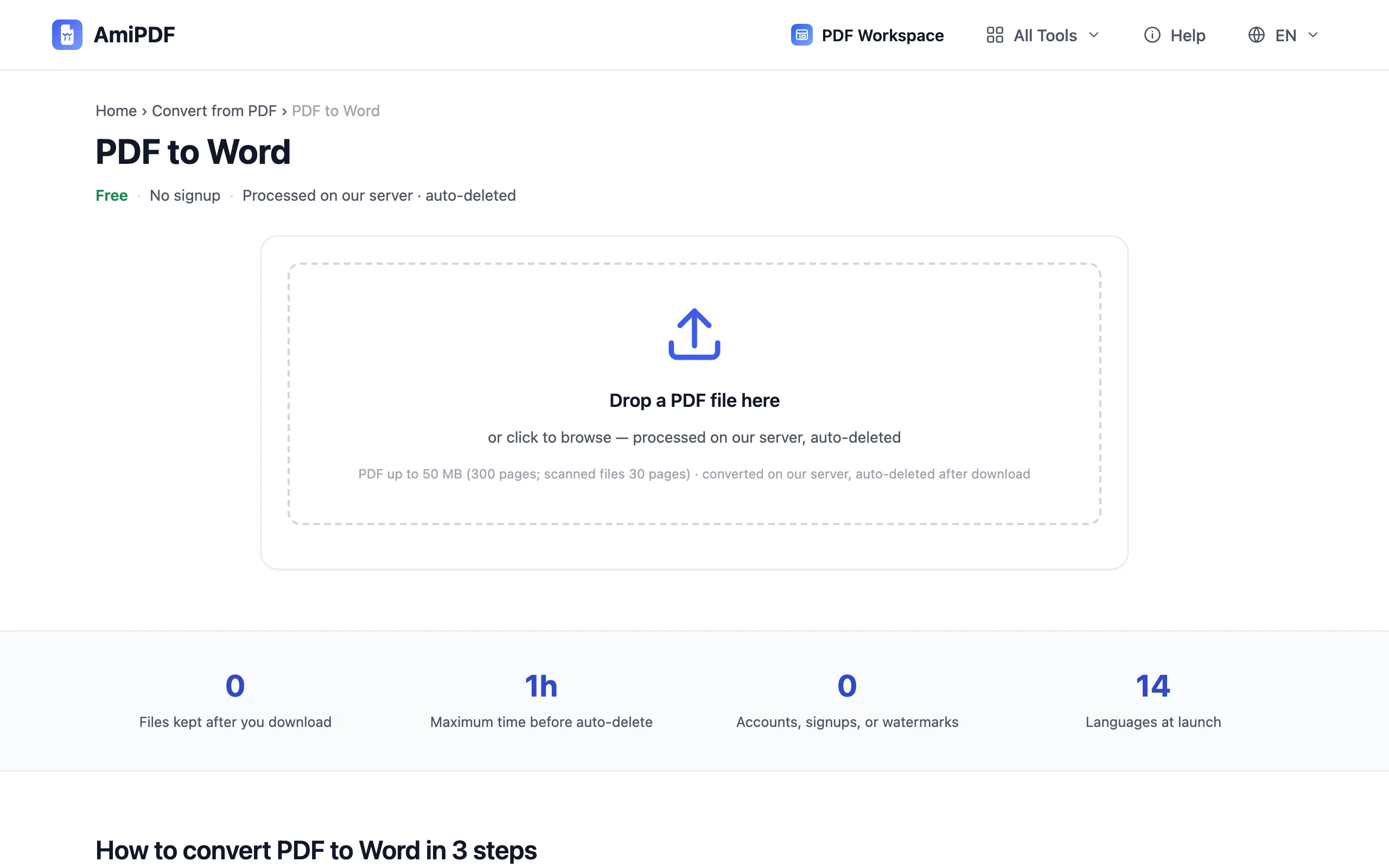
Откройте конвертер
Перейдите к инструменту PDF в Word от AmiPDF. Он решает оба случая в одном месте: PDF с настоящим текстовым слоем преобразуются напрямую, сканы только с изображениями идут по пути OCR; выбирать заранее не нужно.
Загрузите сканированный документ
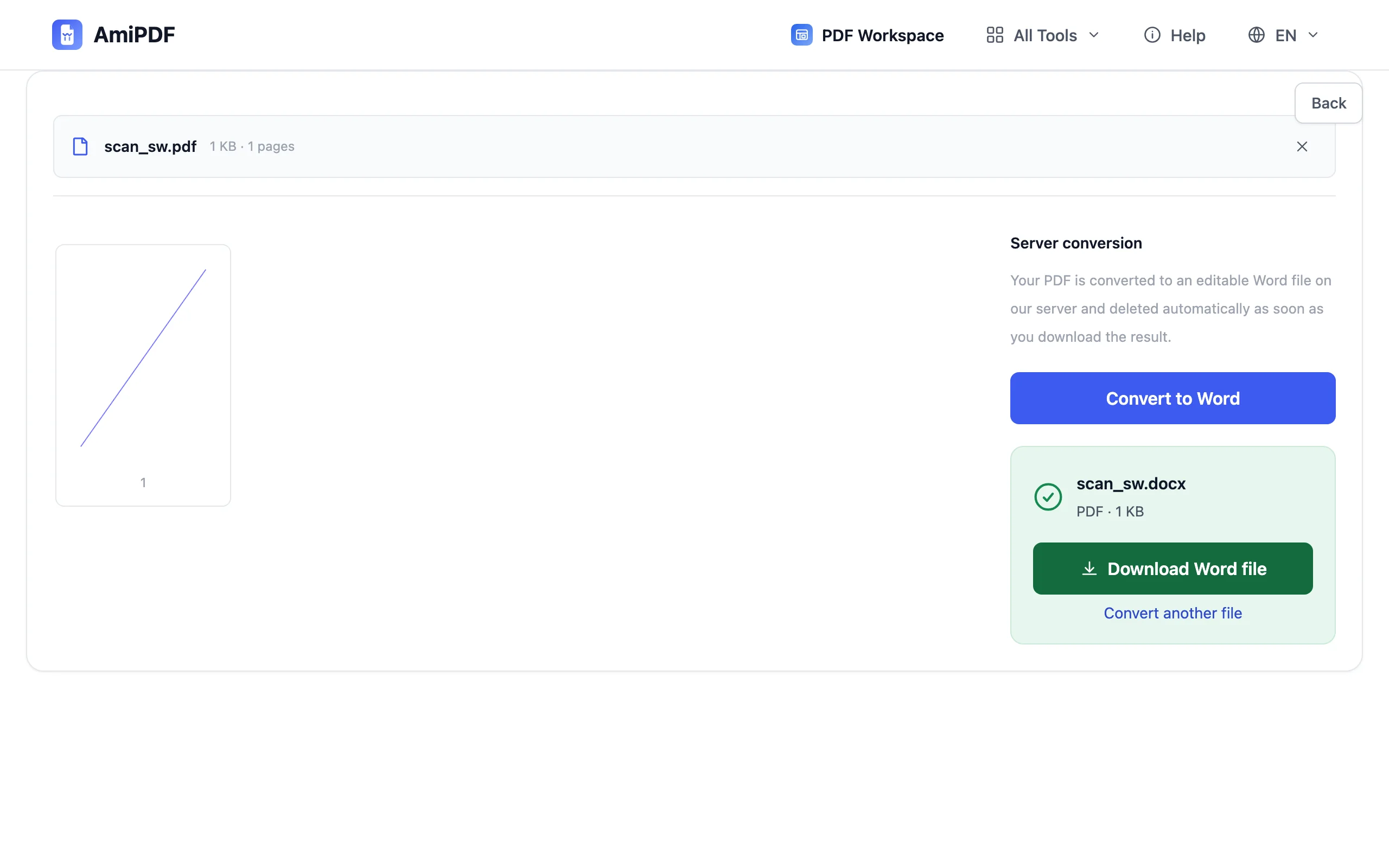
Перетащите скан в область загрузки. Предпросмотр страницы отображается, чтобы вы могли убедиться, что выбрали нужный файл, прежде чем что-либо произойдёт. PDF с текстом отсюда сразу переходят к преобразованию.
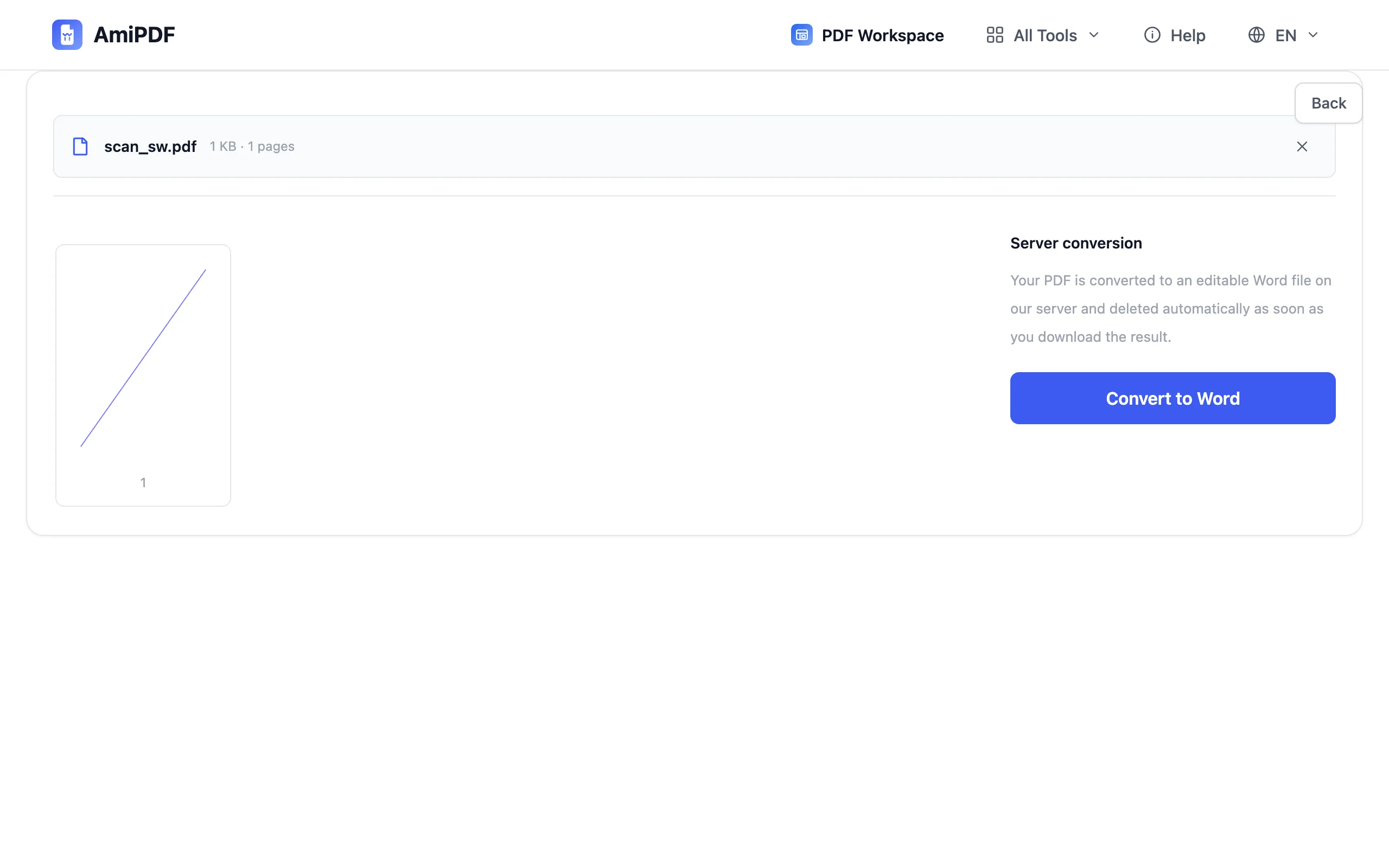
Подтвердите «Convert with OCR»
Когда файл оказывается сканом, инструмент сообщает об этом и предлагает Convert with OCR. Подтвердите один раз. Распознавание выполняется на сервере, восстанавливает абзацы и заголовки как текст, а загрузка удаляется после того, как вы скачаете результат.
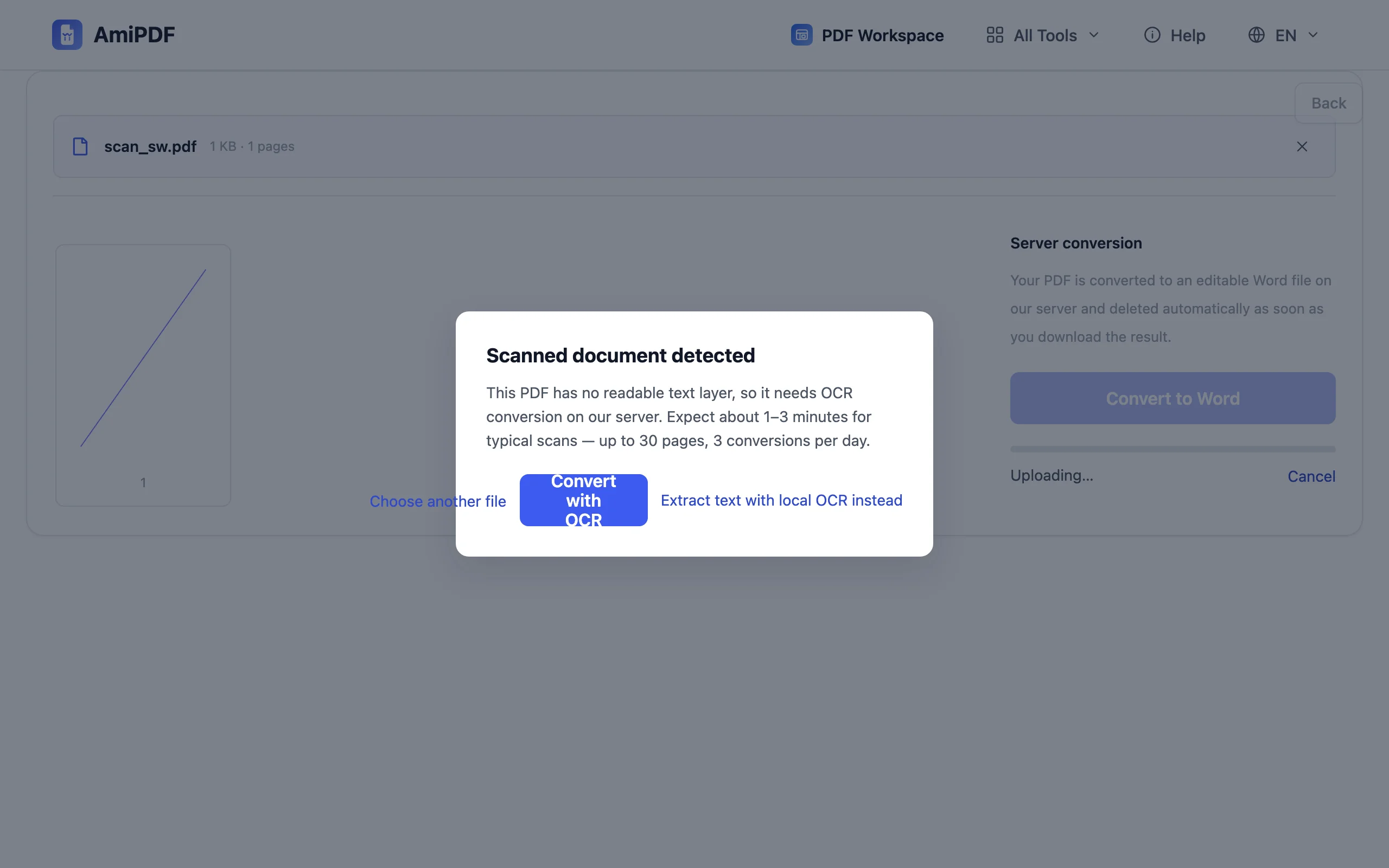
Проверьте и скачайте DOCX
Откройте полученный файл Word и сначала проверьте сложные места: заголовки, колонки и таблицы это то, где распознаванию нужен человеческий глаз. Скачайте DOCX и редактируйте его как любой другой документ.
Как получить лучшее распознавание
Качество скана определяет точность
OCR читает то, что видит. Ровный, плоский скан с разрешением 300 DPI и равномерным освещением преобразуется почти идеально; наклонённая фотография с телефона с тенями даёт мусор, который не исправит ни один конвертер. Повторное сканирование лучше повторных попыток.
Проверяйте таблицы по ячейкам
Простые таблицы восстанавливаются как редактируемые строки, но плотные многоколоночные макеты могут смещаться при распознавании. Проверьте их перед отправкой.
Альтернатива в виде PDF с поиском
Если ваша цель поиск и копирование, а не редактирование в Word, инструмент OCR PDF добавляет к скану невидимый текстовый слой и работает полностью в вашем браузере; файл не покидает ваше устройство.
Частые вопросы
OCR здесь платная функция?
Нет: определение сканирования и преобразование с OCR включены бесплатно, без регистрации и без платного уровня, который нужно открывать.
Мои файлы загружаются для этого преобразования?
Да. Преобразование сканированного PDF относится к инструментам с серверной обработкой, поэтому файл загружается для OCR и автоматически удаляется после того, как вы скачаете результат. Альтернатива только в браузере: сначала добавить текстовый слой с помощью инструмента OCR PDF, затем преобразовать.
Выходной текст это бессмыслица, что пошло не так?
Почти всегда дело в скане, а не в конвертере: размытость, наклон, низкий контраст или неровная страница. Отсканируйте заново с более высоким разрешением, положив страницу ровно и обеспечив равномерное освещение, затем преобразуйте снова.