كيف تجعل ملف PDF يبدو ممسوحًا ضوئيًا
كيف تجعل ملف PDF يبدو ممسوحًا ضوئيًا: أوضاع الألوان أو التدرج الرمادي أو الأبيض والأسود، مع لون الورق والميل والحُبيبات ومعاينة حيّة لكل تغيير. مجاني ومحلي.
أنشئ PDF ممسوحًا ضوئيًاالصفحة التي وُلدت رقميًا تفضح نفسها: نص مستقيم كالمسطرة، وخلفية بيضاء نقية، ولا ذرة حُبيبات. ضع بجانبها مسحًا ضوئيًا حقيقيًا فتتراكم الفروق: الصفحة مائلة قليلًا، والورق يحمل درجة رمادية، والمستشعر يترك أثرًا خفيفًا من التشويش.
بعض الجهات لا تزال تطلب نسخة ممسوحة ضوئيًا حتى عندما يكون الملف الذي بين يديك مقروءًا تمامًا. لجعل ملف PDF يبدو ممسوحًا ضوئيًا، تُصيّر أداة محاكاة المسح الضوئي كل صفحة بلون ورقي وميل طفيف وحُبيبات، وتعرض النتيجة مباشرة قبل توليد أي شيء.
مظهر المسح الضوئي، خطوة بخطوة
أضف ملف PDF أو الصور
افتح أداة محاكاة المسح الضوئي وأفلت الملف. تُقبل أيضًا صور JPG وPNG وWebP، منفردة أو مختلطة مع ملفات PDF؛ وكل ملف في قائمة الانتظار يخرج كملف PDF مستقل بمظهر ممسوح ضوئيًا، ولا يُدمج شيء في الطريق. البطاقات على اليسار تضم قائمة الانتظار؛ انقر إحداها لإحضارها إلى المعاينة.
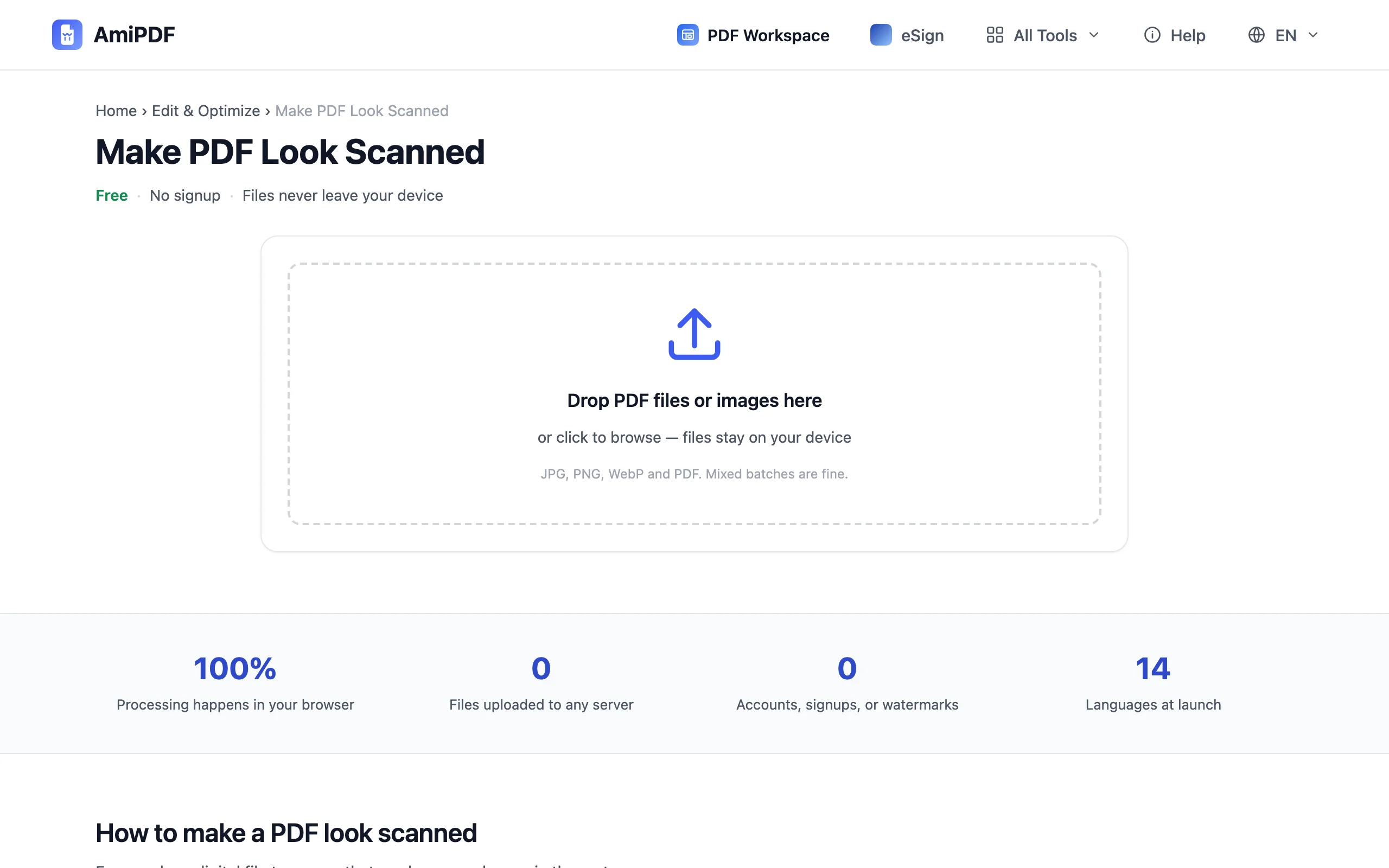
اختر وضع الألوان
ثلاثة أوضاع تغطي طريقة رؤية الماسح الضوئي للصفحة: الألوان، والتدرج الرمادي، والأبيض & الأسود. التدرج الرمادي هو الوضع الافتراضي. يُطبَّق الوضع على الملف كله، فاحكم عليه من أكثر الصفحات ازدحامًا، تلك التي تحمل ختمًا أو توقيعًا بالحبر.
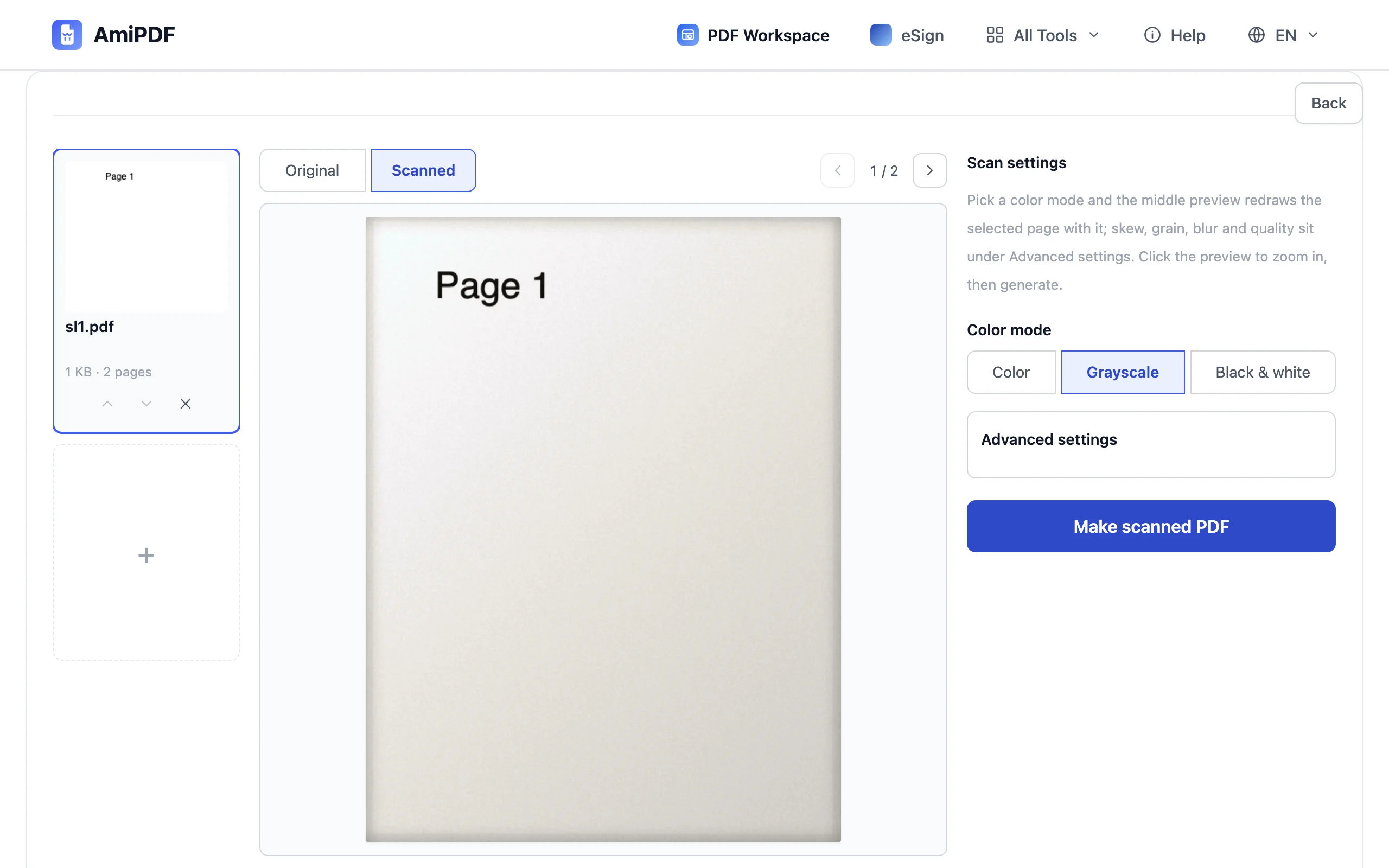
تحقّق من المعاينة واضبط الإعدادات
تعرض اللوحة الوسطى الصفحة المحددة تمامًا كما سيبدو الناتج. تنقّل بين «ممسوح ضوئيًا» و«الأصلي» فوقها لمقارنة الحالتين، وانقر المعاينة للتقريب على التفاصيل. إذا بدا التأثير أنظف أو أخشن من اللازم، افتح الإعدادات المتقدمة: لكل من لون الورق والحُبيبات والتمويه والميل وجودة الإخراج شريط تمرير، والمعاينة تتبع كل حركة.
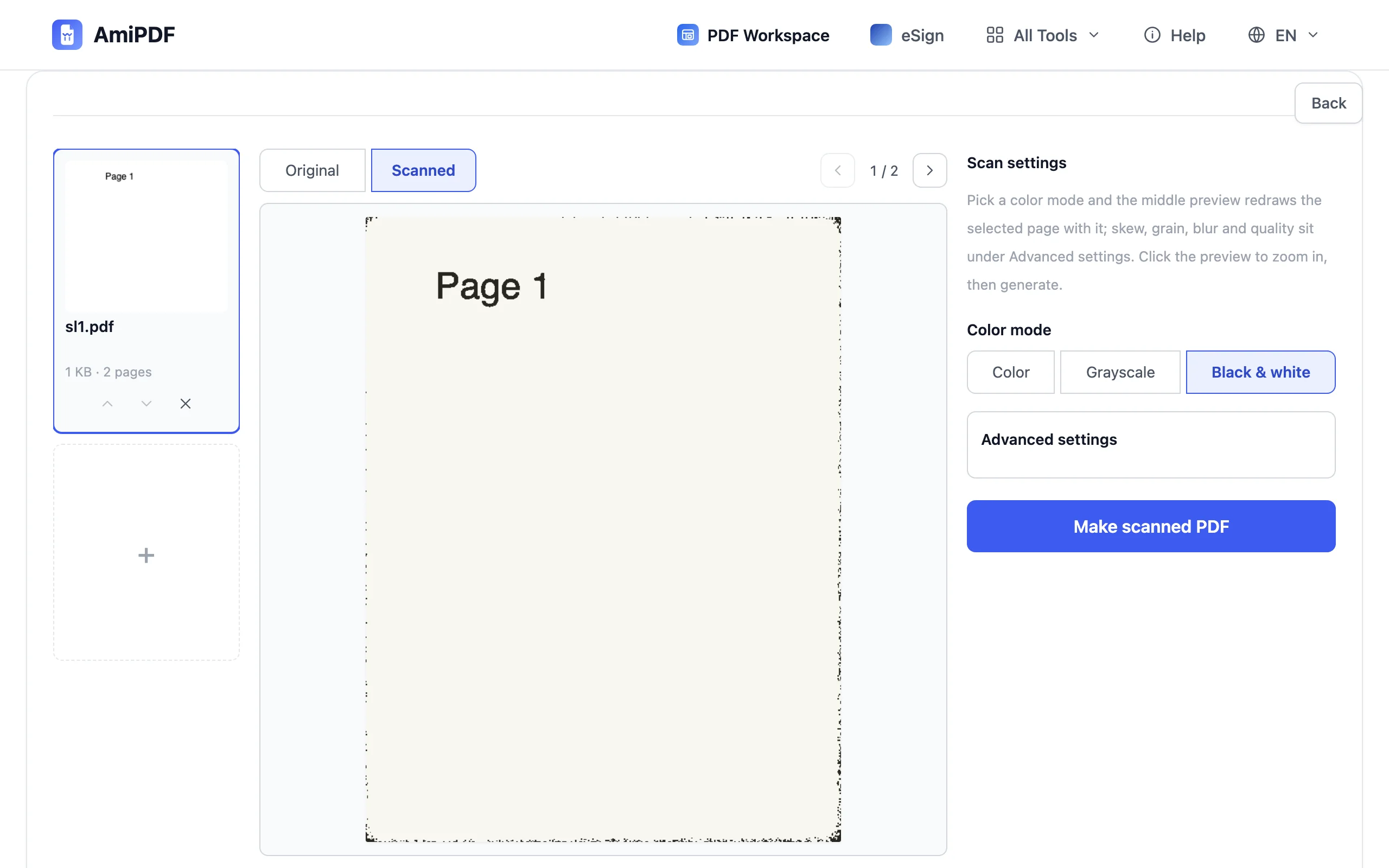
ولّد الملف ثم نزّله
انقر «إنشاء PDF ممسوح ضوئيًا». يُعالَج كل ملف إدخال إلى ملف PDF خاص به بالإعدادات التي عاينتها تمامًا، ويتطابق التنزيل مع ما عرضته اللوحة الوسطى. تصفّح النتيجة مرة واحدة قبل إرسالها.
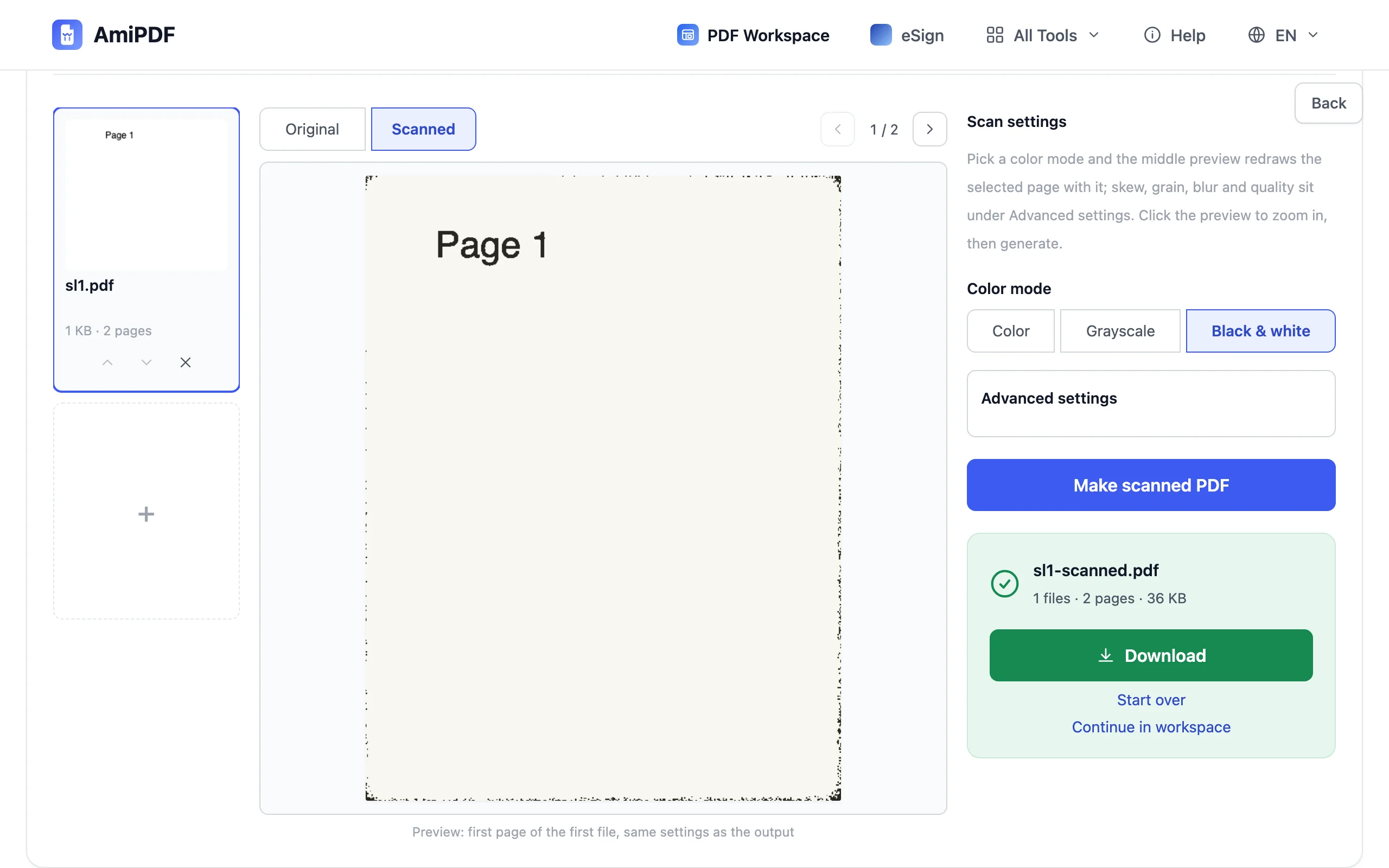
إتقان المظهر
طابق الوضع مع الورق
التدرج الرمادي هو الافتراضي الآمن للنصوص، لأنه ما تنتجه معظم ماسحات المكاتب. الأبيض & الأسود يناسب النماذج التي يهم فيها الحبر وحده؛ اختر الألوان عندما يُفترض أن ينجو ختم أو توقيع بالحبر أو صورة من التحويل. تبديل الأوضاع في المعاينة لا يكلّف شيئًا، فجرّب الصفحات الحدّية بالطريقتين.
الميل والحُبيبات هما ما يحمل التأثير
ما يجعل الصفحة تُقرأ كممسوحة ضوئيًا نادرًا ما يكون اللون؛ إنه الدوران الطفيف والتشويش. الميل الصغير يفعل أكثر من الحُبيبات الكثيفة، والحُبيبات المبالغ فيها تبدأ في أكل الخطوط الرفيعة. تبدأ أشرطة التمرير عند قيم معقولة، فلمسات صغيرة تكفي عادة.
الرحلة المعاكسة: اجعل المسح الضوئي قابلًا للبحث
إذا كانت مشكلتك في الاتجاه المعاكس، مسح ضوئي حقيقي لا يرى أي بحث نصه، فالتعرّف الضوئي هو الأداة المناسبة لذلك. تضيف أداة OCR طبقة نصية إلى الصفحات الممسوحة ضوئيًا، فتصبح الكلمات قابلة للتحديد والبحث.
الأسئلة الشائعة
هل يُحوَّل الملف كله أم الصفحة المعروضة في المعاينة فقط؟
الملف كله. مجموعة إعدادات واحدة تُطبَّق على كل صفحة؛ والمعاينة تعرض الصفحة المحددة فقط. في ملف PDF متعدد الصفحات، تنقلك الأسهم فوق المعاينة عبر الصفحات لتتفقد الباقي.
هل سيبدو كالماسح الضوئي الفعلي في مكتبي؟
يبدو كماسح ضوئي عمومًا: لون الورق والميل والحُبيبات عيوب تشترك فيها الماسحات الضوئية، وليست بصمة طراز بعينه. ما تتحقق منه في المعاينة هو ما يحتويه التنزيل، فاحكم بالمعاينة لا بالتوقعات.
هل تحصل الصور المُدخلة على مقاس صفحة؟
نعم. الصور لا تحمل مقاس صفحة خاصًا بها، لذا تتيح مدخلات الصور مقاس A4 أو الأصلي لمقاس صفحة الإخراج في الإعدادات المتقدمة. أما مدخلات PDF فتحتفظ بأبعاد صفحاتها الحالية.