Cara Membuat PDF Tampak Hasil Pindaian
Cara membuat PDF tampak hasil pindaian: mode warna, grayscale atau hitam putih, warna kertas, kemiringan, dan butiran dengan pratinjau langsung setiap perubahan. Gratis dan lokal.
Buat PDF pindaiHalaman yang lahir secara digital tampak seperti itu: teks lurus sempurna, latar putih bersih, tanpa setitik butiran. Bandingkan dengan hasil pindaian sungguhan dan perbedaannya menumpuk: halaman sedikit miring, kertas memiliki semburat abu-abu, sensor meninggalkan jejak noise samar.
Sejumlah instansi masih meminta salinan hasil pindaian meski berkas yang Anda miliki sepenuhnya terbaca. Untuk membuat PDF tampak hasil pindaian, alat tampilan pindaian merender setiap halaman dengan warna kertas, kemiringan sedikit, dan butiran, lalu menampilkan hasilnya secara langsung sebelum apa pun diproses.
Tampilan pindaian, langkah demi langkah
Tambahkan PDF, atau foto
Buka alat tampilan pindaian dan letakkan berkas di sana. Foto JPG, PNG, dan WebP juga diterima, baik sendiri maupun bercampur dengan PDF; setiap berkas dalam antrean dihasilkan sebagai PDF tersendiri yang tampak hasil pindaian, dan tidak ada yang digabungkan. Kartu di sebelah kiri memuat antrean; klik salah satunya untuk menampilkannya di pratinjau.
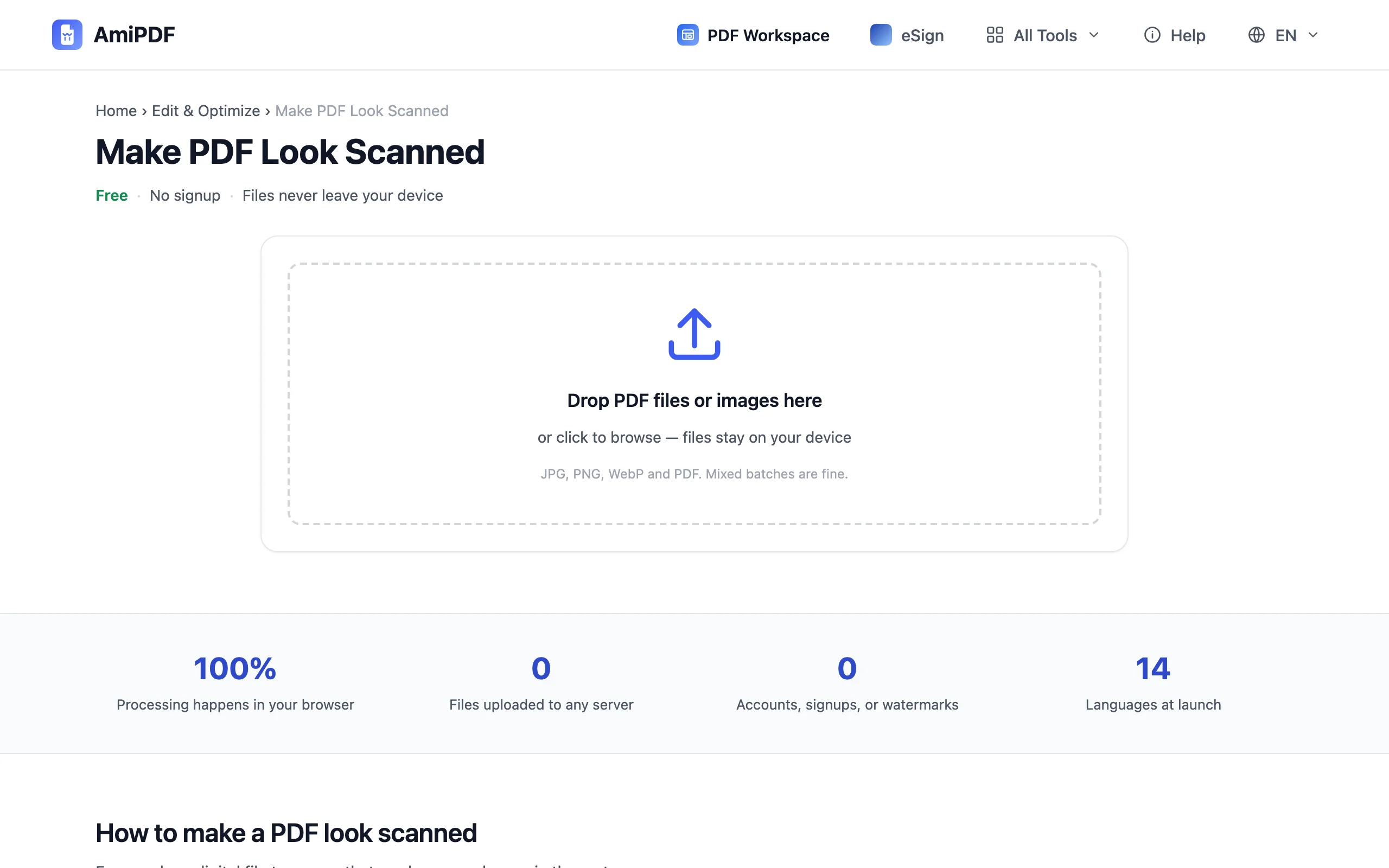
Pilih mode warna
Tiga mode mencakup cara pemindai melihat halaman: Warna, Skala abu-abu, dan Hitam & putih. Skala abu-abu adalah bawaan. Mode berlaku untuk seluruh berkas, jadi nilailah dari halaman paling padat, yang memuat cap atau tanda tangan tinta.
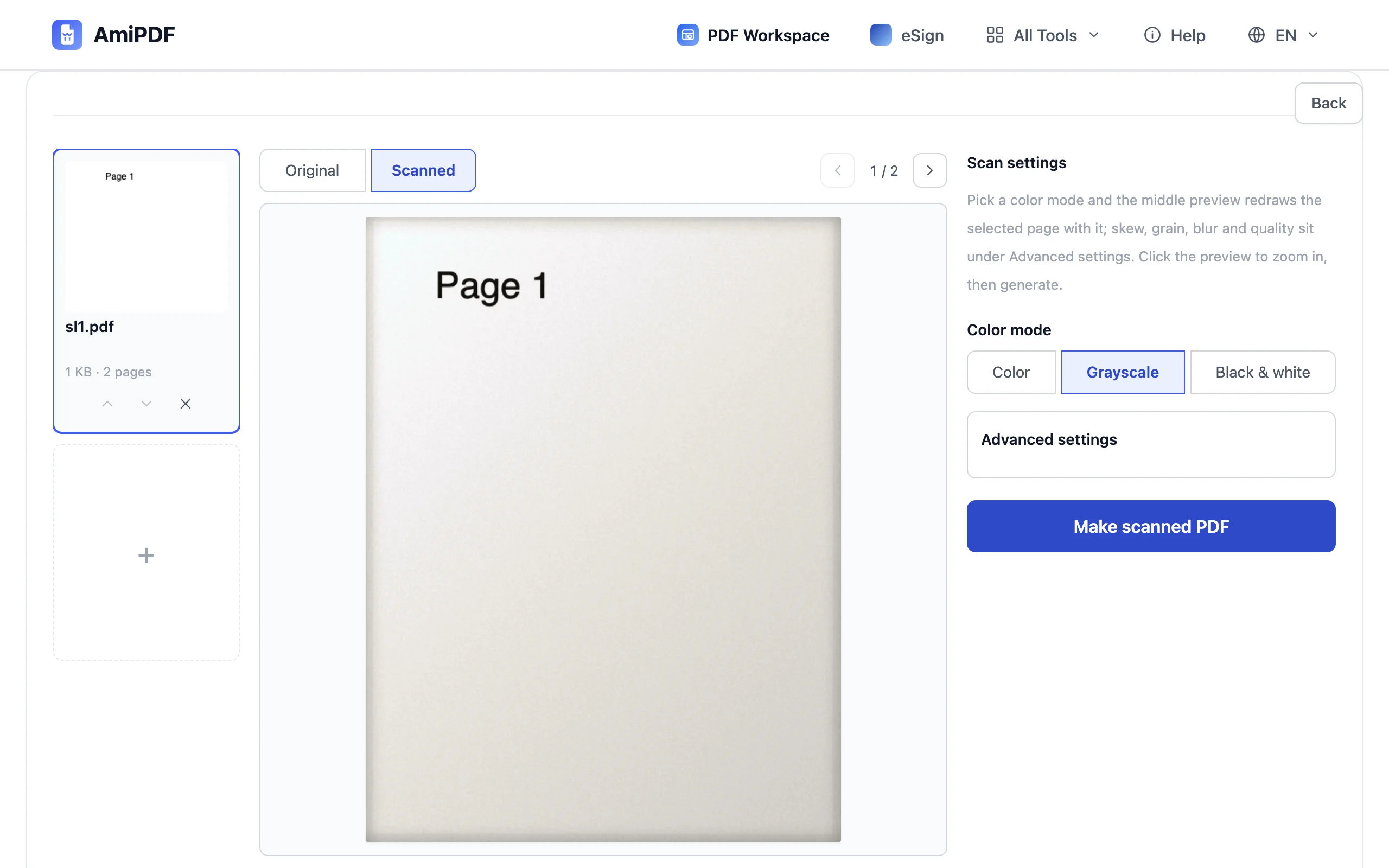
Periksa pratinjau dan sesuaikan
Panel tengah menampilkan halaman terpilih persis seperti hasil akhirnya. Beralihlah antara Hasil pindaian dan Asli di atasnya untuk membandingkan kedua keadaan, dan klik pratinjau untuk memperbesar detail. Jika efeknya terasa terlalu bersih atau terlalu kasar, buka Pengaturan lanjutan: warna kertas, butiran, blur, kemiringan, dan kualitas keluaran masing-masing memiliki penggeser, dan pratinjau mengikuti setiap perubahan.
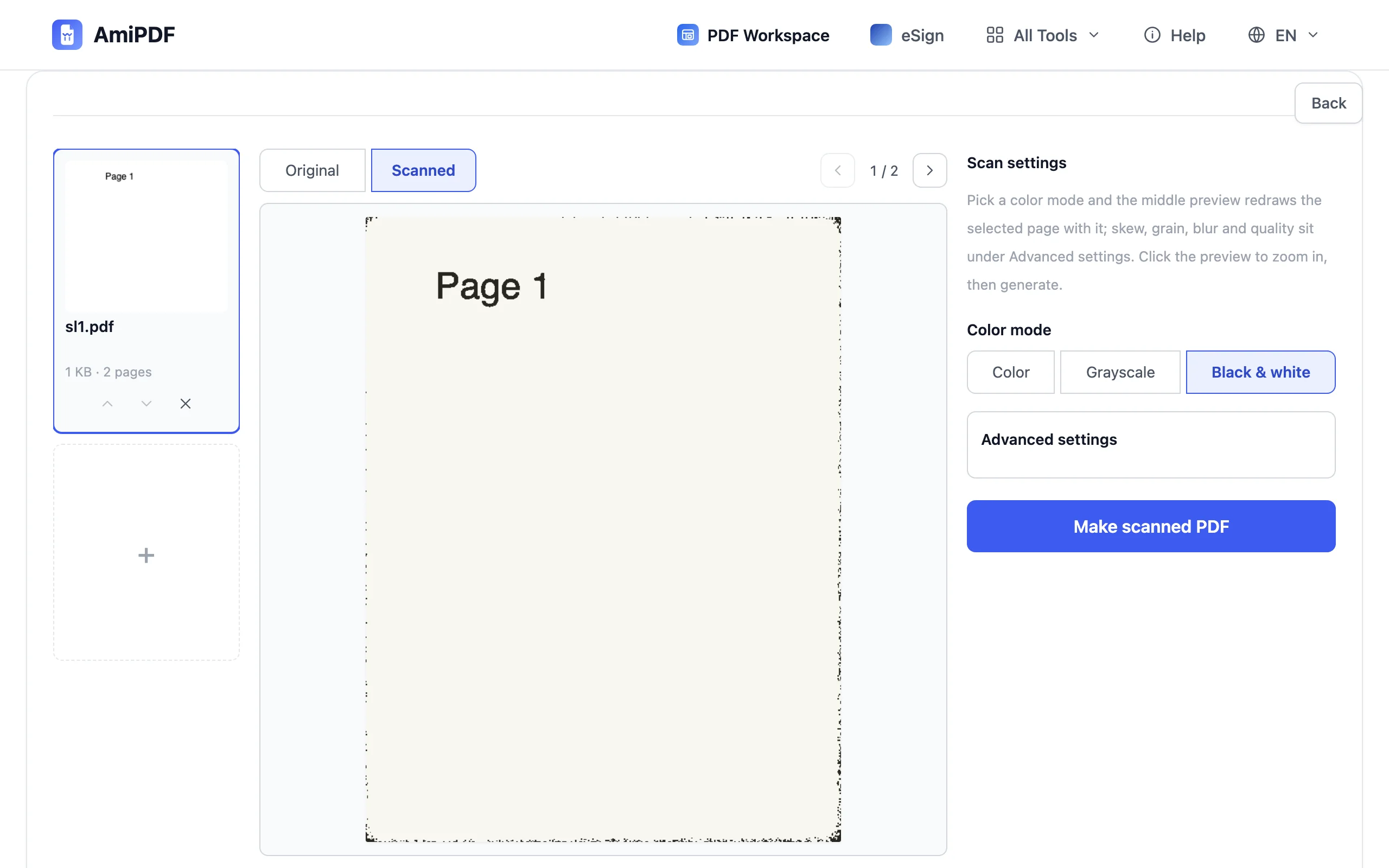
Buat dan unduh
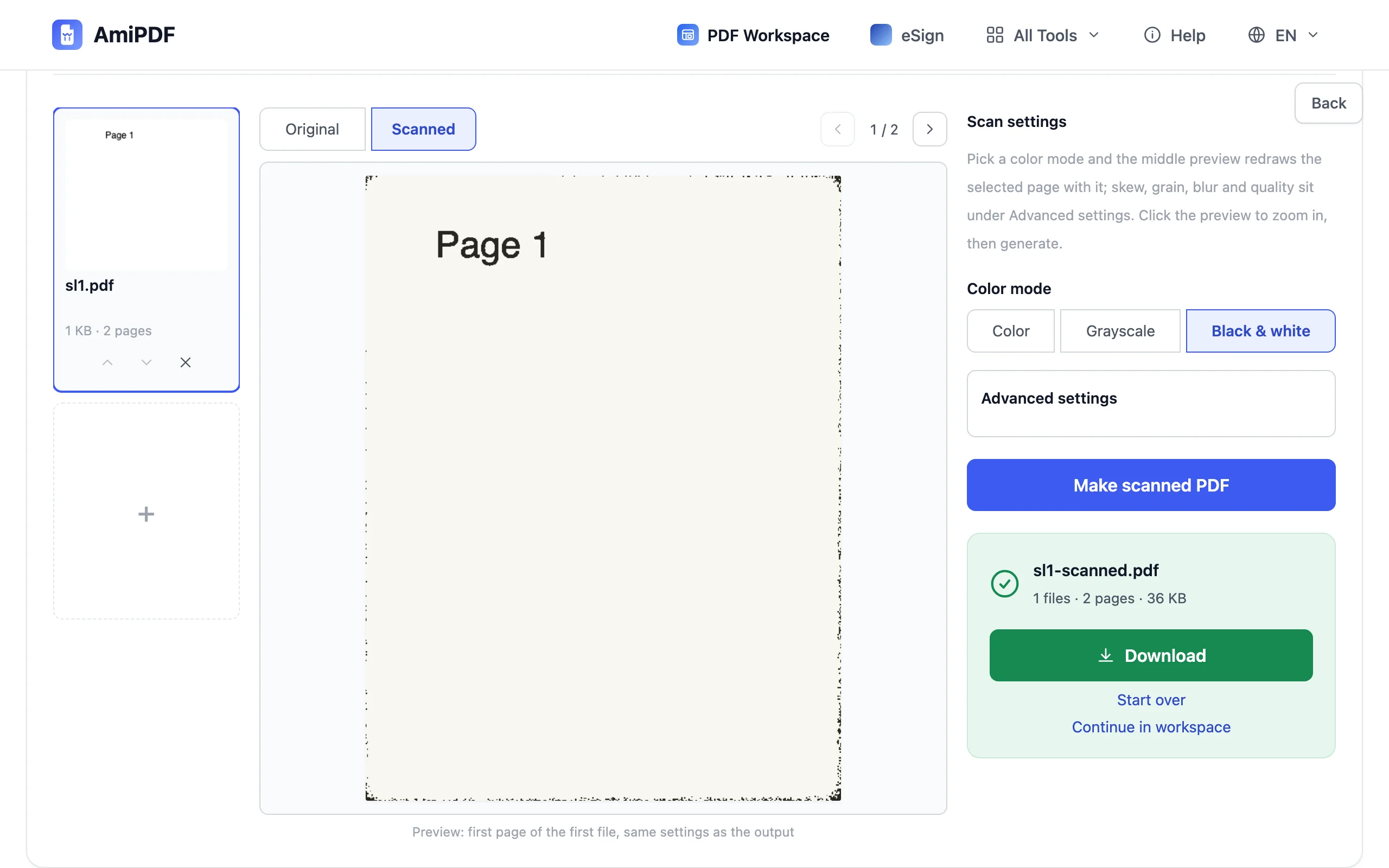
Klik Buat PDF pindaian. Setiap berkas masukan diproses menjadi PDF tersendiri dengan pengaturan persis seperti yang Anda pratinjau, dan hasil unduhan sama dengan yang ditampilkan panel tengah. Telusuri hasilnya sekali sebelum dikirim.
Mendapatkan tampilan yang tepat
Sesuaikan mode dengan kertasnya
Skala abu-abu adalah bawaan yang aman untuk teks, karena itulah yang dihasilkan sebagian besar pemindai kantor. Hitam & putih cocok untuk formulir yang hanya mementingkan tintanya; pilih Warna bila cap, tanda tangan tinta, atau foto harus tetap terlihat setelah konversi. Mengganti mode di pratinjau tidak memakan biaya, jadi cobalah halaman yang meragukan dengan kedua cara.
Kemiringan dan butiran yang membawa efeknya
Yang membuat halaman tampak hasil pindaian jarang sekali warnanya; melainkan rotasi sedikit dan noise. Kemiringan kecil berdampak lebih besar daripada butiran tebal, dan butiran yang berlebihan mulai menggerus goresan tipis. Penggeser dimulai dari nilai yang wajar, jadi pergeseran kecil biasanya sudah cukup.
Arah sebaliknya: buat hasil pindaian bisa dicari
Jika masalah Anda justru sebaliknya, hasil pindaian nyata yang teksnya tidak bisa ditemukan mesin pencari, pengenalan karakter adalah alat untuk itu. Alat OCR menambahkan lapisan teks pada halaman hasil pindaian, sehingga kata-katanya bisa dipilih dan dicari.
Pertanyaan yang sering diajukan
Apakah seluruh berkas dikonversi, atau hanya halaman di pratinjau?
Seluruh berkas. Satu set pengaturan berlaku untuk setiap halaman; pratinjau hanya menampilkan halaman yang dipilih. Untuk PDF dengan banyak halaman, panah di atas pratinjau menelusuri halaman-halamannya sehingga Anda dapat memeriksa sisanya sekilas.
Apakah hasilnya akan tampak seperti pemindai kantor saya yang sebenarnya?
Hasilnya tampak seperti pemindai secara umum: semburat warna, kemiringan, dan butiran adalah artefak yang dimiliki pemindai mana pun, bukan ciri khas model tertentu. Apa yang Anda periksa di pratinjau itulah yang ada di hasil unduhan, jadi nilailah dari pratinjau, bukan dari dugaan.
Apakah masukan foto mendapat ukuran halaman?
Ya. Foto tidak membawa ukuran halaman sendiri, jadi masukan gambar menawarkan A4 atau Asli sebagai ukuran halaman keluaran di Pengaturan lanjutan. Masukan PDF tetap mempertahankan dimensi halaman yang ada.