PDFをスキャンしたように見せる方法
PDFをスキャンしたように見せる方法: カラー、グレースケール、白黒モード、紙の色味、傾き、粒子感を加え、すべての変更をプレビューで確認できます。無料でローカル処理。
スキャン風PDFを作成デジタルで作られたページは見た目でわかります。文字は定規で引いたようにまっすぐで、背景は純白、粒子はひとつもありません。本物のスキャンを隣に置くと、違いは積み重なります。ページはわずかに傾き、紙には灰色がかった色がつき、センサーはかすかなノイズの跡を残しています。
手元のファイルが完全に読めるものでも、スキャンしたコピーを求める窓口は今もあります。PDFをスキャンしたように見せるには、スキャン風ツールが各ページを紙の色味、わずかな傾き、粒子感つきで描画し、生成前に結果をリアルタイムで表示します。
スキャン風の見た目をつくる手順
PDFまたは写真を追加
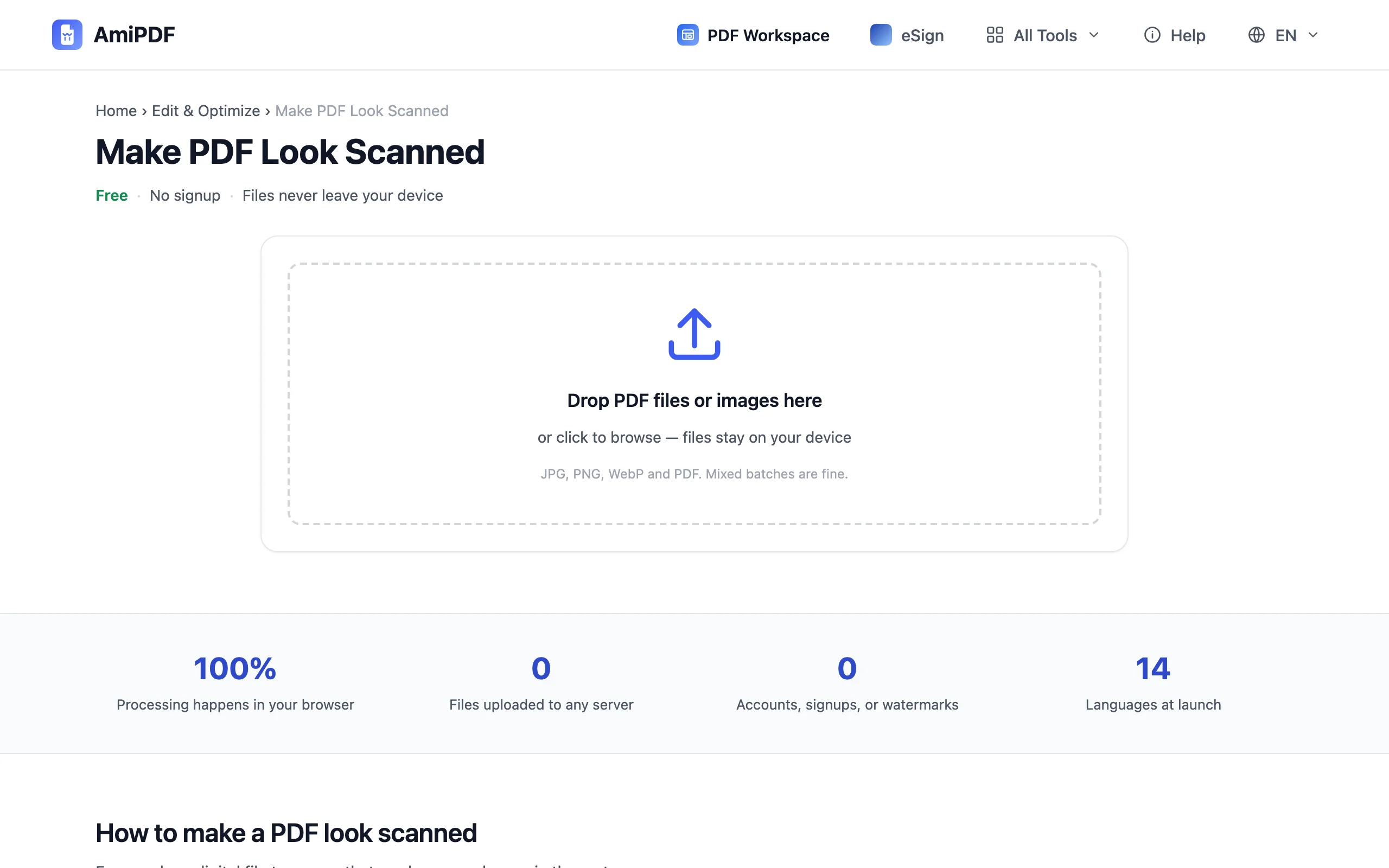
スキャン風ツールを開いてファイルをドロップします。JPG、PNG、WebPの写真も、単体でもPDFと混在でも受け付けます。キュー内の各ファイルはそれぞれスキャン風のPDFとして出力され、途中で結合されることはありません。左側のカードがキューです。1つをクリックするとプレビューに表示されます。
カラーモードを選ぶ
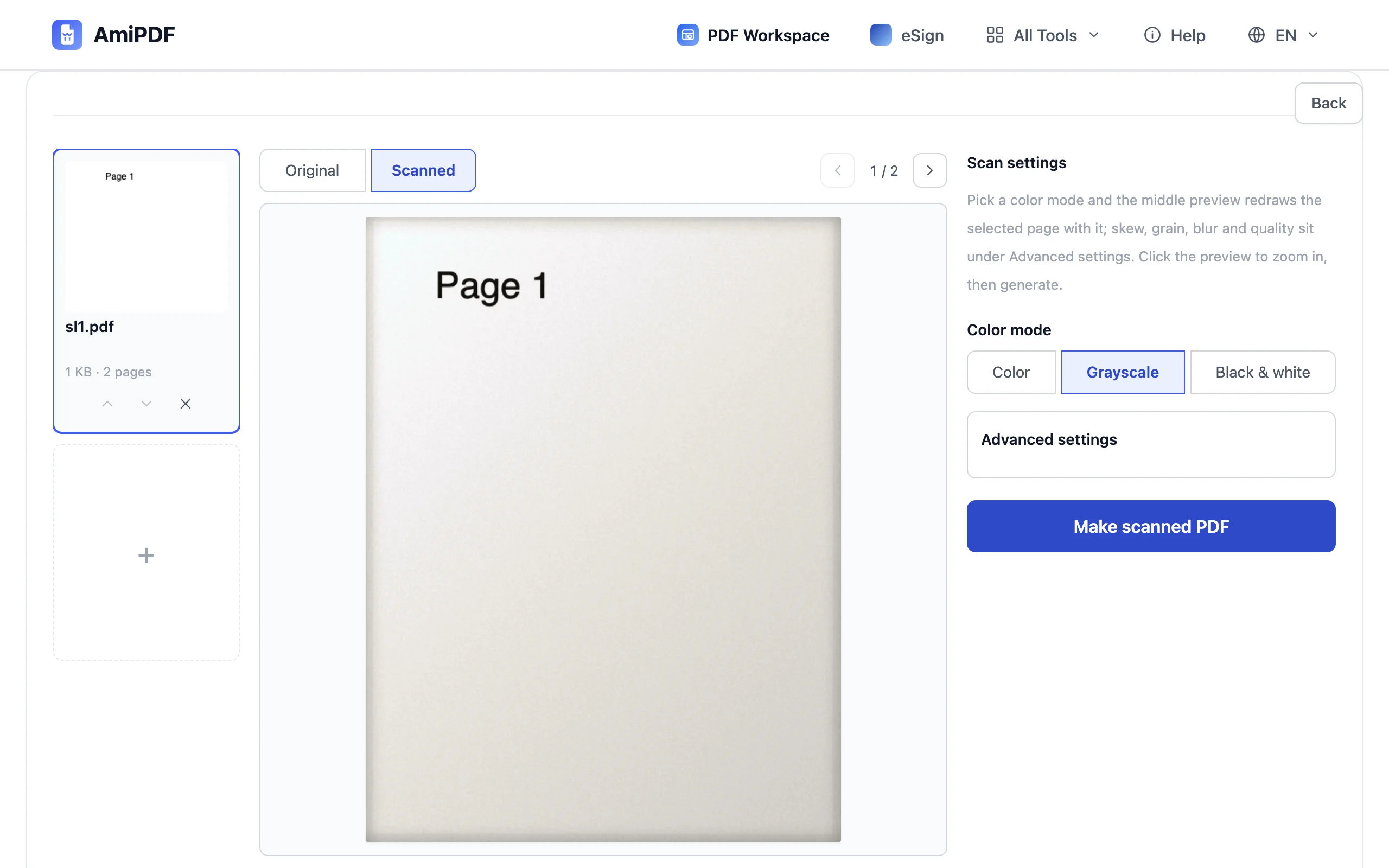
スキャナがページを見る方法は3つのモードでカバーできます。カラー、グレースケール、ブラック & ホワイトです。既定はグレースケールです。モードはファイル全体に適用されるので、スタンプや署名のある、最も情報の多いページで判断してください。
プレビューを確認して調整する
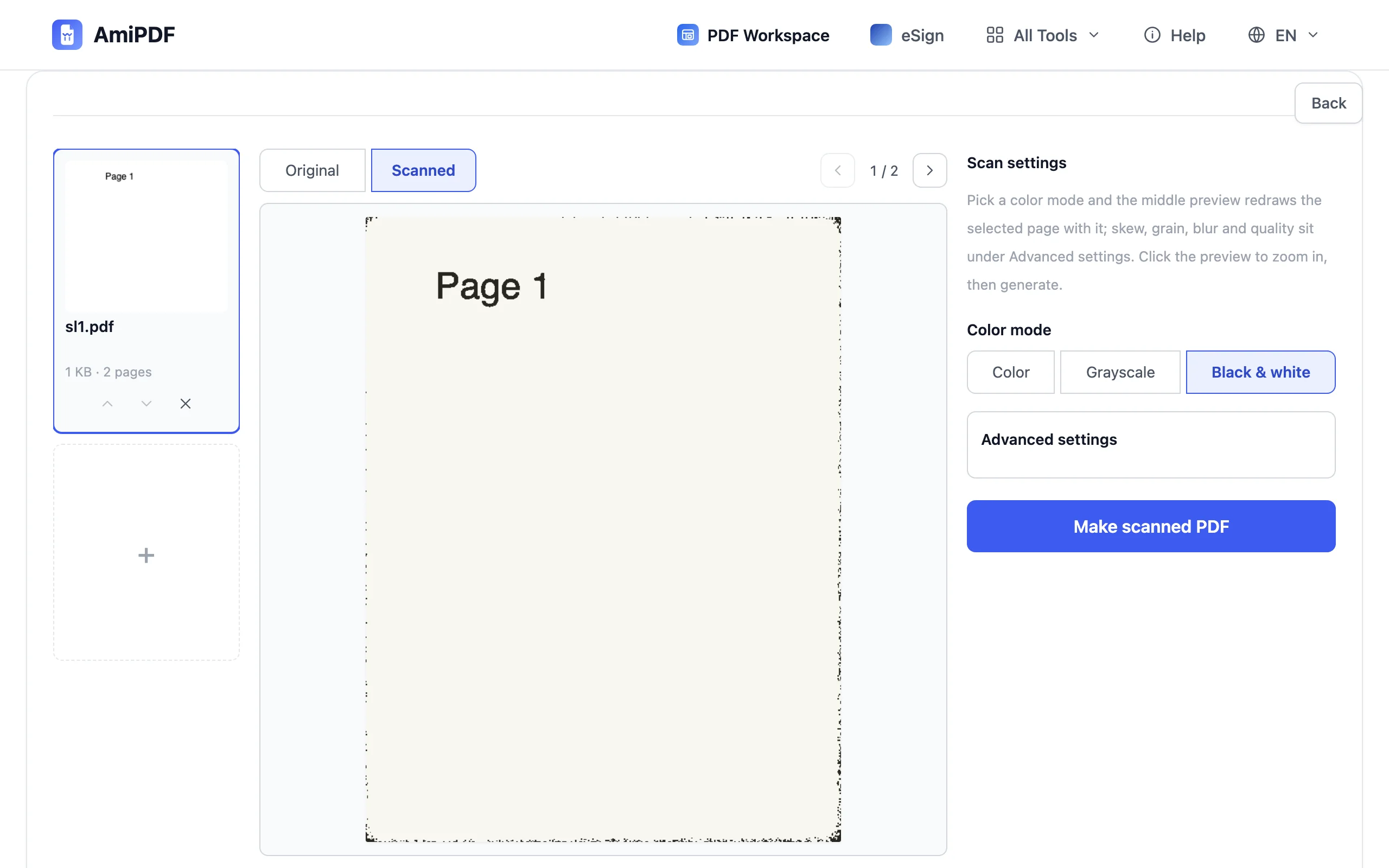
中央のパネルには、選択したページが出力時とまったく同じ見た目で描画されます。上の「スキャン風」と「元の状態」を切り替えて2つの状態を比較でき、プレビューをクリックすると細部を拡大できます。効果がきれいすぎる、または粗すぎると感じたら、詳細設定を開いてください。紙の色味、粒子、ぼかし、傾き、出力品質にはそれぞれスライダーがあり、プレビューは操作のたびに追従します。
生成してダウンロード
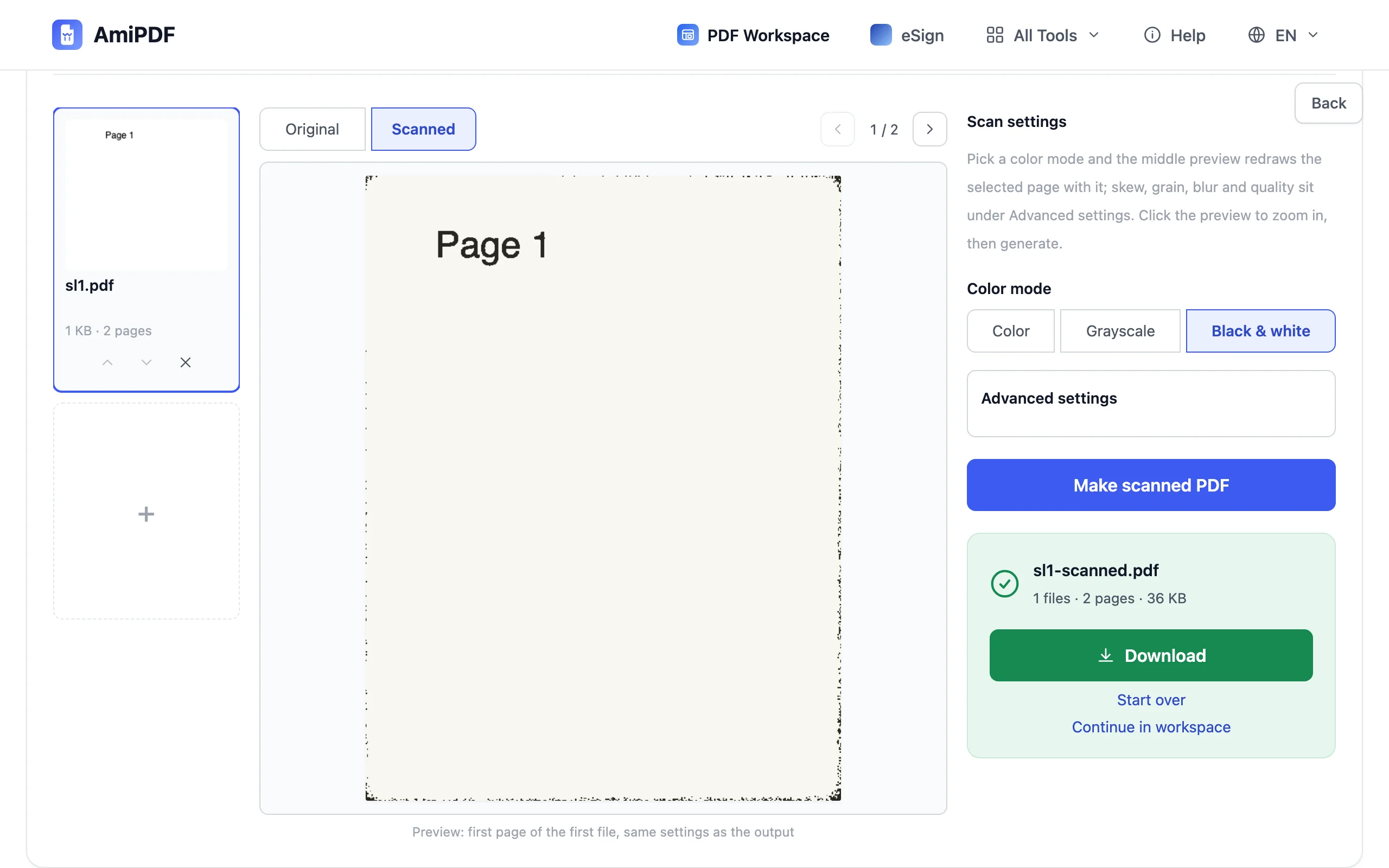
「スキャン風PDFを作成」をクリックします。各入力ファイルは、プレビューで確認した設定のままそれぞれのPDFに処理され、ダウンロードされる内容は中央のパネルに表示されたものと一致します。送信する前に、結果を一度ページ送りして確認してください。
スキャン風の見た目を整えるコツ
モードは紙に合わせる
文字にはグレースケールが安全な既定です。ほとんどのオフィススキャナが出力するのがこれだからです。ブラック & ホワイトはインクだけが重要な帳票に向きます。スタンプ、インクの署名、写真を変換後も残したいときはカラーを選んでください。プレビューでのモード切り替えにはコストがかからないので、判断に迷うページは両方で試してください。
傾きと粒子が効果の要
ページをスキャン風に見せるのは、色であることはほとんどありません。効いているのはわずかな回転とノイズです。小さな傾きは強い粒子よりも効果があり、粒子を上げすぎると細い線が削られていきます。スライダーは妥当な値から始まるので、通常は少し動かすだけで十分です。
逆方向の作業: スキャンを検索可能にする
逆の悩み、つまり本物のスキャンなのにテキストが検索から見えない場合は、認識がその役割を担うツールです。OCRツールはスキャンページにテキストレイヤーを追加し、文字を選択・検索できるようにします。
よくある質問
ファイル全体が変換されますか、それともプレビュー中のページだけですか
ファイル全体です。1つの設定がすべてのページに適用され、プレビューは選択中のページを表示しているだけです。複数ページのPDFでは、プレビュー上部の矢印でページを移動し、残りのページも抜き取り確認できます。
実際のオフィススキャナと同じ見た目になりますか
一般的なスキャナらしい見た目になります。色味、傾き、粒子はスキャナに共通する特徴で、特定の機種の個性ではありません。プレビューで確認した内容がそのままダウンロードに含まれるので、期待ではなくプレビューで判断してください。
写真を入力した場合もページサイズはつきますか
はい。写真自体にはページサイズがないため、画像入力では詳細設定で出力ページサイズとしてA4または元のサイズを選べます。PDF入力は既存のページ寸法を維持します。