Как сделать PDF похожим на скан
Как сделать PDF похожим на скан: цветной, оттенки серого или чёрно-белый режим, оттенок бумаги, перекос и зерно с предпросмотром каждого изменения. Бесплатно.
Сделать скан PDFСтраница, созданная в цифровом виде, выглядит соответственно: идеально ровные строки текста, чисто белый фон, ни единой крупинки зерна. Поставьте рядом настоящий скан, и различия начнут накапливаться: страница лежит слегка криво, бумага отдаёт серым, сенсор оставляет слабый отпечаток шума.
Некоторые инстанции по-прежнему просят отсканированную копию, даже если имеющийся у вас файл прекрасно читается. Чтобы сделать PDF похожим на скан, инструмент имитации скана отрисовывает каждую страницу с оттенком бумаги, небольшим перекосом и зерном и показывает результат вживую до того, как что-либо будет создано.
Вид скана, шаг за шагом
Добавьте PDF или фотографии
Откройте инструмент имитации скана и перетащите файл. Фотографии в формате JPG, PNG и WebP тоже принимаются, отдельно или вместе с PDF; каждый файл в очереди превращается в отдельный PDF с видом скана, и по пути ничего не объединяется. Карточки слева образуют очередь: щёлкните по одной, чтобы вывести её в предпросмотр.
Выберите цветовой режим
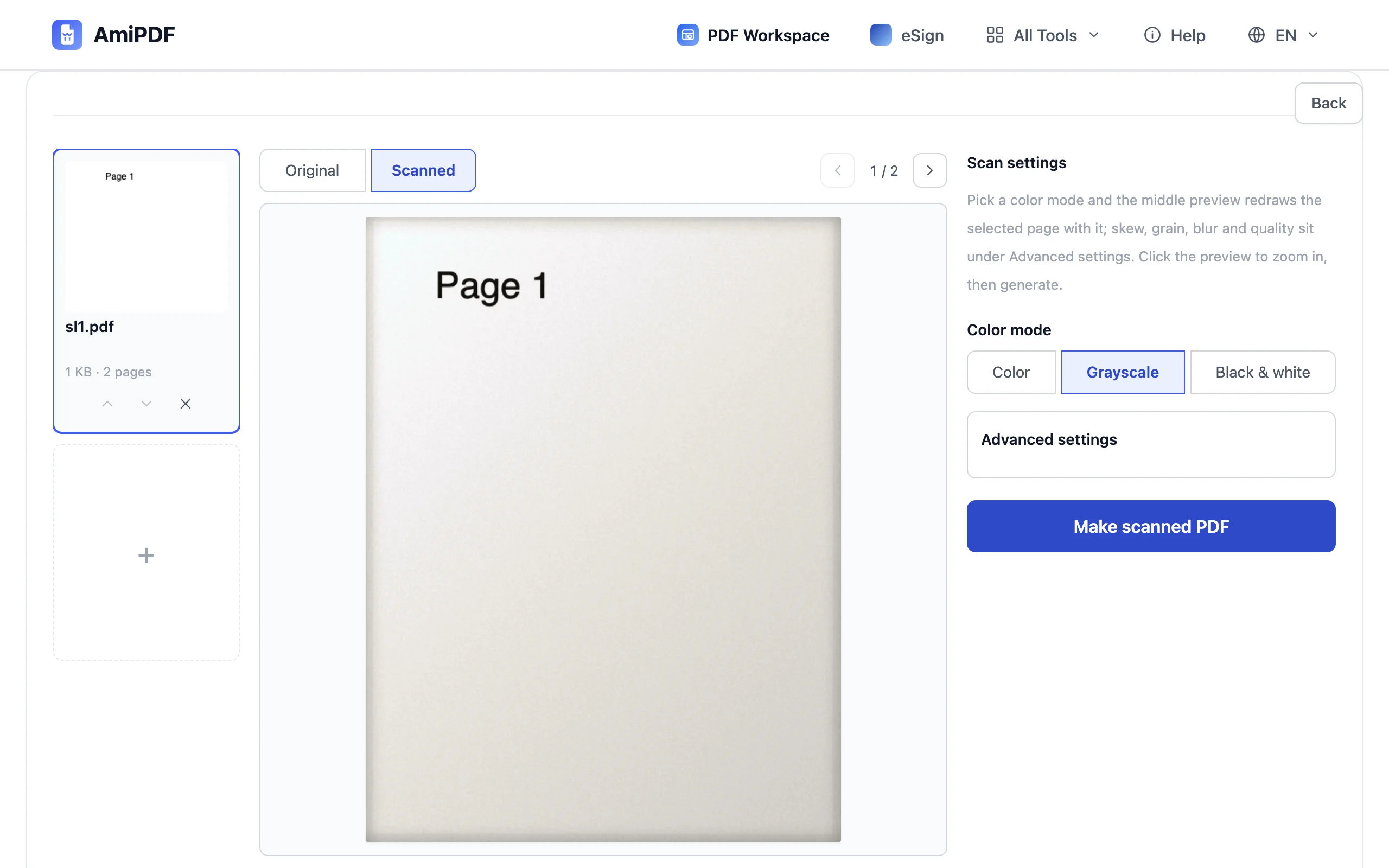
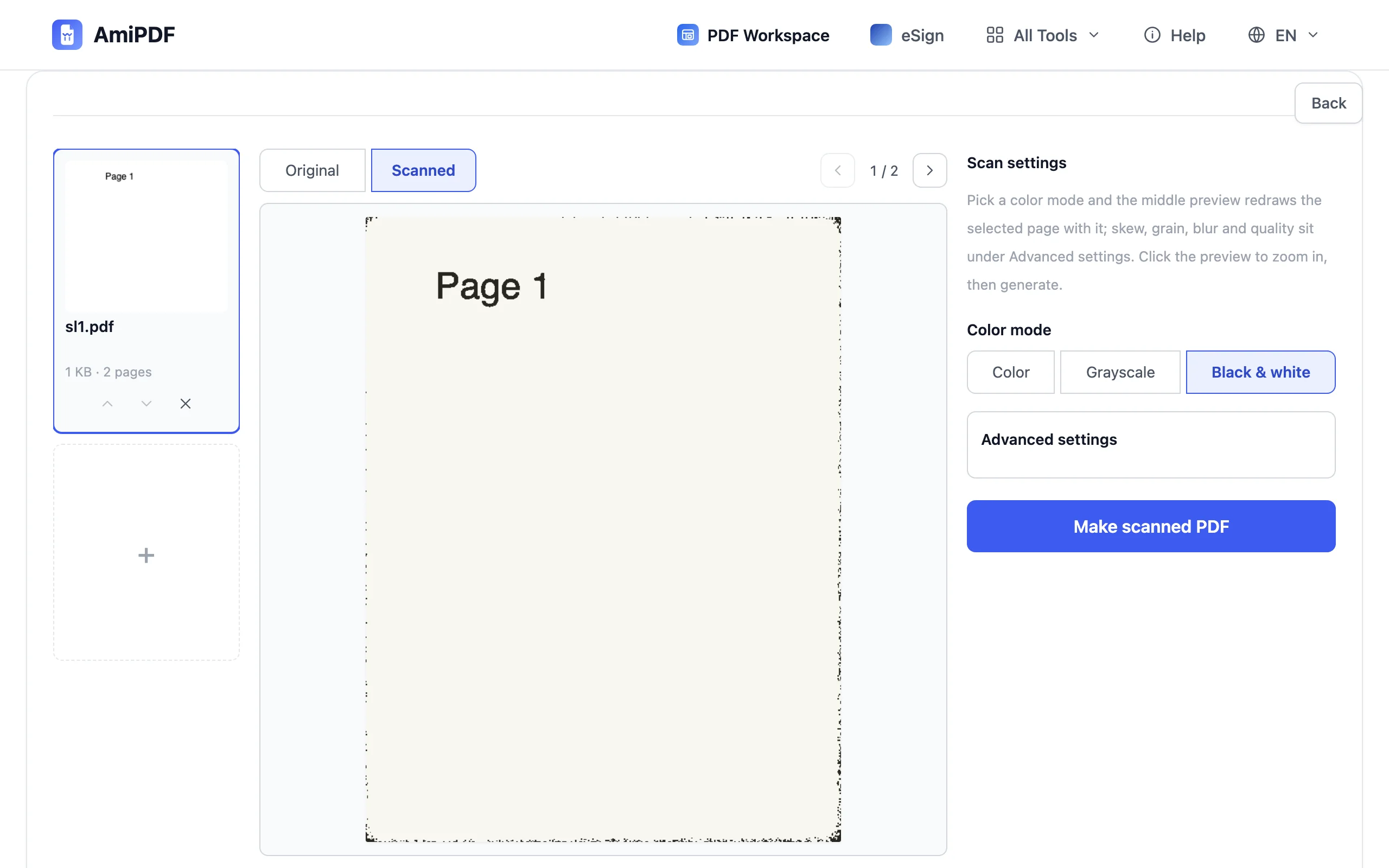
Три режима охватывают то, как сканер видит страницу: Цветной, Оттенки серого и Чёрно-белый. По умолчанию выбран режим оттенков серого. Режим применяется ко всему файлу, поэтому оценивайте его по самой насыщенной странице, той, где есть штамп или подпись чернилами.
Проверьте предпросмотр и настройте
Центральная панель показывает выбранную страницу ровно такой, какой она будет в результате. Переключайтесь между вариантами «Скан» и «Оригинал» над ней, чтобы сравнить два состояния, и щёлкайте по предпросмотру, чтобы увеличить детали. Если эффект кажется слишком чистым или слишком грубым, откройте дополнительные настройки: оттенок бумаги, зерно, размытие, перекос и качество вывода имеют собственные ползунки, и предпросмотр следует за каждым движением.
Создайте и скачайте
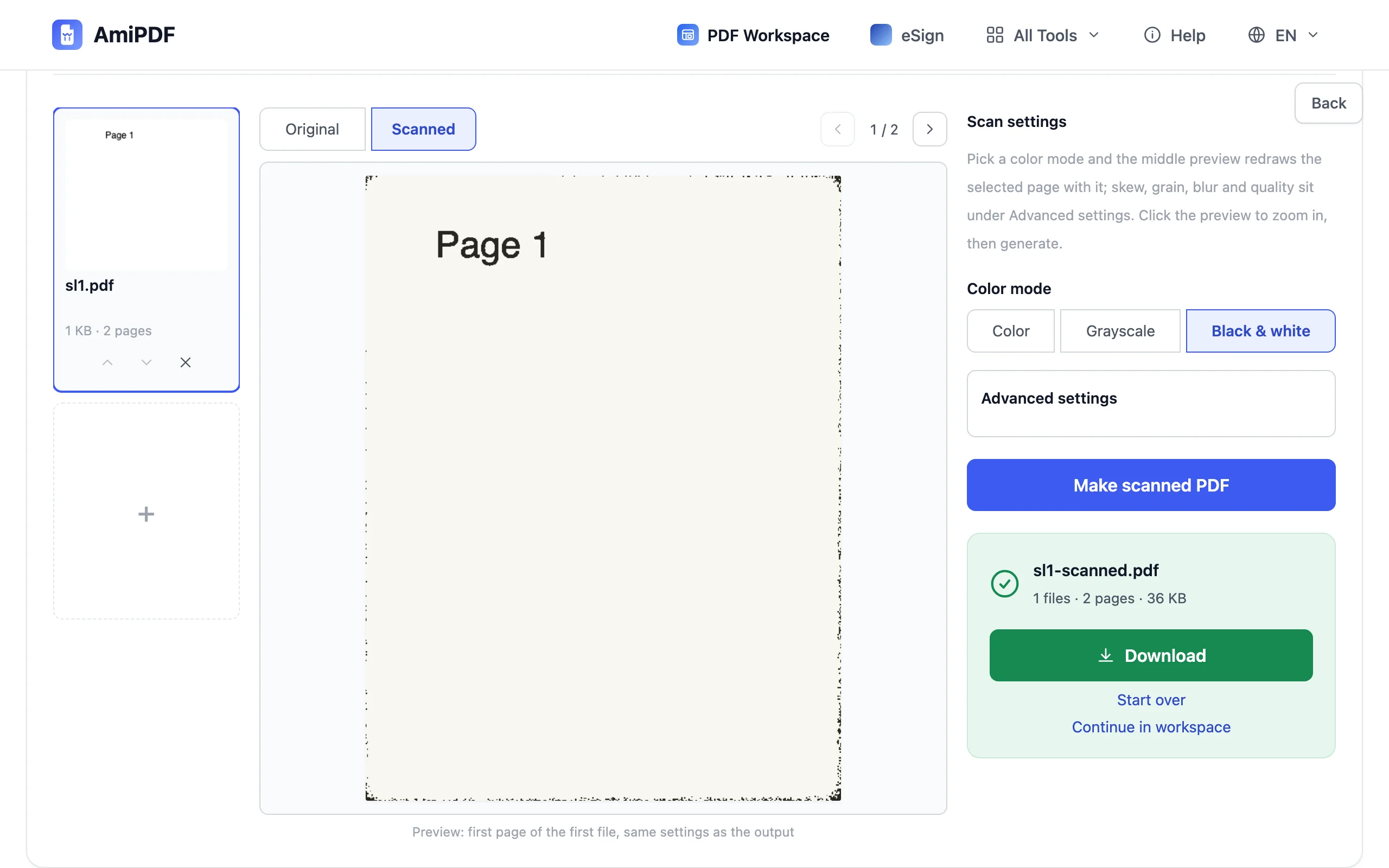
Нажмите «Сделать PDF со сканом». Каждый входной файл обрабатывается в собственный PDF ровно с теми настройками, которые вы видели в предпросмотре, и скачанный файл совпадает с тем, что показывала центральная панель. Пролистайте результат один раз перед отправкой.
Как добиться нужного вида
Подберите режим под бумагу
Для текста безопаснее всего оттенки серого: именно так работает большинство офисных сканеров. Чёрно-белый подходит для бланков, где важны только чернила; выбирайте цветной, когда штамп, подпись чернилами или фотография должны пережить преобразование. Переключение режимов в предпросмотре ничего не стоит, поэтому проверьте пограничные страницы обоими способами.
Эффект держится на перекосе и зерне
Страница редко выглядит сканированной из-за цвета; её выдают лёгкий поворот и шум. Небольшой перекос даёт больше, чем сильное зерно, а зерно, выкрученное слишком далеко, начинает съедать тонкие штрихи. Ползунки выставлены в разумные значения по умолчанию, поэтому обычно достаточно небольших сдвигов.
Обратный путь: сделать сканы доступными для поиска
Если задача обратная, есть настоящий скан, текст которого не видит ни один поиск, для этой работы нужна функция распознавания. Инструмент OCR добавляет текстовый слой на отсканированные страницы, и слова становятся выделяемыми и доступными для поиска.
Частые вопросы
Преобразуется весь файл или только страница из предпросмотра?
Весь файл. Один набор настроек применяется ко всем страницам; предпросмотр лишь показывает выбранную. В многостраничном PDF стрелки над предпросмотром позволяют пройтись по страницам и выборочно проверить остальные.
Будет ли это выглядеть как на моём офисном сканере?
Это выглядит как сканер вообще: оттенок, перекос и зерно это общие для сканеров артефакты, а не примета конкретной модели. То, что вы проверили в предпросмотре, и есть содержимое скачанного файла, поэтому судите по предпросмотру, а не по ожиданиям.
Получают ли фотографии размер страницы?
Да. У фотографий нет собственного размера страницы, поэтому для изображений в дополнительных настройках предлагается размер страницы A4 или «Оригинал». PDF сохраняют свои существующие размеры страницы.