如何讓 PDF 看起來像掃描件
如何讓 PDF 看起來像掃描檔:彩色、灰階或黑白模式,紙張色調、歪斜與雜訊,每項變更都即時預覽。免費且在本機處理。
製作掃描檔 PDF數位原生製作的頁面一看就知道:文字筆直如尺,背景純白,沒有一點雜訊。把它和真正的掃描件擺在一起,差異立刻堆疊出來:頁面微微歪斜,紙張帶著一層灰,感光元件留下一抹淡淡的雜點。
有些單位即使你手上的檔案清晰可讀,仍要求提供掃描副本。要讓 PDF 看起來像掃描檔,掃描效果工具會為每一頁加上紙張色調、些微歪斜與雜訊,並在生成任何內容前即時顯示結果。
掃描效果,逐步操作
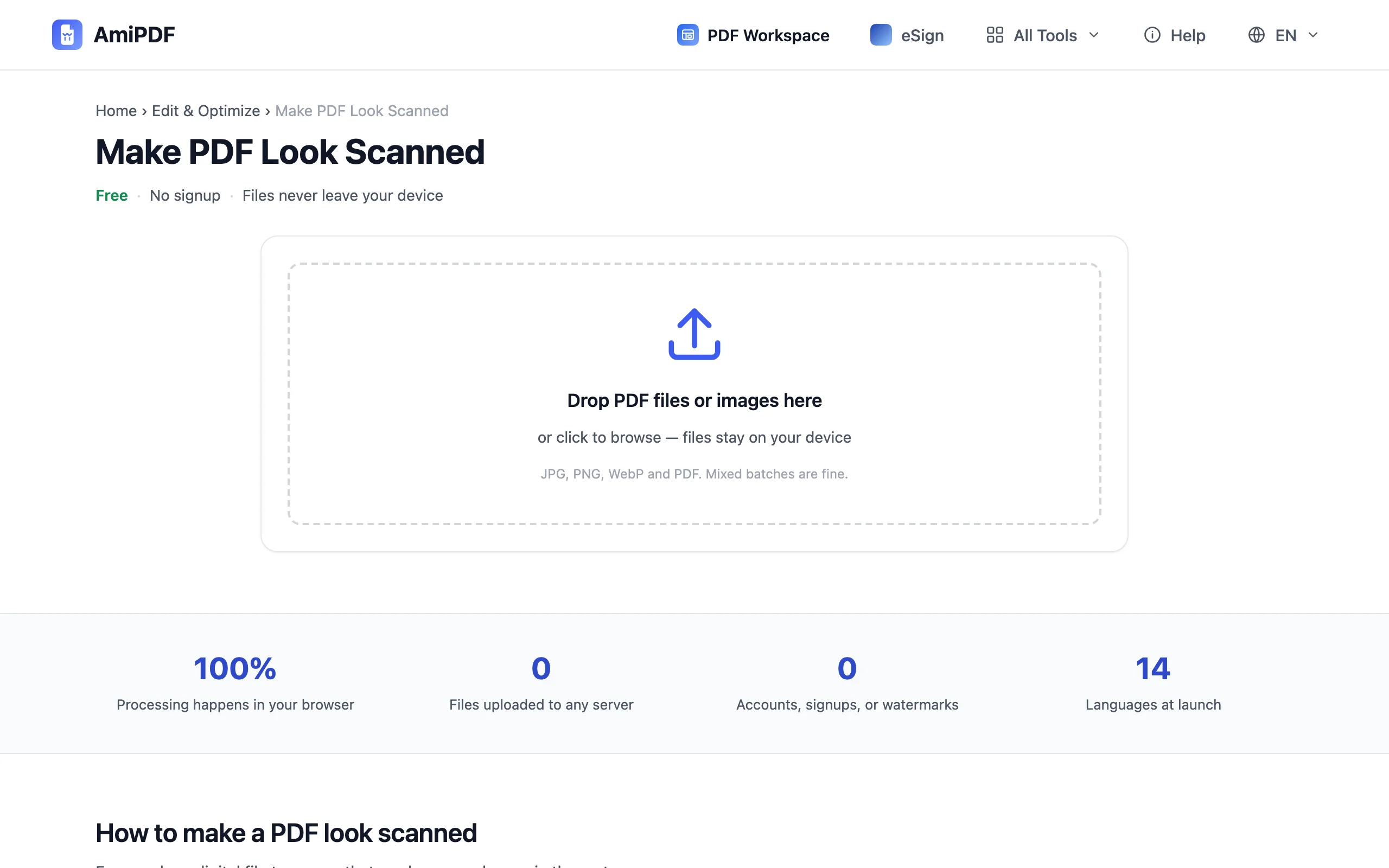
加入 PDF 或照片
開啟掃描效果工具並拖入檔案。JPG、PNG 與 WebP 照片同樣可以接受,單獨使用或與 PDF 混合皆可;佇列中的每個檔案都會各自輸出一份看起來像掃描件的 PDF,過程中不會合併。左側的卡片就是佇列,點選其中一張即可帶入預覽。
選擇色彩模式
三種模式涵蓋掃描器看一頁的方式:彩色、灰階與黑白。預設為灰階。模式會套用到整個檔案,因此請以內容最複雜的那一頁來判斷,例如蓋有印章或帶有墨水簽名的那一頁。
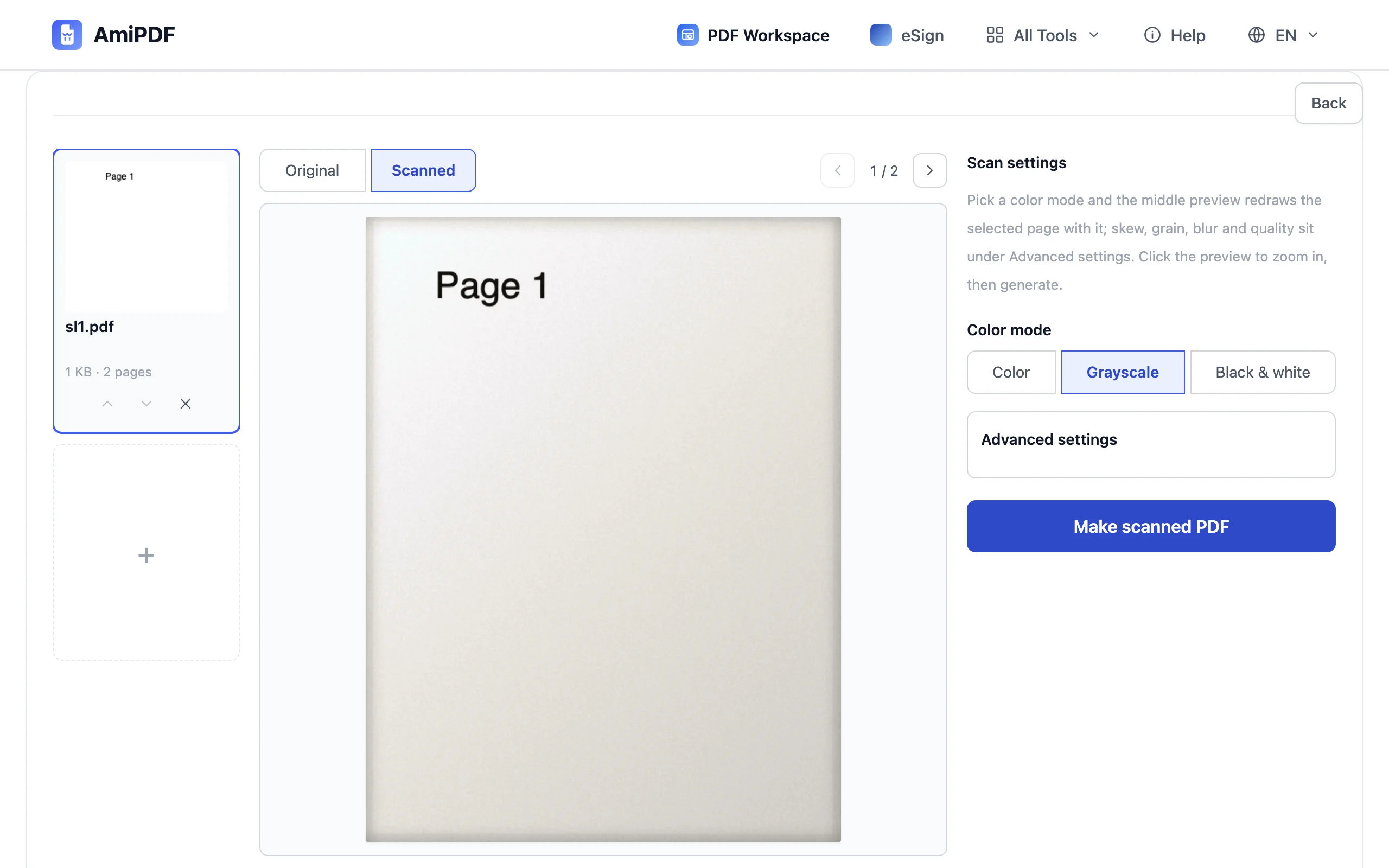
檢查預覽並調整
中間面板會依照實際輸出結果繪製所選頁面。可用上方的「掃描後」與「原始」切換比較兩種狀態,並點擊預覽放大檢視細節。若效果顯得太乾淨或太粗糙,請開啟進階設定:紙張色調、雜訊、模糊、歪斜與輸出品質各有滑桿,預覽會跟著每一次調整即時更新。
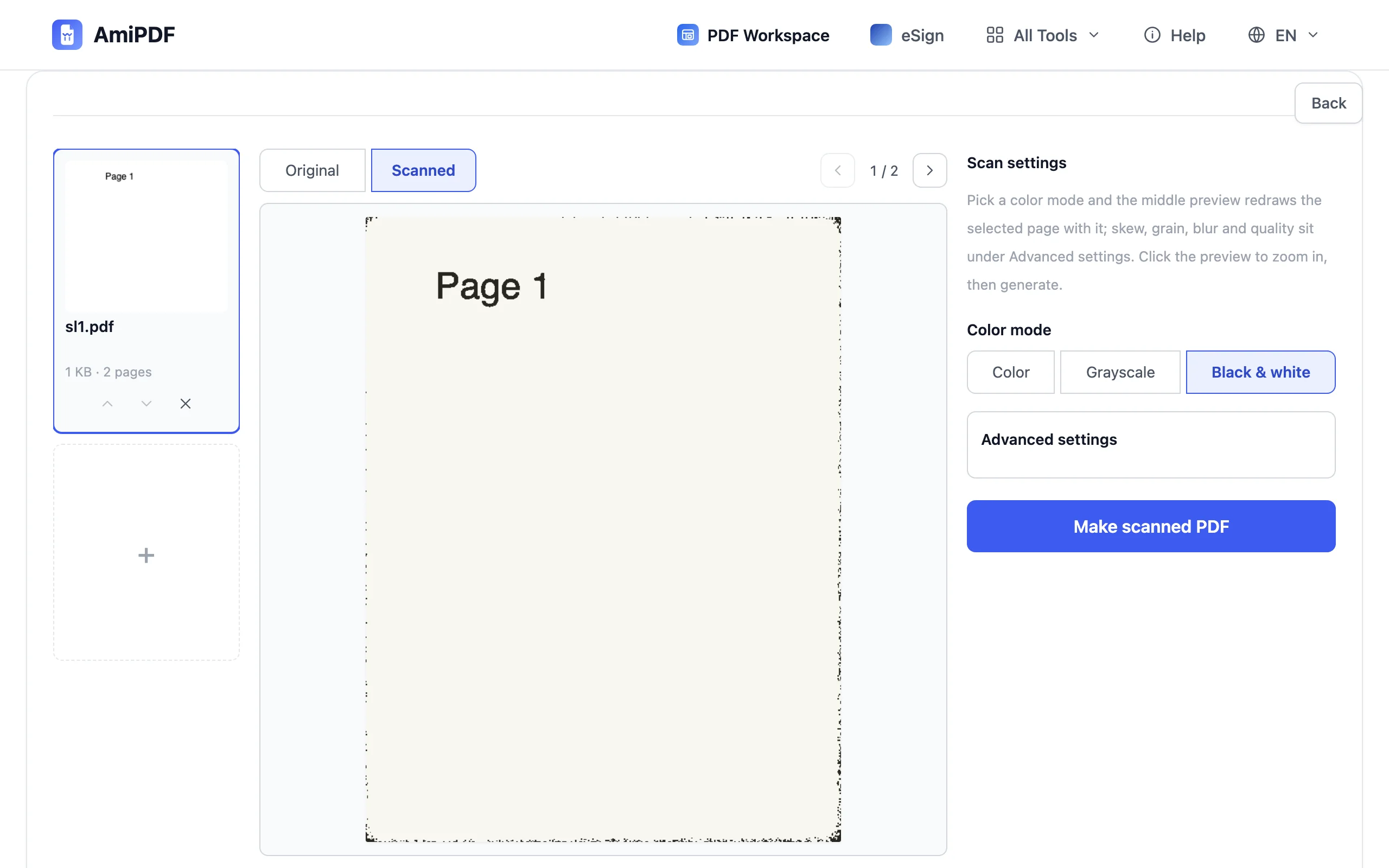
生成並下載
點選「製作掃描檔 PDF」。每個輸入檔案都會依你預覽的設定各自處理成一份 PDF,下載內容與中間面板顯示的一致。輸出前請先翻閱一次結果。
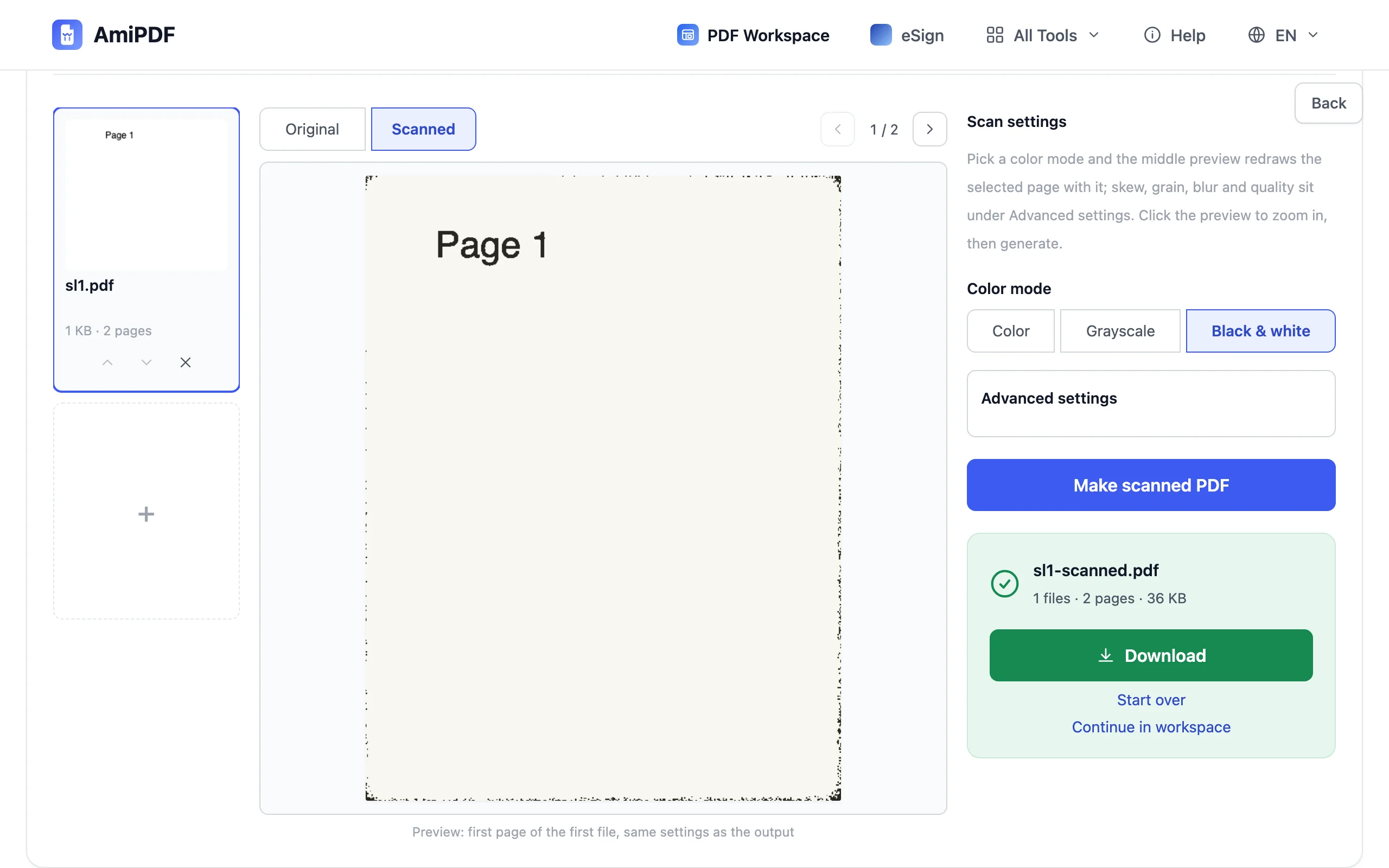
讓效果到位
依紙張選擇模式
對文字而言,灰階是安全的預設值,因為多數辦公室掃描器輸出的就是灰階。黑白適合只有墨跡重要的表單;若印章、墨水簽名或照片必須保留下來,就選彩色。在預覽中切換模式不需任何成本,遇到拿不準的頁面不妨兩種都試。
歪斜與雜訊才是效果的關鍵
讓一頁讀起來像掃描件的,很少是顏色,而是些微的旋轉與雜訊。小幅歪斜比大量雜訊更有效,雜訊推得太重則會開始吃掉細筆畫。滑桿的起始值已是合理的設定,通常小幅微調就夠了。
反向操作:讓掃描檔可搜尋
如果你的問題正好相反,是一份真實掃描檔裡的文字任何搜尋都看不到,那麼辨識就是該用的工具。OCR 工具會為掃描頁面加上文字層,讓文字可以選取與搜尋。
常見問題
是整個檔案都會轉換,還是只有預覽中的那一頁?
整個檔案。同一組設定會套用到每一頁,預覽只是顯示目前選取的那一頁。多頁 PDF 可用預覽上方的箭頭逐頁檢視,抽查其餘頁面。
看起來會像我辦公室那台掃描器嗎?
它看起來像掃描器的一般特徵:色調、歪斜與雜訊是各家掃描器共有的痕跡,而不是某一款機型的專屬特徵。你在預覽中看到的內容就是下載檔案的內容,因此請以預覽為準,而不是憑預期判斷。
照片輸入也會有頁面尺寸嗎?
會。照片本身沒有頁面尺寸,因此圖片輸入可在進階設定中選擇 A4 或「原始」作為輸出頁面尺寸。PDF 輸入則保留原本的頁面尺寸。