PDF को स्कैन किया हुआ कैसे दिखाएं
PDF को स्कैन जैसा बनाने का तरीका: रंग, grayscale या B&W मोड, कागज़ की रंगत, तिरछापन और दानेदार बनावट, हर बदलाव का लाइव प्रीव्यू। मुफ़्त और लोकल।
स्कैन जैसा PDF बनाएँजो पेज शुरू से डिजिटल है, वह दिखता भी वैसा ही है: सीधी-सपाट लाइनों वाला टेक्स्ट, बिल्कुल सफ़ेद बैकग्राउंड, दाने का नामोनिशान तक नहीं। उसके साथ असली स्कैन रखकर देखें तो फ़र्क़ उभरने लगते हैं: पेज थोड़ा तिरछा बैठा है, कागज़ पर ग्रे की एक हल्की छाया है, सेंसर शोर की धुँधली छाप छोड़ जाता है।
कुछ जगहें आज भी स्कैन की हुई कॉपी माँगती हैं, चाहे आपकी फ़ाइल बिल्कुल साफ़ पढ़ी जा सकती हो। PDF को स्कैन जैसा दिखाने के लिए स्कैन-लुक टूल हर पेज को कागज़ की रंगत, थोड़े तिरछेपन और दानेदार बनावट के साथ रेंडर करता है, और कुछ भी बनने से पहले नतीजा लाइव दिखाता है।
स्कैन जैसा रूप, चरण दर चरण
PDF जोड़ें, या फ़ोटो
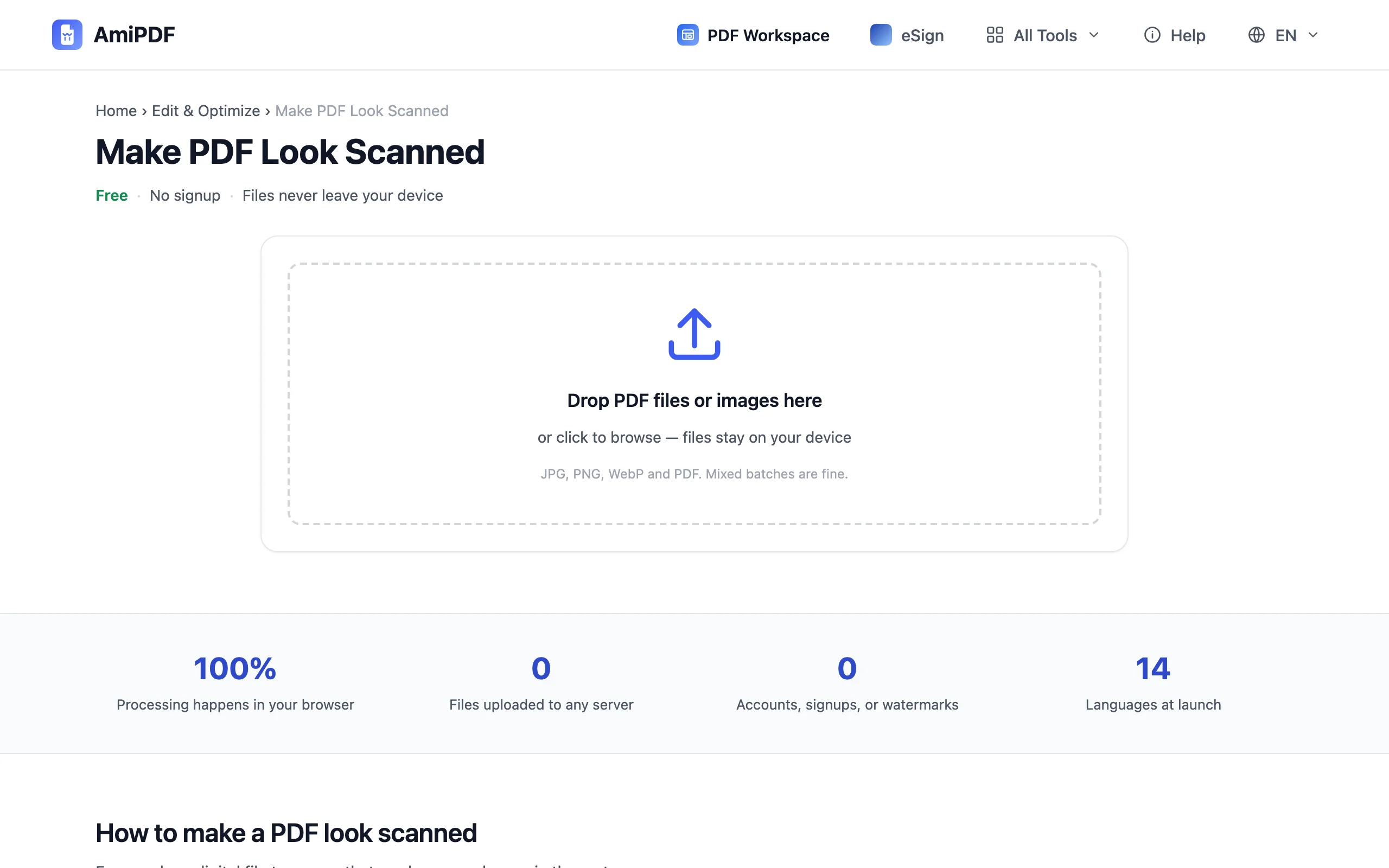
स्कैन-लुक टूल खोलें और फ़ाइल डालें। JPG, PNG और WebP फ़ोटो भी स्वीकार होती हैं, अकेले या PDF के साथ मिलाकर; कतार में मौजूद हर फ़ाइल अपने अलग स्कैन जैसे PDF के रूप में बाहर आती है, और रास्ते में कुछ भी मर्ज नहीं होता। बाईं ओर के कार्ड कतार दिखाते हैं; किसी पर क्लिक करें तो वह प्रीव्यू में आ जाता है।
रंग मोड चुनें
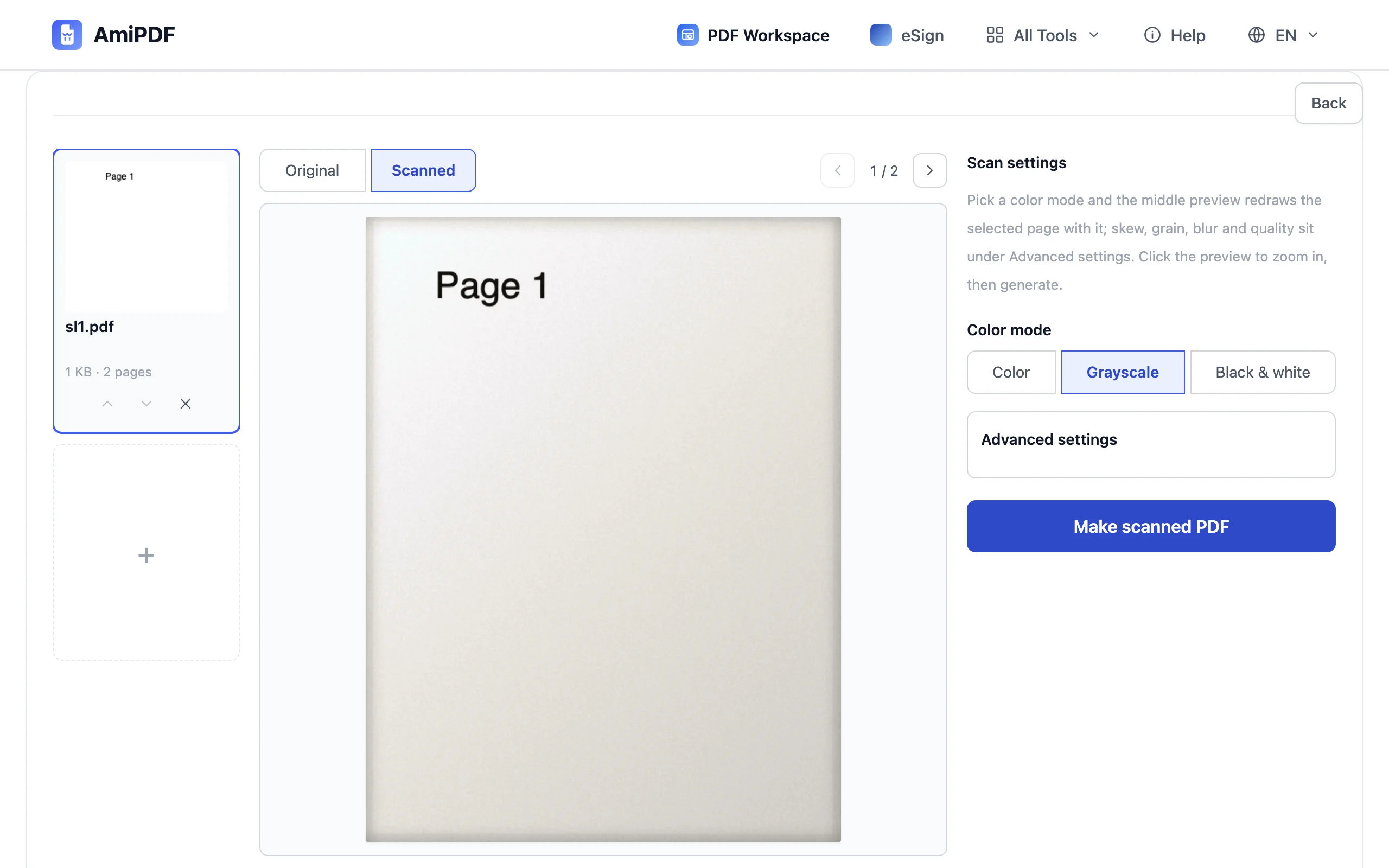
तीन मोड बताते हैं कि स्कैनर किसी पेज को कैसे देखता है: रंगीन, ग्रेस्केल और श्वेत-श्याम। डिफ़ॉल्ट ग्रेस्केल है। मोड पूरी फ़ाइल पर लागू होता है, इसलिए इसे सबसे व्यस्त पेज से आंकें, जिस पर मोहर या स्याही का हस्ताक्षर हो।
प्रीव्यू देखें और फ़ाइन ट्यून करें
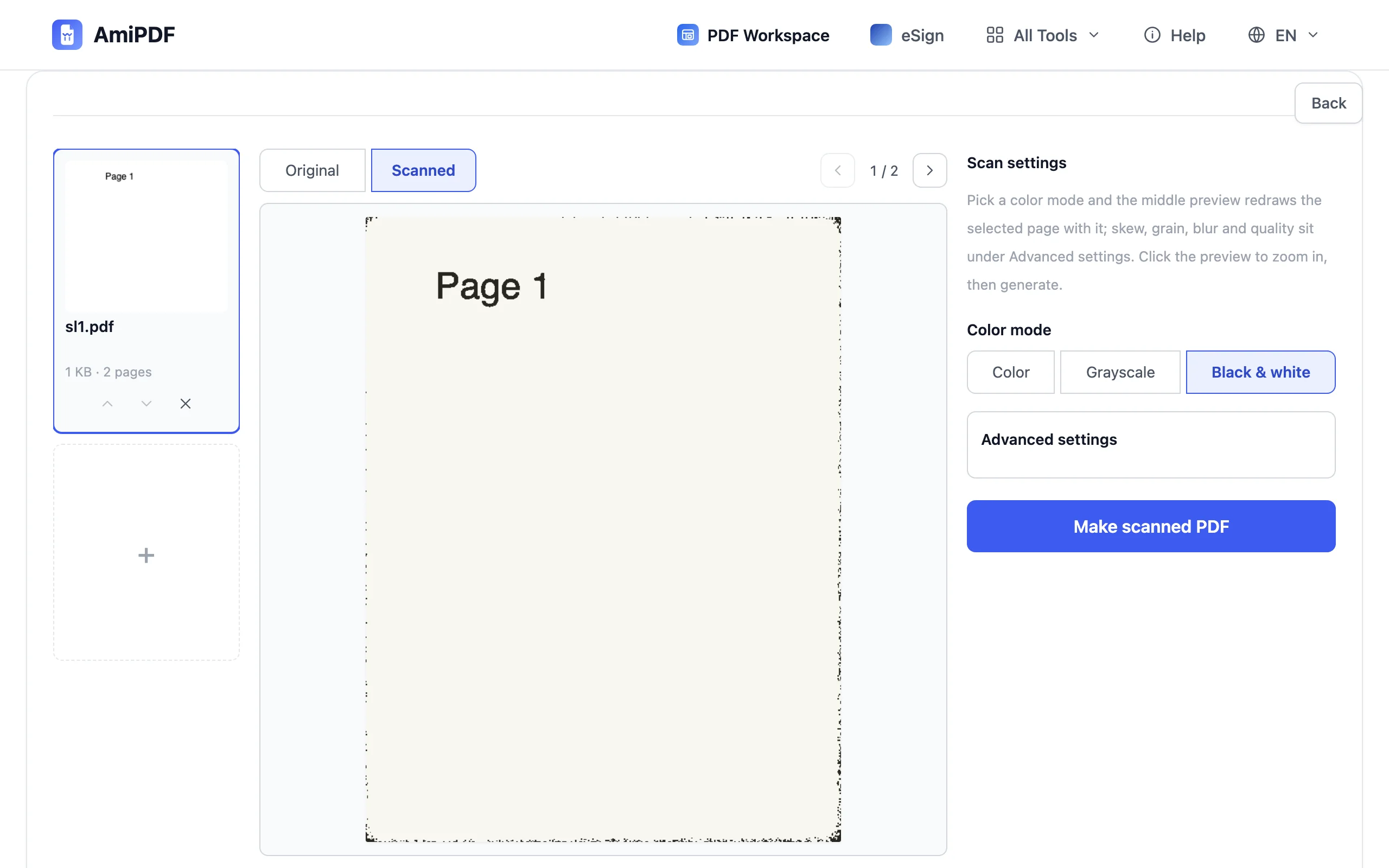
बीच का पैनल चुना गया पेज ठीक वैसा दिखाता है जैसा आउटपुट दिखेगा। ऊपर स्कैन किया हुआ और मूल के बीच टॉगल करके दोनों स्थितियों की तुलना करें, और बारीकी देखने के लिए प्रीव्यू पर क्लिक करके ज़ूम करें। अगर असर बहुत साफ़ या बहुत खुरदुरा लगे, तो उन्नत सेटिंग्स खोलें: कागज़ की रंगत, दानेदार बनावट, ब्लर, तिरछापन और आउटपुट क्वालिटी में से हर एक का स्लाइडर है, और प्रीव्यू हर हरकत के साथ बदलता रहता है।
बनाएं और डाउनलोड करें
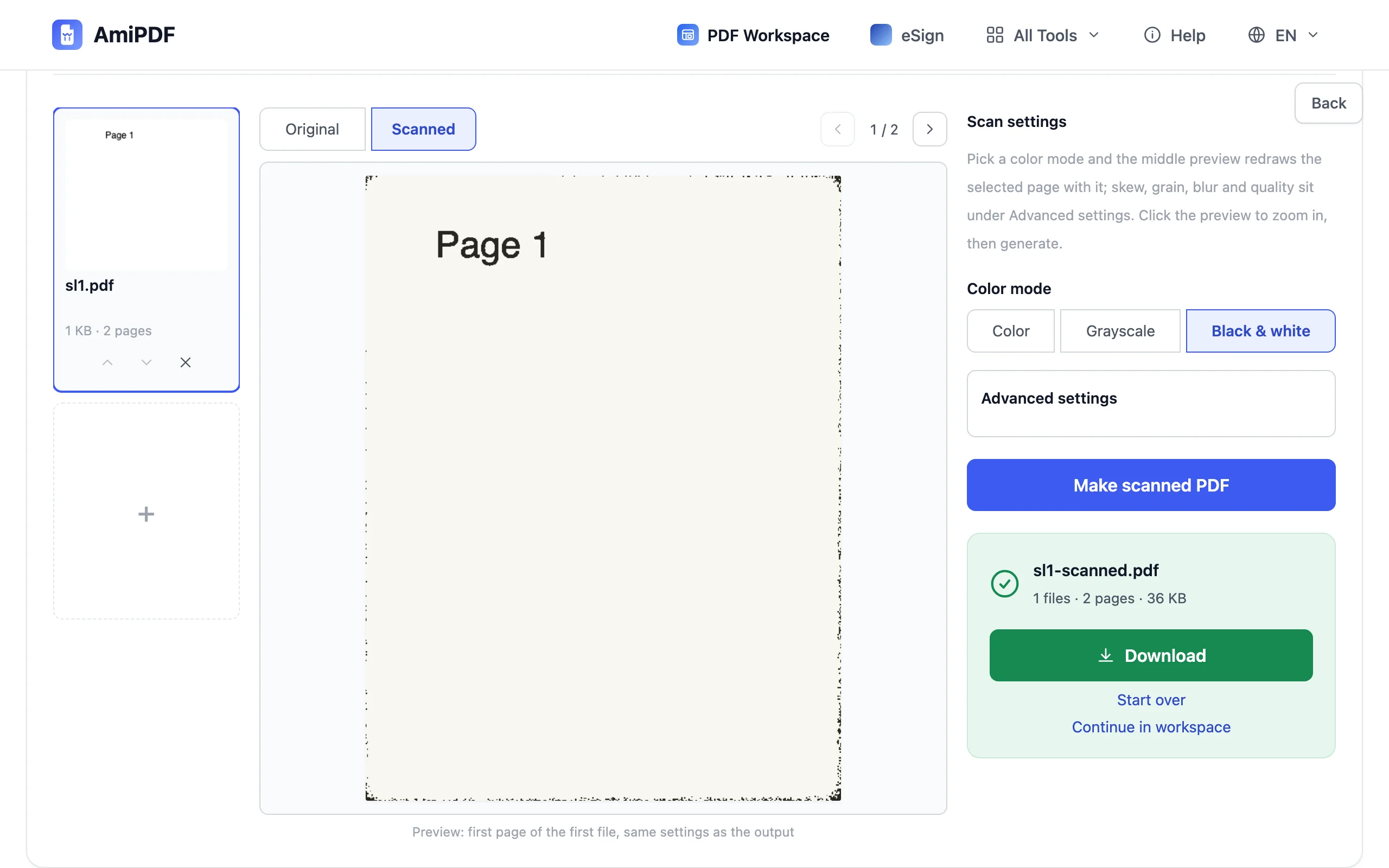
स्कैन जैसा PDF बनाएँ पर क्लिक करें। हर इनपुट फ़ाइल उन्हीं सेटिंग्स के साथ अपने अलग PDF में बदलती है जो आपने प्रीव्यू में देखी थीं, और डाउनलोड वही होता है जो बीच के पैनल में दिखा था। भेजने से पहले नतीजे को एक बार पलटकर देख लें।
रूप सही लाने के लिए
कागज़ के हिसाब से मोड चुनें
टेक्स्ट के लिए ग्रेस्केल भरोसेमंद डिफ़ॉल्ट है, क्योंकि ज़्यादातर ऑफ़िस स्कैनर यही बनाते हैं। Black & white उन फ़ॉर्मों के लिए ठीक है जहाँ सिर्फ़ स्याही मायने रखती है; जब मोहर, स्याही का हस्ताक्षर या कोई फ़ोटो बदलाव के बाद भी बचा रहना चाहिए, तो रंगीन चुनें। प्रीव्यू में मोड बदलने पर कुछ खर्च नहीं होता, इसलिए सीमा वाले पेज दोनों तरह से देख लें।
तिरछापन और दानेदार बनावट ही असर लाते हैं
किसी पेज को स्कैन जैसा दिखाने वाला कारक रंग कम ही होता है; असली वजह हल्का घुमाव और शोर है। भारी दानेदार बनावट से ज़्यादा असर हल्का तिरछापन लाता है, और दानेदार बनावट बहुत बढ़ा दें तो पतली रेखाएँ घिसने लगती हैं। स्लाइडर समझदार शुरुआती मानों पर सेट हैं, इसलिए थोड़ा-सा खिसकाना आम तौर पर काफ़ी होता है।
उलटी दिशा: स्कैन को खोजने योग्य बनाएं
अगर आपकी समस्या उलटी है, यानी असली स्कैन का टेक्स्ट किसी भी खोज को नहीं दिखता, तो उस काम के लिए रिकग्निशन ही सही साधन है। OCR टूल स्कैन किए पेजों पर टेक्स्ट लेयर जोड़ता है, जिससे शब्द चुने जा सकने योग्य और खोजे जा सकने योग्य हो जाते हैं।
अक्सर पूछे जाने वाले सवाल
क्या पूरी फ़ाइल बदलती है या सिर्फ़ प्रीव्यू वाला पेज?
पूरी फ़ाइल। सेटिंग्स का एक ही सेट हर पेज पर लागू होता है; प्रीव्यू सिर्फ़ चुना गया पेज दिखाता है। कई पेज वाली PDF में प्रीव्यू के ऊपर दिए तीर पेजों में आगे-पीछे ले जाते हैं, ताकि आप बाकी पेज भी जाँच सकें।
क्या यह मेरे असली ऑफ़िस स्कैनर जैसा दिखेगा?
यह आम तौर पर स्कैनर जैसा दिखता है: रंगत, तिरछापन और दानेदार बनावट हर स्कैनर में मिलने वाली खामियाँ हैं, किसी ख़ास मॉडल की पहचान नहीं। प्रीव्यू में आप जो देखते हैं, डाउनलोड में वही होता है, इसलिए अंदाज़ों के बजाय प्रीव्यू से फ़ैसला करें।
क्या फ़ोटो इनपुट को पेज साइज़ मिलता है?
हाँ। फ़ोटो का अपना कोई पेज साइज़ नहीं होता, इसलिए इमेज इनपुट के लिए उन्नत सेटिंग्स में आउटपुट पेज साइज़ के रूप में A4 या मूल का विकल्प मिलता है। PDF इनपुट अपने मौजूदा पेज आयाम बनाए रखते हैं।