Comment donner à un PDF l'aspect d'un scan
Comment donner à un PDF l'aspect d'un scan : mode couleur, niveaux de gris ou noir et blanc, teinte du papier, inclinaison et grain, avec un aperçu en direct. Gratuit et local.
Créer un PDF numériséUne page née numérique se reconnaît : texte parfaitement droit, fond d'un blanc pur, pas le moindre grain. Mettez un vrai scan à côté et les différences s'accumulent : la page est légèrement de travers, le papier tire vers le gris, le capteur laisse une légère empreinte de bruit.
Certains services demandent encore une copie scannée même lorsque le fichier dont vous disposez est parfaitement lisible. Pour donner à un PDF l'aspect d'un scan, l'outil de rendu scan applique à chaque page une teinte de papier, une légère inclinaison et du grain, et affiche le résultat en direct avant toute génération.
Le rendu scan, étape par étape
Ajoutez le PDF, ou des photos
Ouvrez l'outil de rendu scan et déposez le fichier. Les photos JPG, PNG et WebP sont également acceptées, seules ou mélangées à des PDF ; chaque fichier de la file ressort sous forme de son propre PDF au rendu scanné, et rien n'est fusionné en chemin. Les cartes à gauche contiennent la file ; cliquez sur l'une d'elles pour l'afficher dans l'aperçu.
Choisissez un mode couleur
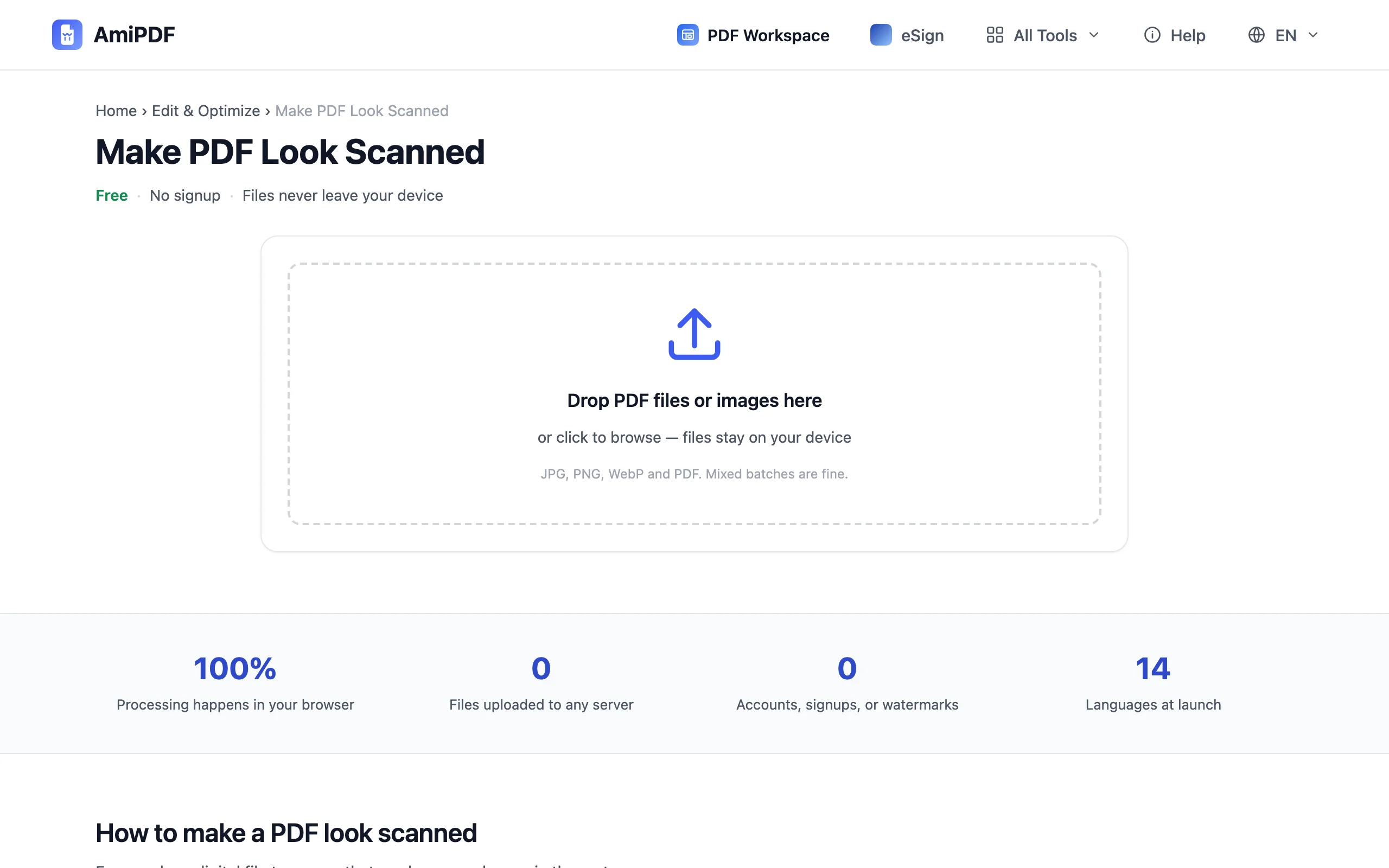
Trois modes couvrent la façon dont un scanner perçoit une page : Couleur, Niveaux de gris et Noir & blanc. Les niveaux de gris sont le réglage par défaut. Le mode s'applique à tout le fichier : jugez donc sur la page la plus chargée, celle qui porte un tampon ou une signature à l'encre.
Vérifiez l'aperçu et ajustez
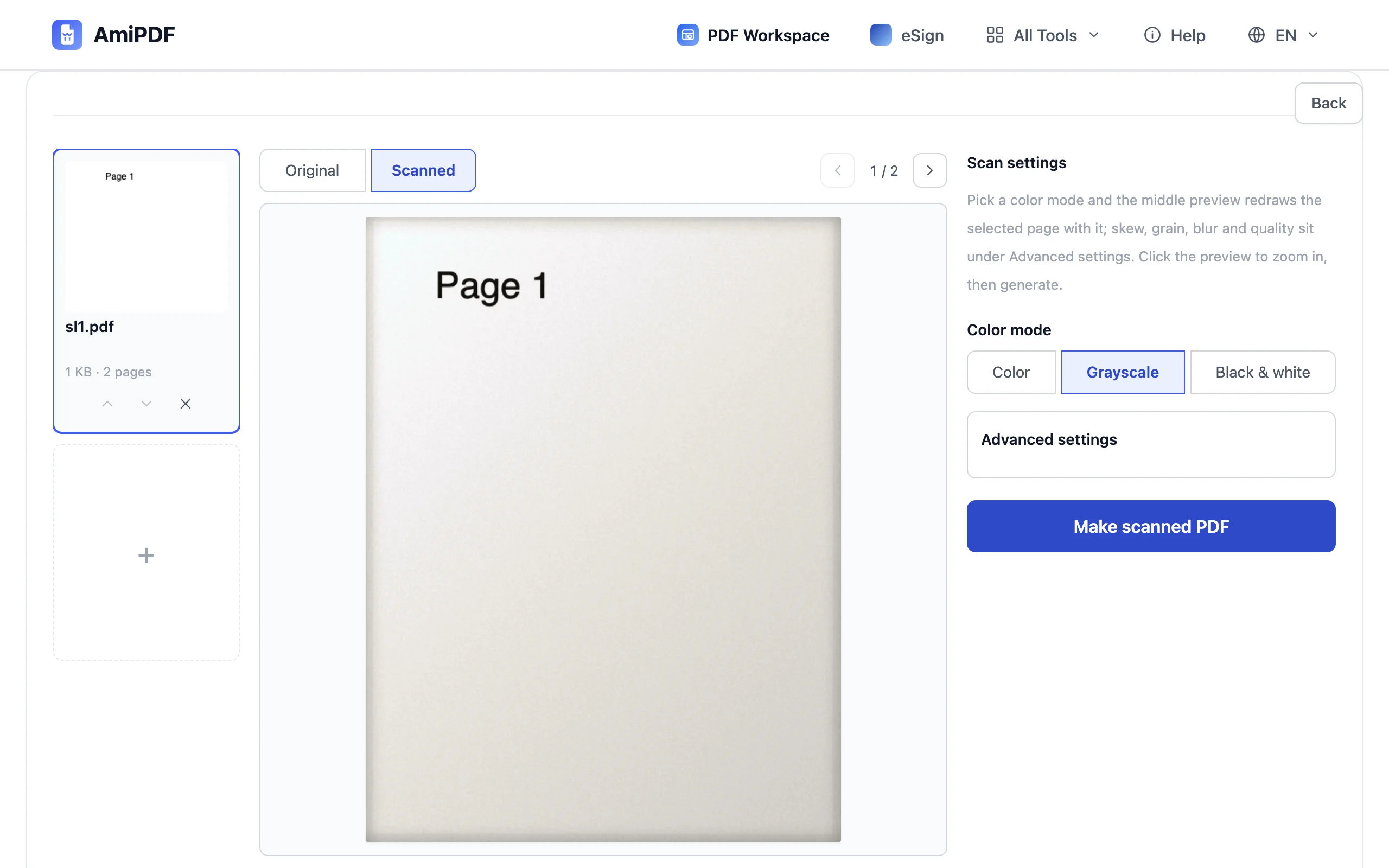
Le panneau central affiche la page sélectionnée exactement telle que sera le résultat. Basculez entre Scanné et Original au-dessus pour comparer les deux états, et cliquez sur l'aperçu pour zoomer sur les détails. Si l'effet paraît trop propre ou trop brut, ouvrez les Réglages avancés : teinte du papier, grain, flou, inclinaison et qualité de sortie disposent chacun d'un curseur, et l'aperçu suit chaque mouvement.
Générez et téléchargez
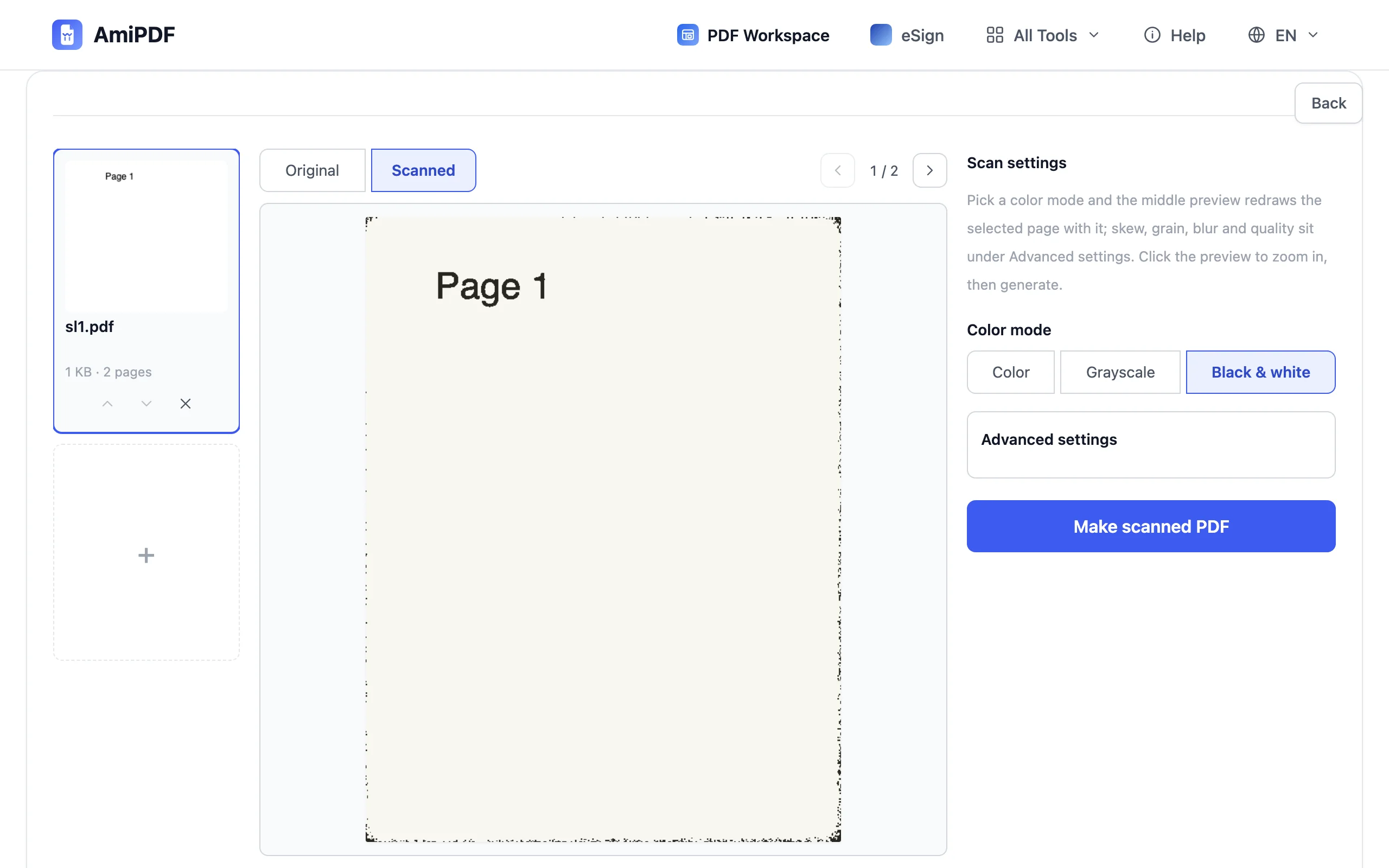
Cliquez sur Créer le PDF scanné. Chaque fichier d'entrée est traité en son propre PDF avec exactement les réglages prévisualisés, et le fichier téléchargé correspond à ce qu'affichait le panneau central. Parcourez le résultat une fois avant de l'envoyer.
Réussir le rendu
Accordez le mode au papier
Les niveaux de gris sont le réglage sûr pour du texte, car c'est ce que produisent la plupart des scanners de bureau. Le noir & blanc convient aux formulaires où seule l'encre compte ; choisissez Couleur lorsqu'un tampon, une signature à l'encre ou une photo doit survivre à la conversion. Changer de mode dans l'aperçu ne coûte rien : essayez les deux sur les pages limites.
L'inclinaison et le grain portent l'effet
Ce qui fait qu'une page semble scannée, c'est rarement la couleur ; c'est la légère rotation et le bruit. Une petite inclinaison fait plus qu'un grain prononcé, et un grain poussé trop loin commence à manger les traits fins. Les curseurs partent de valeurs raisonnables : de petits ajustements suffisent généralement.
Le trajet inverse : rendre les scans interrogeables
Si votre problème est inverse, un vrai scan dont aucun moteur de recherche ne peut lire le texte, la reconnaissance est l'outil adapté. L'outil OCR ajoute une couche de texte aux pages scannées, ce qui rend les mots sélectionnables et recherchables.
Questions fréquentes
Tout le fichier est-il converti, ou seulement la page de l'aperçu ?
Tout le fichier. Un même jeu de réglages s'applique à chaque page ; l'aperçu montre simplement celle qui est sélectionnée. Pour un PDF de plusieurs pages, les flèches au-dessus de l'aperçu font défiler les pages et permettent de vérifier les autres.
Le résultat ressemblera-t-il à mon scanner de bureau ?
Il ressemble à un scanner en général : la teinte, l'inclinaison et le grain sont les artefacts que tous les scanners partagent, pas la signature d'un modèle précis. Ce que vous vérifiez dans l'aperçu est ce que contient le téléchargement : jugez donc sur l'aperçu plutôt que sur une attente.
Les photos reçoivent-elles un format de page ?
Oui. Les photos n'ont pas de format de page propre : les images en entrée proposent donc A4 ou Original comme format de page de sortie dans les Réglages avancés. Les PDF en entrée conservent leurs dimensions de page.