Como deixar um PDF com aparência de digitalizado
Como deixar um PDF com aparência de digitalizado: modos colorido, escala de cinza ou P&B, tom de papel, inclinação e granulado com pré-visualização ao vivo de cada alteração. Grátis e local.
Gerar PDF digitalizadoUma página que nasceu digital denuncia isso: texto alinhado como uma régua, fundo branco puro, nenhum grão. Coloque um digitalizado de verdade ao lado dela e as diferenças se acumulam: a página fica um pouco torta, o papel carrega um tom de cinza, o sensor deixa uma leve marca de ruído.
Alguns setores ainda pedem uma cópia digitalizada mesmo quando o arquivo que você tem é perfeitamente legível. Para deixar um PDF com aparência de digitalizado, a ferramenta de aparência de digitalizado renderiza cada página com tom de papel, leve inclinação e granulado, e mostra o resultado ao vivo antes que qualquer coisa seja gerada.
A aparência de digitalizado, passo a passo
Adicione o PDF ou as fotos
Abra a ferramenta de aparência de digitalizado e solte o arquivo. Fotos JPG, PNG e WebP também são aceitas, sozinhas ou misturadas com PDFs; cada arquivo da fila sai como um PDF próprio com aparência de digitalizado, e nada é mesclado no caminho. Os cartões à esquerda formam a fila; clique em um para trazê-lo à pré-visualização.
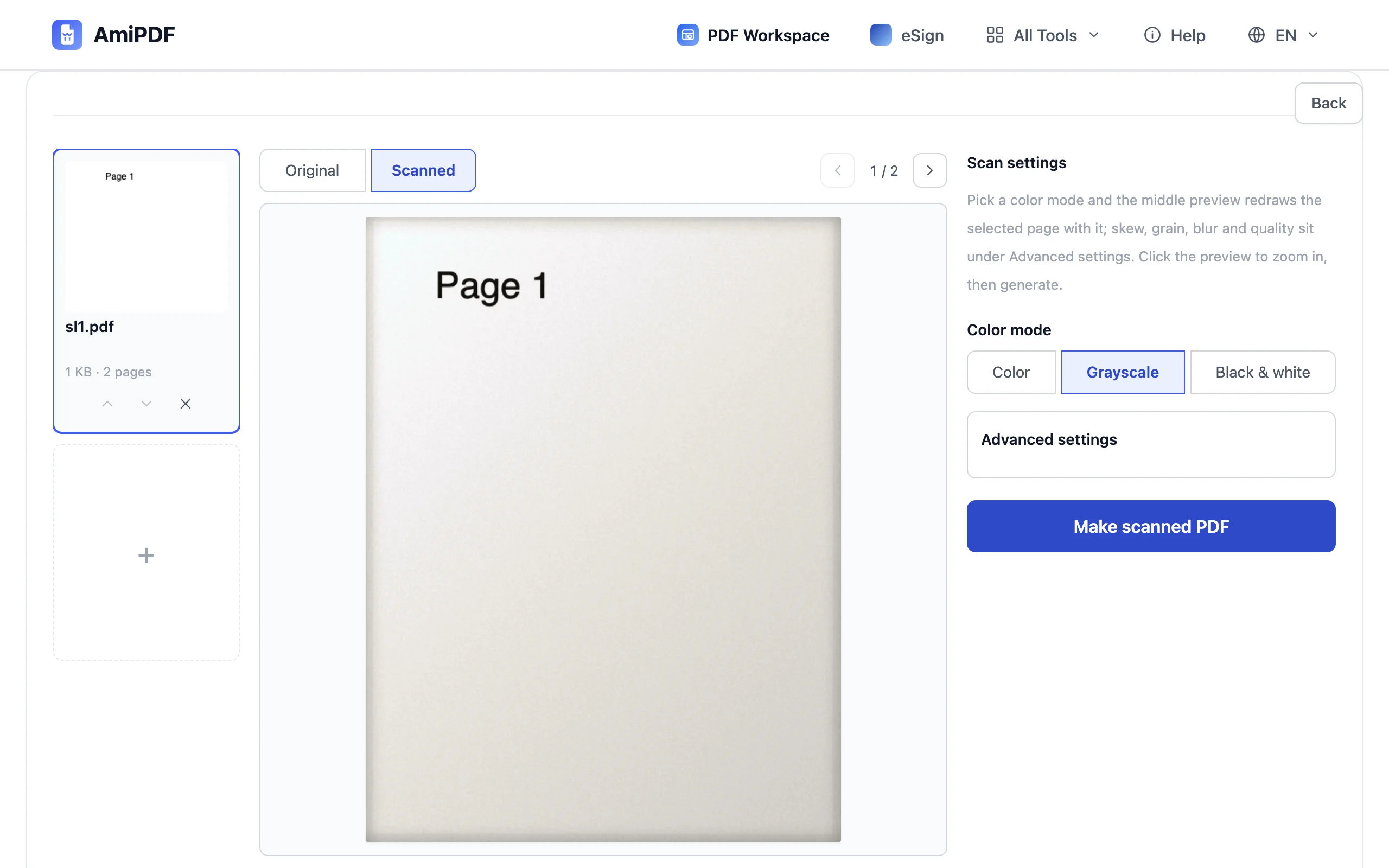
Escolha um modo de cor
Três modos cobrem como um scanner enxerga uma página: Colorido, Escala de cinza e Preto & branco. Escala de cinza é o padrão. O modo vale para o arquivo inteiro, então avalie pela página mais carregada, aquela com um carimbo ou uma assinatura a tinta.
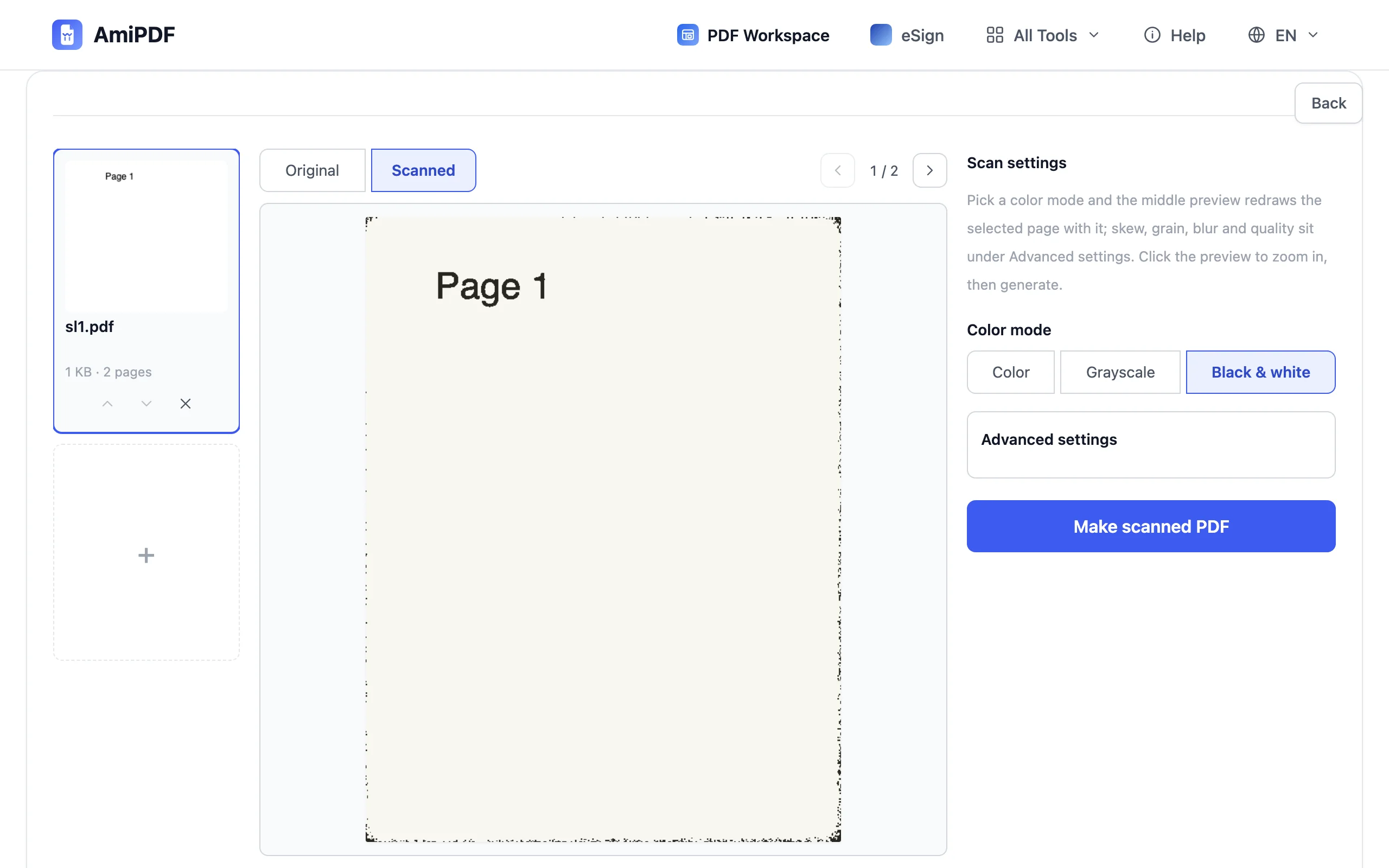
Confira a pré-visualização e ajuste
O painel central desenha a página selecionada exatamente como a saída vai ficar. Alterne entre Digitalizado e Original acima dele para comparar os dois estados, e clique na pré-visualização para ampliar os detalhes. Se o efeito parecer limpo ou bruto demais, abra as Configurações avançadas: tom de papel, granulado, desfoque, inclinação e qualidade de saída têm cada um seu controle deslizante, e a pré-visualização acompanha cada movimento.
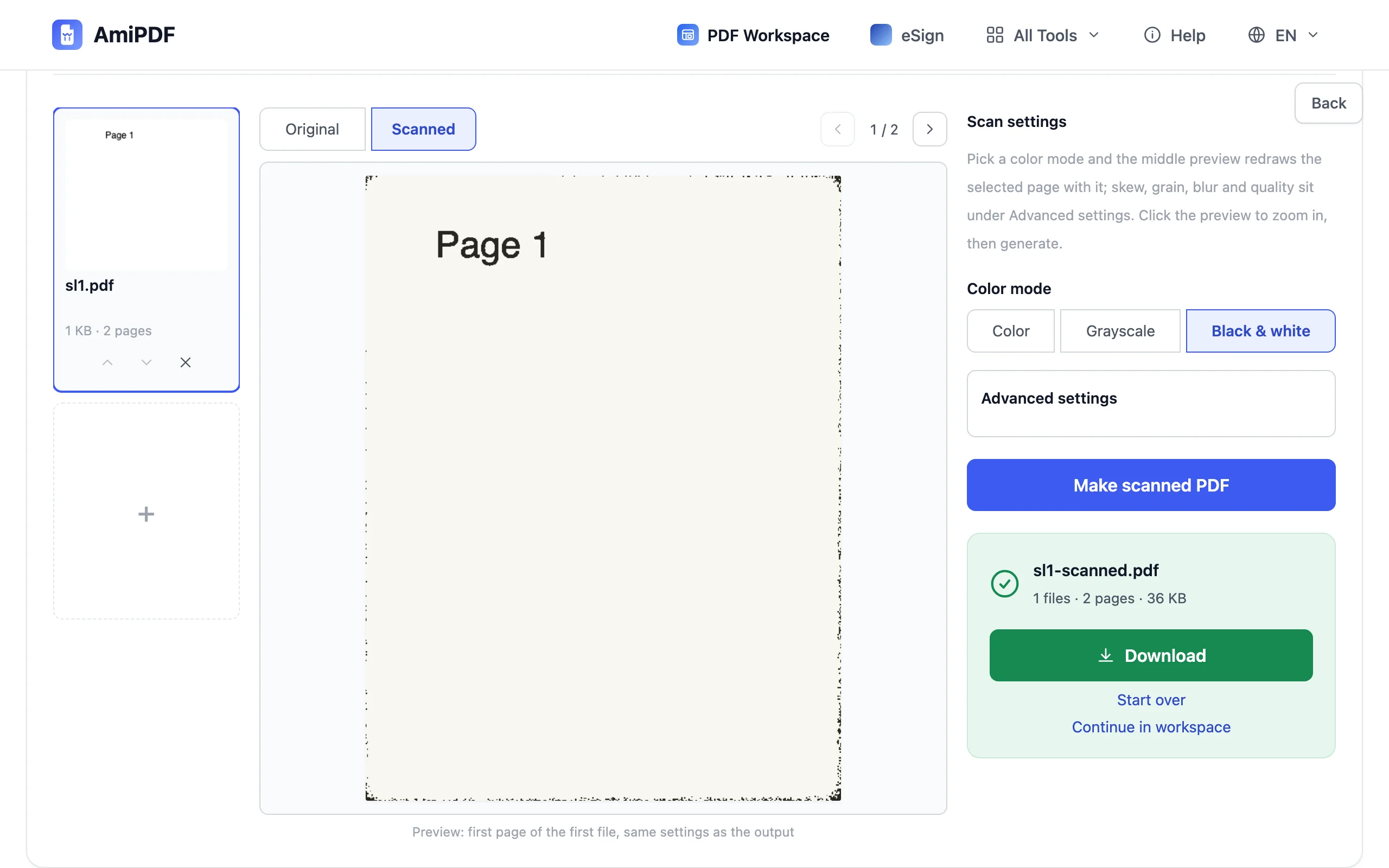
Gere e baixe
Clique em Criar PDF digitalizado. Cada arquivo de entrada é processado em um PDF próprio com exatamente as configurações que você pré-visualizou, e o download corresponde ao que o painel central mostrou. Folheie o resultado uma vez antes de enviá-lo.
Acertando a aparência
Combine o modo com o papel
Escala de cinza é o padrão seguro para texto, porque é o que a maioria dos scanners de escritório produz. Preto & branco serve para formulários em que só a tinta importa; escolha Colorido quando um carimbo, uma assinatura a tinta ou uma foto devem sobreviver à conversão. Trocar de modo na pré-visualização não custa nada, então teste as páginas limítrofes das duas formas.
A inclinação e o granulado sustentam o efeito
O que faz uma página parecer digitalizada raramente é a cor; é a leve rotação e o ruído. Uma inclinação pequena faz mais do que um granulado pesado, e granulado demais começa a corroer traços finos. Os controles já começam em valores sensatos, então pequenos ajustes costumam bastar.
A viagem inversa: tornar digitalizações pesquisáveis
Se o seu problema é o contrário, uma digitalização real cujo texto nenhuma busca enxerga, o reconhecimento é a ferramenta para essa tarefa. A ferramenta de OCR adiciona uma camada de texto às páginas digitalizadas, para que as palavras fiquem selecionáveis e pesquisáveis.
Perguntas frequentes
O arquivo inteiro é convertido ou só a página da pré-visualização?
O arquivo inteiro. Um conjunto de configurações vale para todas as páginas; a pré-visualização mostra apenas a selecionada. Em um PDF com várias páginas, as setas acima da pré-visualização percorrem as páginas para você conferir as demais.
Vai ficar parecido com o scanner do meu escritório?
Fica parecido com um scanner em geral: tom, inclinação e granulado são artefatos comuns aos scanners, não a assinatura de um modelo específico. O que você confere na pré-visualização é o que o download contém, então avalie pela pré-visualização e não por expectativas.
Fotos de entrada recebem um tamanho de página?
Sim. Fotos não trazem tamanho de página próprio, então entradas de imagem oferecem A4 ou Original como tamanho de página de saída nas Configurações avançadas. Arquivos PDF mantêm as dimensões de página existentes.