Cómo hacer que un PDF parezca escaneado
Cómo hacer que un PDF parezca escaneado: color, escala de grises o blanco y negro, tono de papel, inclinación y grano con vista previa en vivo. Gratis y local.
Crear PDF escaneadoUna página que nació digital se nota: texto recto como una regla, un fondo de blanco puro, ni una mota de grano. Pon a su lado un escaneo real y las diferencias se acumulan: la página está un poco torcida, el papel tiene un tono grisáceo, el sensor deja una huella tenue de ruido.
Algunas oficinas siguen pidiendo una copia escaneada aunque el archivo que tienes sea perfectamente legible. Para que un PDF parezca escaneado, la herramienta de aspecto de escaneo renderiza cada página con un tono de papel, una ligera inclinación y grano, y muestra el resultado en vivo antes de generar nada.
El aspecto de escaneo, paso a paso
Añade el PDF, o fotos
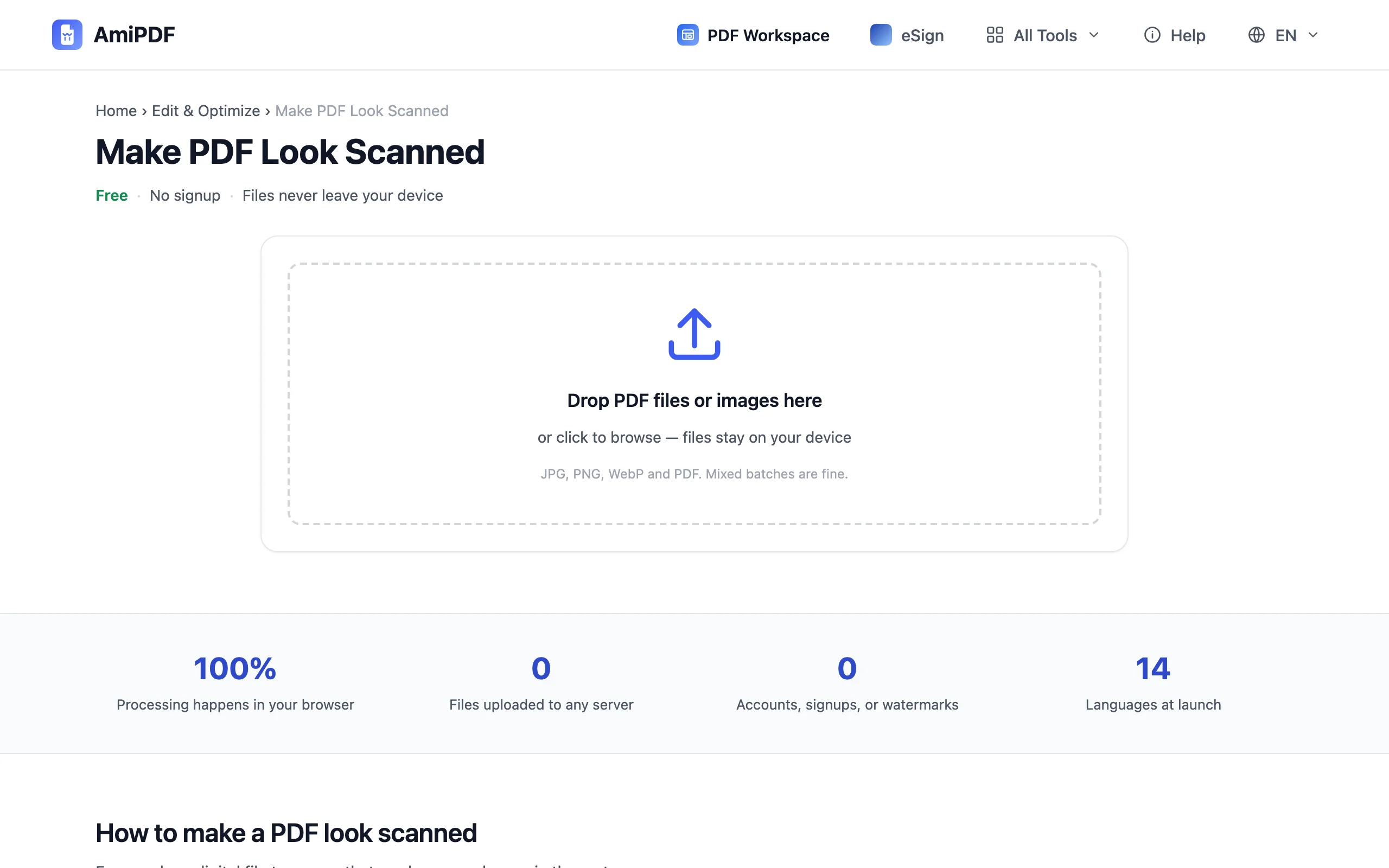
Abre la herramienta de aspecto de escaneo y suelta el archivo. También se aceptan fotos JPG, PNG y WebP, solas o mezcladas con PDF; cada archivo de la cola sale como su propio PDF con aspecto escaneado, y nada se fusiona por el camino. Las tarjetas de la izquierda contienen la cola; haz clic en una para llevarla a la vista previa.
Elige un modo de color
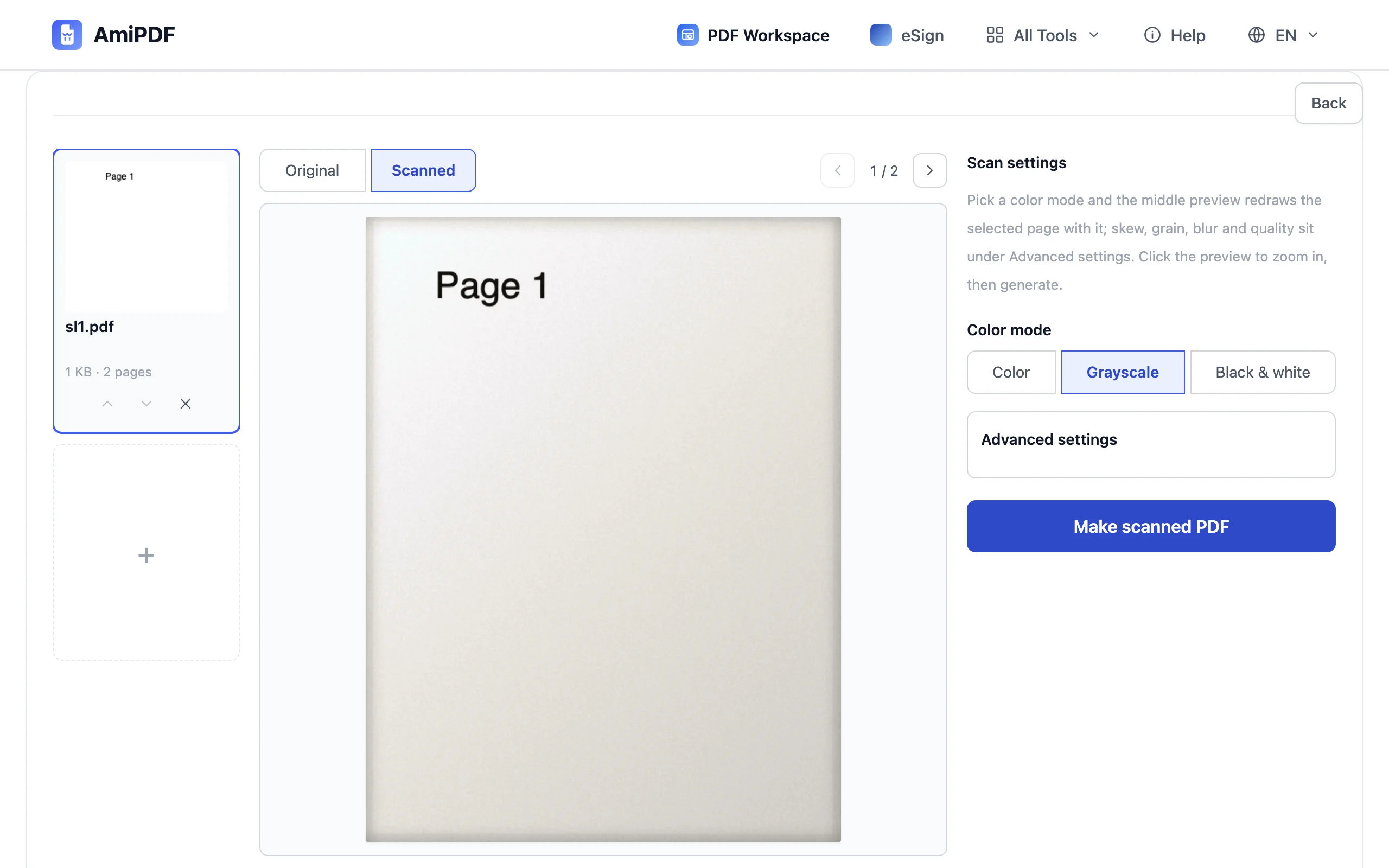
Tres modos cubren cómo ve un escáner una página: Color, Escala de grises y Blanco y negro. Escala de grises es el modo predeterminado. El modo se aplica a todo el archivo, así que júzgalo por la página más cargada, la que lleva un sello o una firma a tinta.
Revisa la vista previa y ajusta
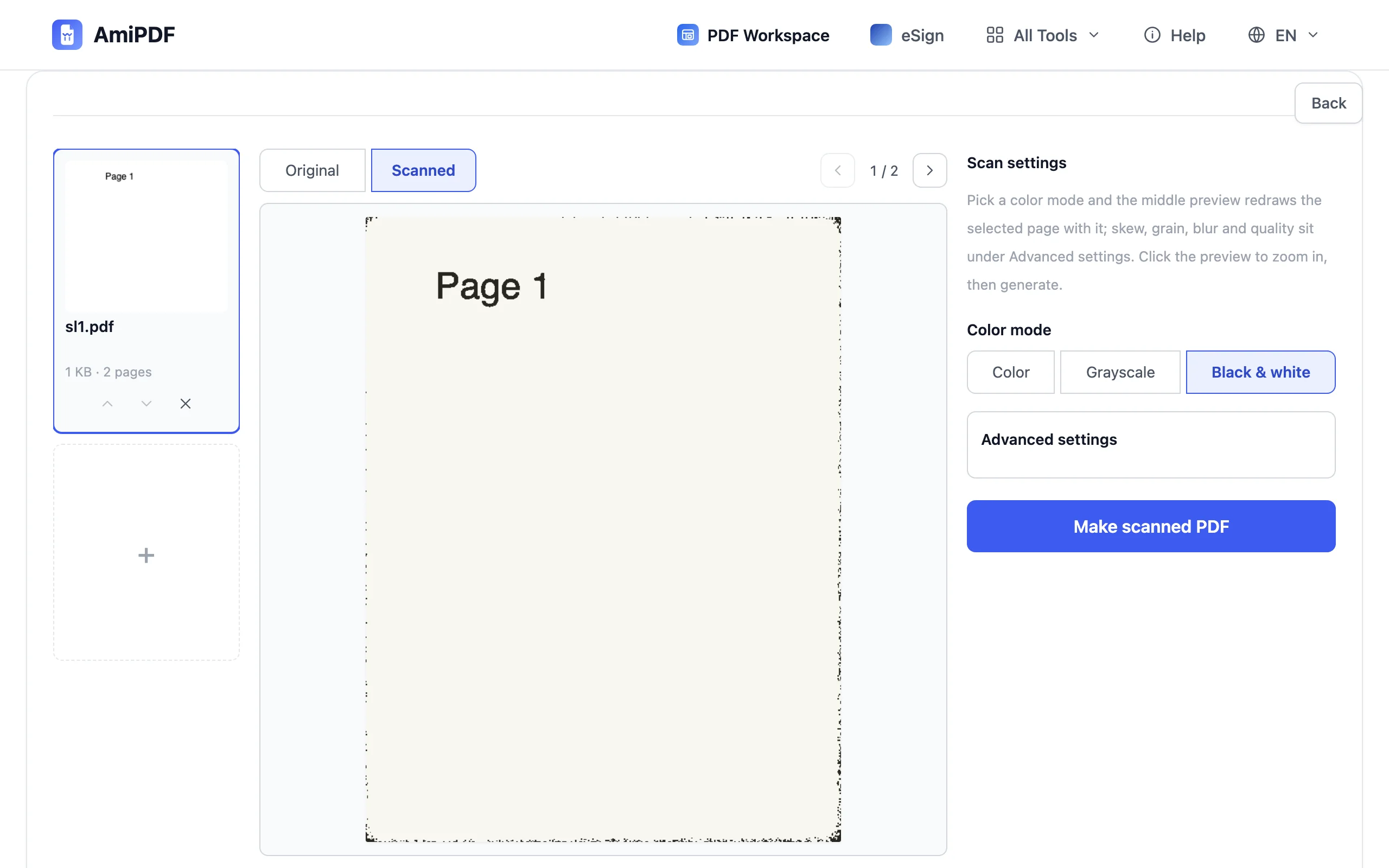
El panel central dibuja la página seleccionada exactamente como se verá en el resultado. Alterna entre Escaneado y Original justo encima para comparar los dos estados, y haz clic en la vista previa para ampliar el detalle. Si el efecto se ve demasiado limpio o demasiado tosco, abre los ajustes avanzados: tono de papel, grano, desenfoque, inclinación y calidad de salida tienen cada uno su control deslizante, y la vista previa sigue cada movimiento.
Genera y descarga
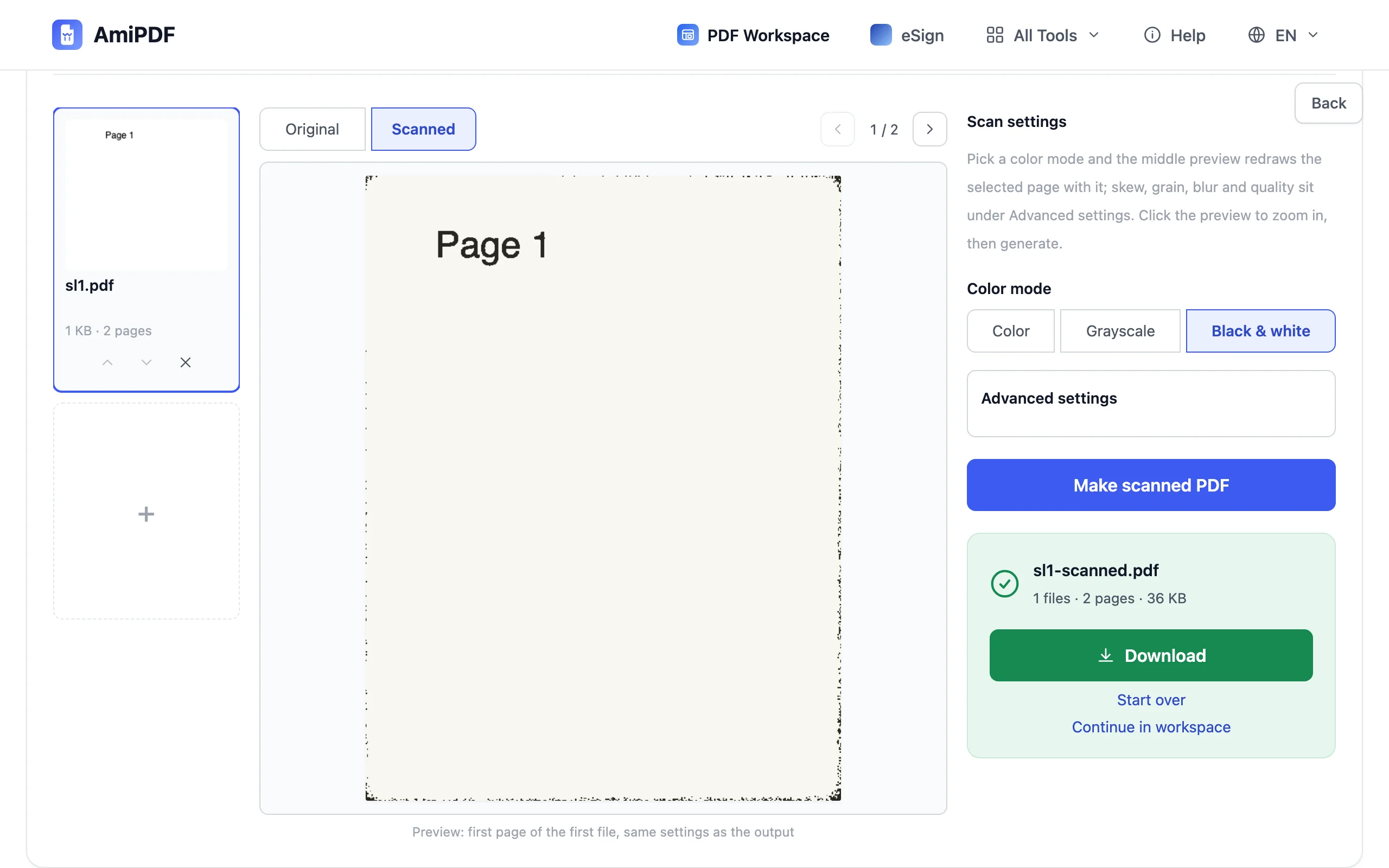
Haz clic en Crear PDF escaneado. Cada archivo de entrada se procesa en su propio PDF con exactamente los ajustes que previsualizaste, y la descarga coincide con lo que mostraba el panel central. Repasa el resultado una vez antes de enviarlo.
Acertar con el aspecto
Ajusta el modo al papel
La escala de grises es la opción segura para texto, porque es lo que producen la mayoría de los escáneres de oficina. El blanco y negro va bien en formularios donde solo importa la tinta; elige Color cuando un sello, una firma a tinta o una foto deban sobrevivir a la conversión. Cambiar de modo en la vista previa no cuesta nada, así que prueba las páginas dudosas de las dos formas.
La inclinación y el grano sostienen el efecto
Lo que hace que una página se lea como escaneada rara vez es el color; son la ligera rotación y el ruido. Una inclinación pequeña logra más que un grano intenso, y el grano llevado al extremo empieza a comerse los trazos finos. Los controles parten de valores sensatos, así que unos pequeños ajustes suelen bastar.
El viaje inverso: hacer que los escaneos sean buscables
Si tu problema es el contrario, un escaneo real cuyo texto no ve ninguna búsqueda, el reconocimiento es la herramienta para ese trabajo. La herramienta OCR añade una capa de texto a las páginas escaneadas, de modo que las palabras se vuelven seleccionables y buscables.
Preguntas frecuentes
¿Se convierte todo el archivo o solo la página de la vista previa?
Todo el archivo. Un único conjunto de ajustes se aplica a todas las páginas; la vista previa solo muestra la seleccionada. En un PDF de varias páginas, las flechas situadas sobre la vista previa recorren las páginas para que puedas comprobar el resto.
¿Quedará como el escáner de mi oficina?
Se ve como un escáner en general: el tono, la inclinación y el grano son los artefactos que comparten los escáneres, no la firma de un modelo concreto. Lo que compruebas en la vista previa es lo que contiene la descarga, así que júzgalo por la vista previa y no por las expectativas.
¿Las fotos de entrada reciben un tamaño de página?
Sí. Las fotos no tienen un tamaño de página propio, así que las imágenes de entrada ofrecen A4 u Original como tamaño de página de salida en los ajustes avanzados. Los PDF de entrada conservan sus dimensiones de página existentes.