Wie man ein PDF wie einen Scan aussehen lässt
PDF wie eingescannt aussehen lassen: Farb-, Graustufen- oder S/W-Modus, Papierton, Schräglage und Körnung mit Live-Vorschau. Kostenlos und lokal.
Gescanntes PDF erstellenEiner Seite, die digital entstanden ist, sieht man es an: gestochen gerade Textzeilen, ein Hintergrund in reinem Weiß, kein Körnchen. Legt man einen echten Scan daneben, häufen sich die Unterschiede: Die Seite sitzt leicht schief, das Papier trägt einen Graustich, der Sensor hinterlässt eine schwache Spur von Rauschen.
Manche Stellen verlangen trotzdem eine gescannte Kopie, selbst wenn die vorliegende Datei einwandfrei lesbar ist. Damit ein PDF wie ein Scan aussieht, rendert das Scan-Look-Tool jede Seite mit Papierton, leichter Schräglage und Körnung und zeigt das Ergebnis live, bevor etwas erzeugt wird.
Der Scan-Look, Schritt für Schritt
PDF oder Fotos hinzufügen
Öffnen Sie das Scan-Look-Tool und legen Sie die Datei ab. Auch Fotos in JPG, PNG und WebP werden akzeptiert, allein oder gemischt mit PDFs; jede Datei in der Warteschlange wird als eigenes PDF im Scan-Look ausgegeben, unterwegs wird nichts zusammengeführt. Die Karten links bilden die Warteschlange; klicken Sie eine an, um sie in die Vorschau zu holen.
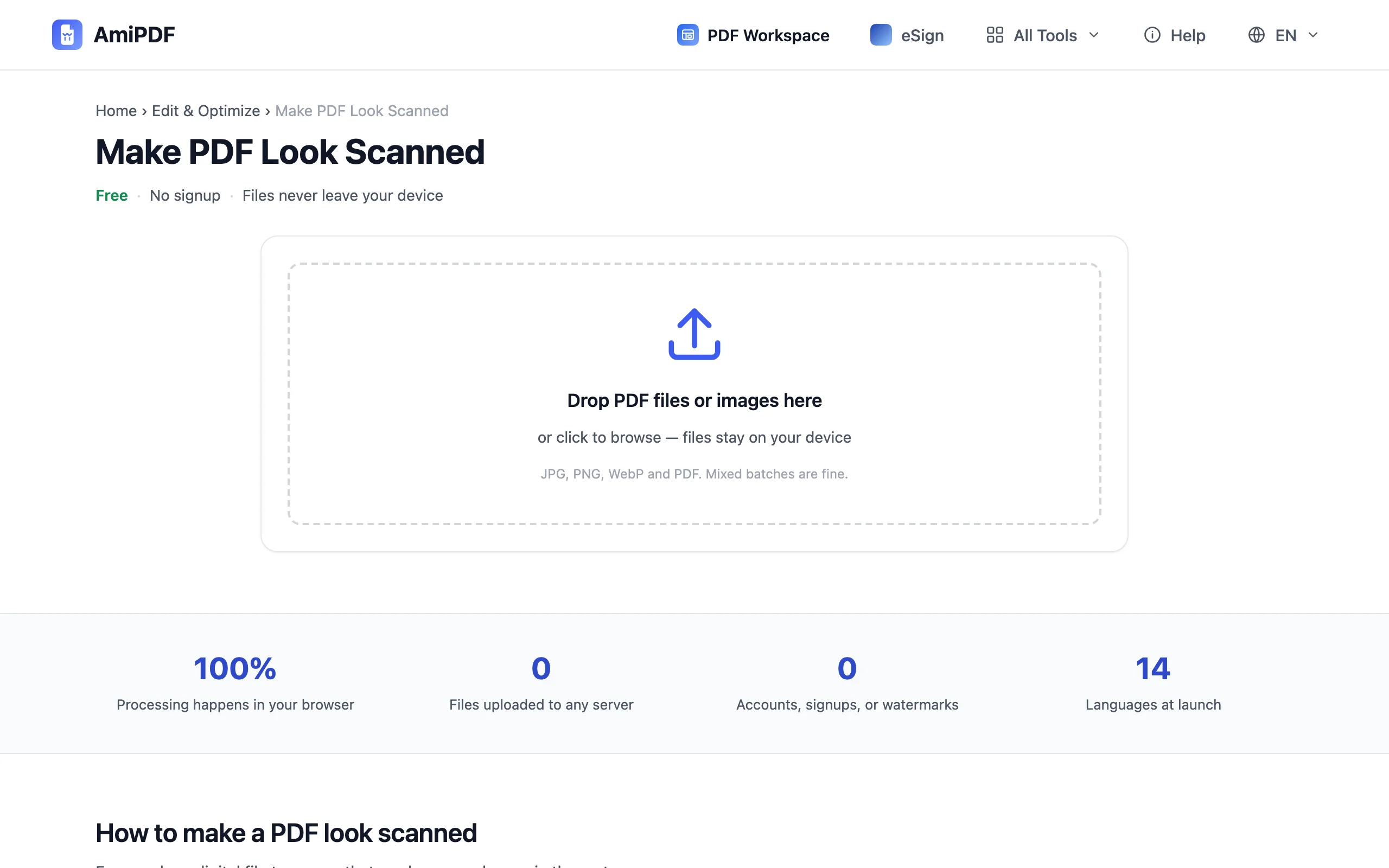
Farbmodus wählen
Drei Modi decken ab, wie ein Scanner eine Seite sieht: Farbe, Graustufen und Schwarzweiß. Graustufen ist die Voreinstellung. Der Modus gilt für die ganze Datei, beurteilen Sie ihn also an der vollsten Seite, der mit Stempel oder Tintensignatur.
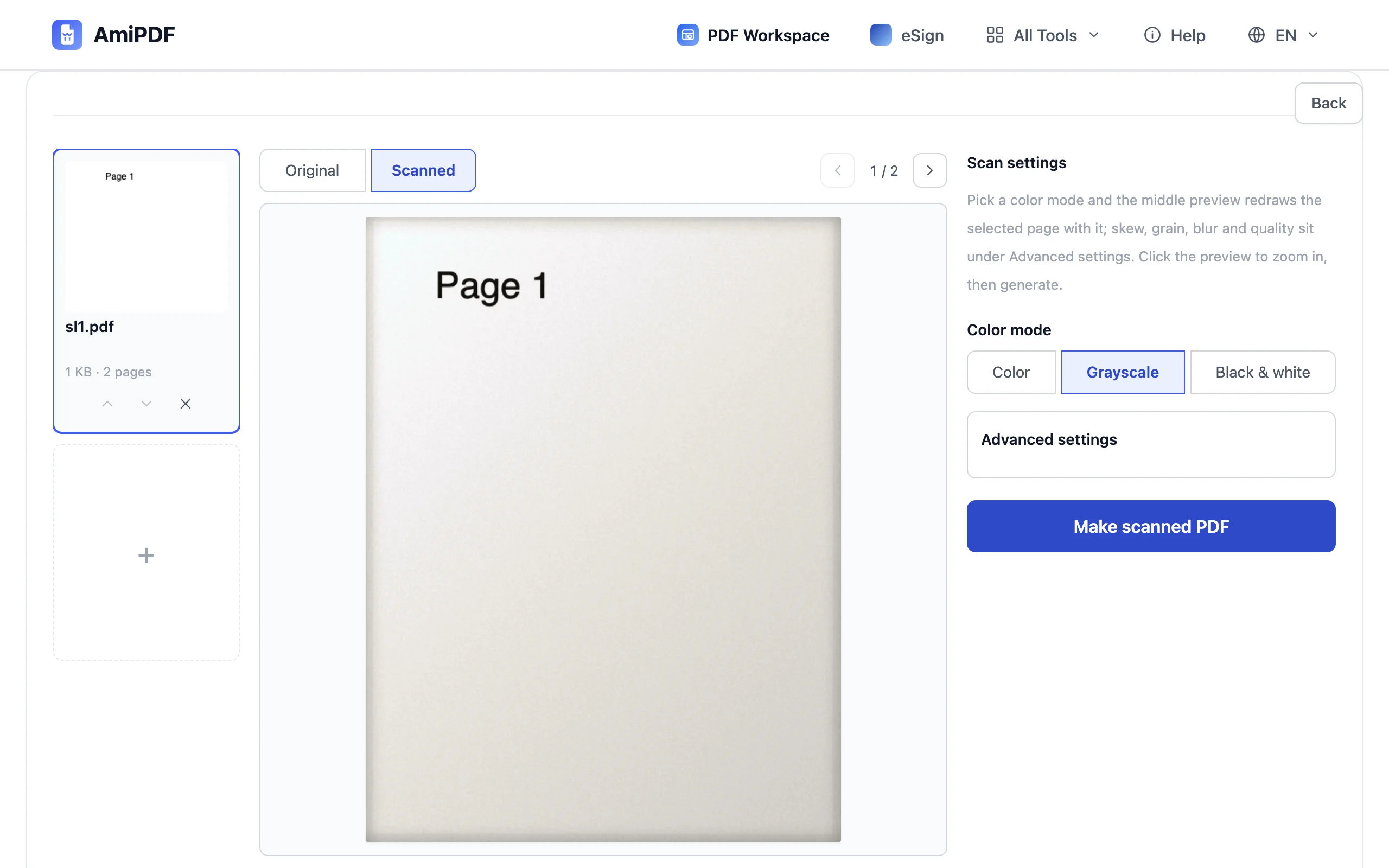
Vorschau prüfen und feinjustieren
Das mittlere Feld zeigt die ausgewählte Seite genau so, wie die Ausgabe aussehen wird. Wechseln Sie darüber zwischen Gescannt und Original, um beide Zustände zu vergleichen, und klicken Sie in die Vorschau, um Details zu vergrößern. Wirkt der Effekt zu sauber oder zu grob, öffnen Sie die erweiterten Einstellungen: Papierton, Körnung, Unschärfe, Schräglage und Ausgabequalität haben jeweils einen Regler, und die Vorschau folgt jeder Bewegung.
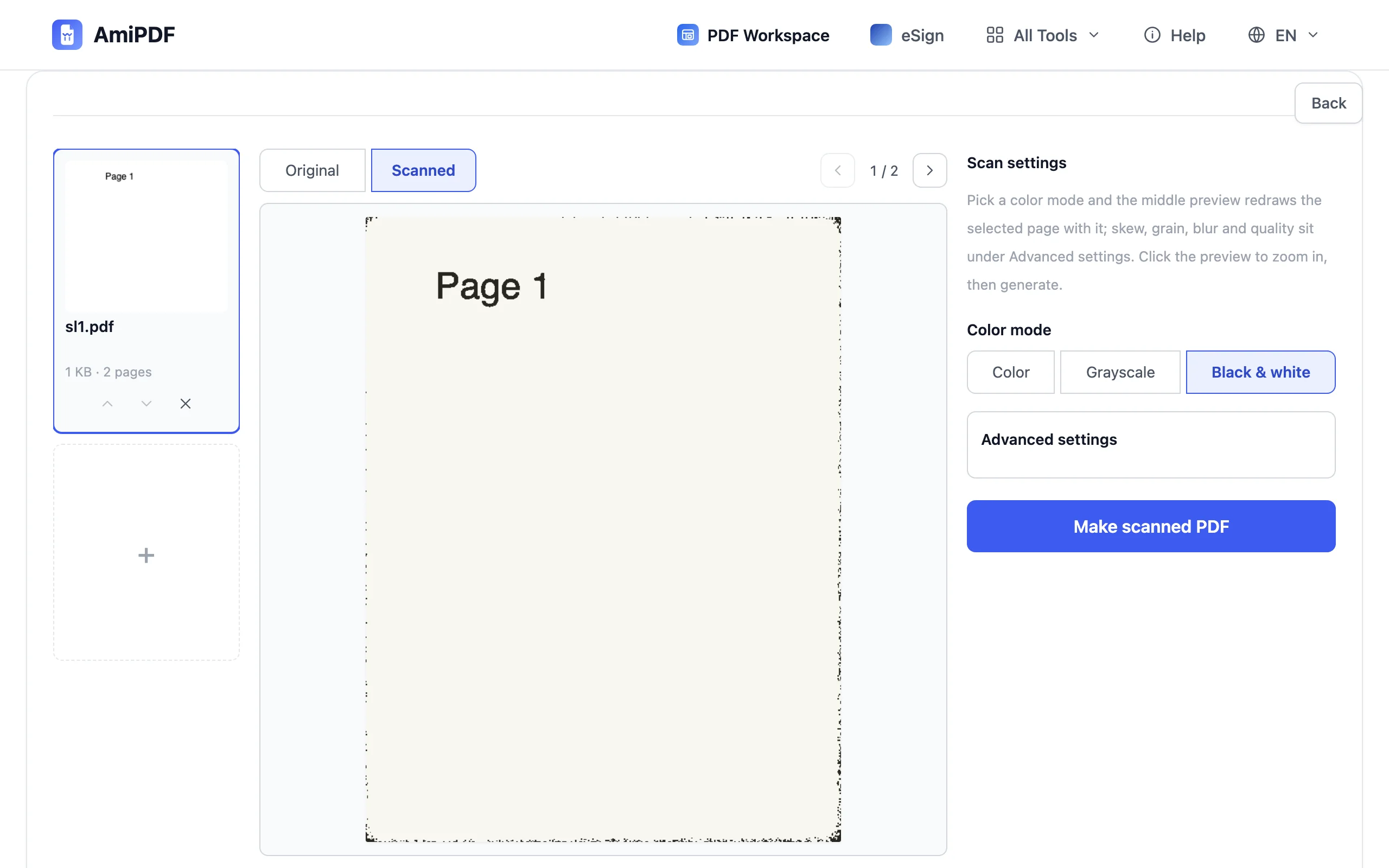
Erzeugen und herunterladen
Klicken Sie auf Gescanntes PDF erstellen. Jede Eingabedatei wird mit genau den Einstellungen, die Sie in der Vorschau gesehen haben, in ein eigenes PDF umgewandelt, und der Download entspricht dem, was das mittlere Feld gezeigt hat. Blättern Sie das Ergebnis einmal durch, bevor es hinausgeht.
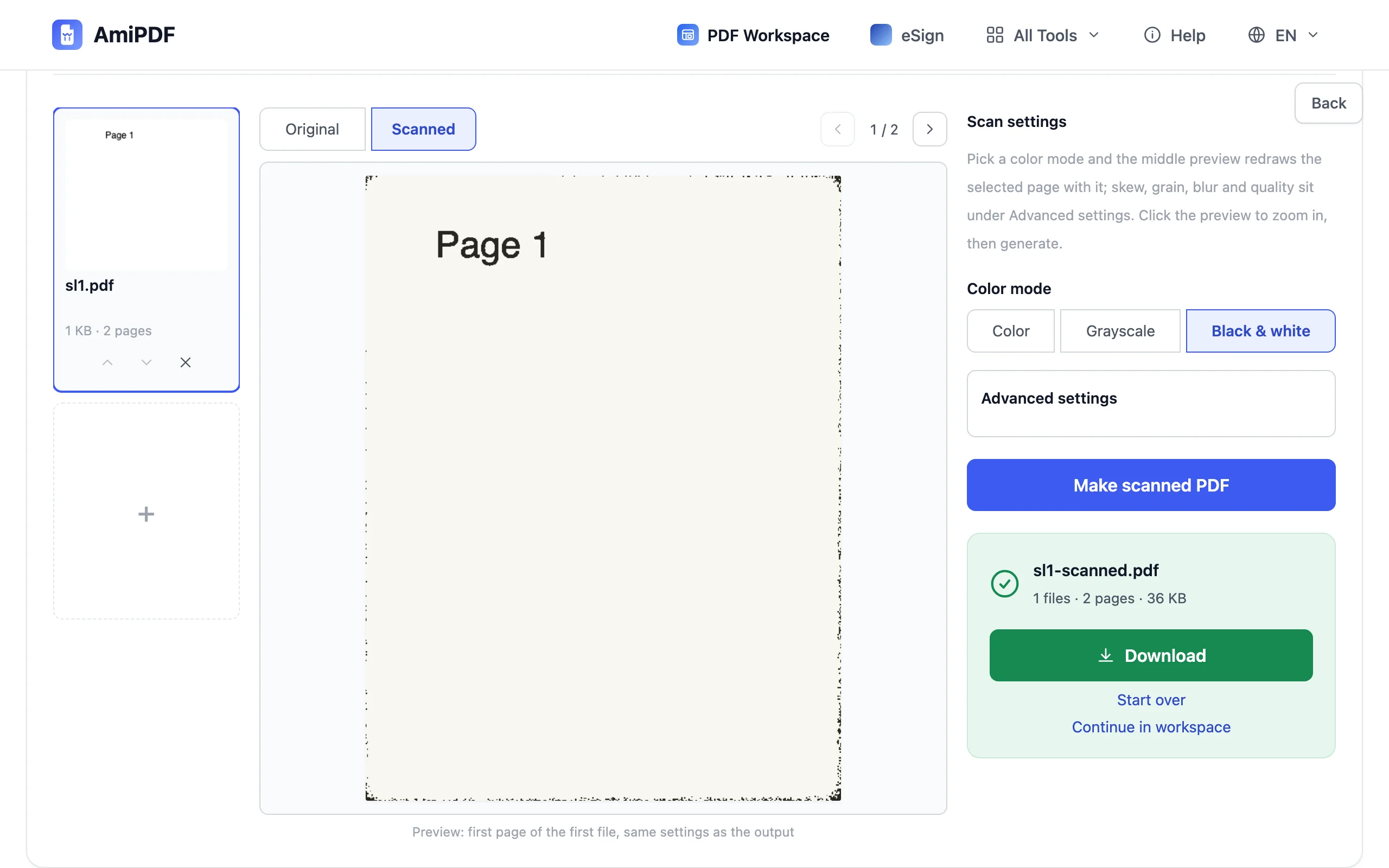
Den Look richtig treffen
Modus und Papier aufeinander abstimmen
Graustufen sind die sichere Voreinstellung für Text, denn das geben die meisten Büroscanner aus. Schwarzweiß passt zu Formularen, bei denen nur die Tinte zählt; wählen Sie Farbe, wenn ein Stempel, eine Tintensignatur oder ein Foto die Umwandlung überstehen soll. Der Moduswechsel in der Vorschau kostet nichts, probieren Sie Grenzfälle also in beiden Varianten aus.
Schräglage und Körnung tragen den Effekt
Was eine Seite als Scan lesen lässt, ist selten die Farbe; es sind die leichte Drehung und das Rauschen. Eine kleine Schräglage bewirkt mehr als starke Körnung, und zu viel Körnung beginnt dünne Striche aufzufressen. Die Regler starten bei sinnvollen Werten, kleine Korrekturen reichen also meist aus.
Der umgekehrte Weg: Scans durchsuchbar machen
Läuft Ihr Problem in die andere Richtung, ein echter Scan, dessen Text keine Suche findet, ist die Texterkennung das passende Werkzeug. Das OCR-Tool legt eine Textebene über gescannte Seiten, sodass die Wörter auswählbar und durchsuchbar werden.
Häufige Fragen
Wird die ganze Datei umgewandelt oder nur die Seite in der Vorschau?
Die ganze Datei. Ein Satz Einstellungen gilt für jede Seite; die Vorschau zeigt nur die ausgewählte. Bei einem mehrseitigen PDF führen die Pfeile über der Vorschau durch die Seiten, sodass Sie die übrigen stichprobenartig prüfen können.
Sieht es aus wie mein tatsächlicher Büroscanner?
Es sieht allgemein nach Scanner aus: Ton, Schräglage und Körnung sind die Artefakte, die Scanner teilen, nicht die Handschrift eines bestimmten Modells. Was Sie in der Vorschau prüfen, enthält auch der Download, urteilen Sie also nach der Vorschau und nicht nach Erwartungen.
Bekommen Foto-Eingaben eine Seitengröße?
Ja. Fotos bringen keine eigene Seitengröße mit, deshalb bieten Bildeingaben in den erweiterten Einstellungen A4 oder Original als Ausgabeseitengröße an. PDF-Eingaben behalten ihre vorhandenen Seitenmaße.