كيفية إضافة علامة مائية بصورة إلى PDF
دليل خطوة بخطوة لإضافة علامة مائية بصورة إلى PDF: أضف شعارًا بصيغة PNG أو JPG أو WebP، واضبط الحجم والعتامة والتدوير والموضع، ثم نزّل. مجاني، وكل شيء محلي.
إضافة علامة مائيةورقة مواصفات تخرج من المكتب، ونسخة أولى من ملف أعمال تخرج من الاستوديو، وكلمة «مسودة» مكتوبة عبر الصفحة لا تقول لمن هذا العمل. شعار يحسم السؤال في كل الصفحات دفعة واحدة.
يغطي هذا الدليل إضافة علامة مائية بصورة إلى PDF في AmiPDF: شعار واحد، يُطبع على الصفحات التي تختارها، مع تحكم في الحجم والعتامة والتدوير والموضع. تنطبق الخطوات نفسها على أي صورة، من علامة شركة إلى شارة مصممة في أداة أخرى.
كل شيء يعمل في المتصفح. يبقى PDF والشعار على الجهاز، ولا يوجد تسجيل، والنتيجة ملف PDF عادي يُطبع ويُرسل مثل أي ملف آخر. افتح أداة العلامة المائية واتبع الخطوات.
إضافة علامة مائية إلى PDF، خطوة بخطوة
افتح الأداة وأضف ملف PDF
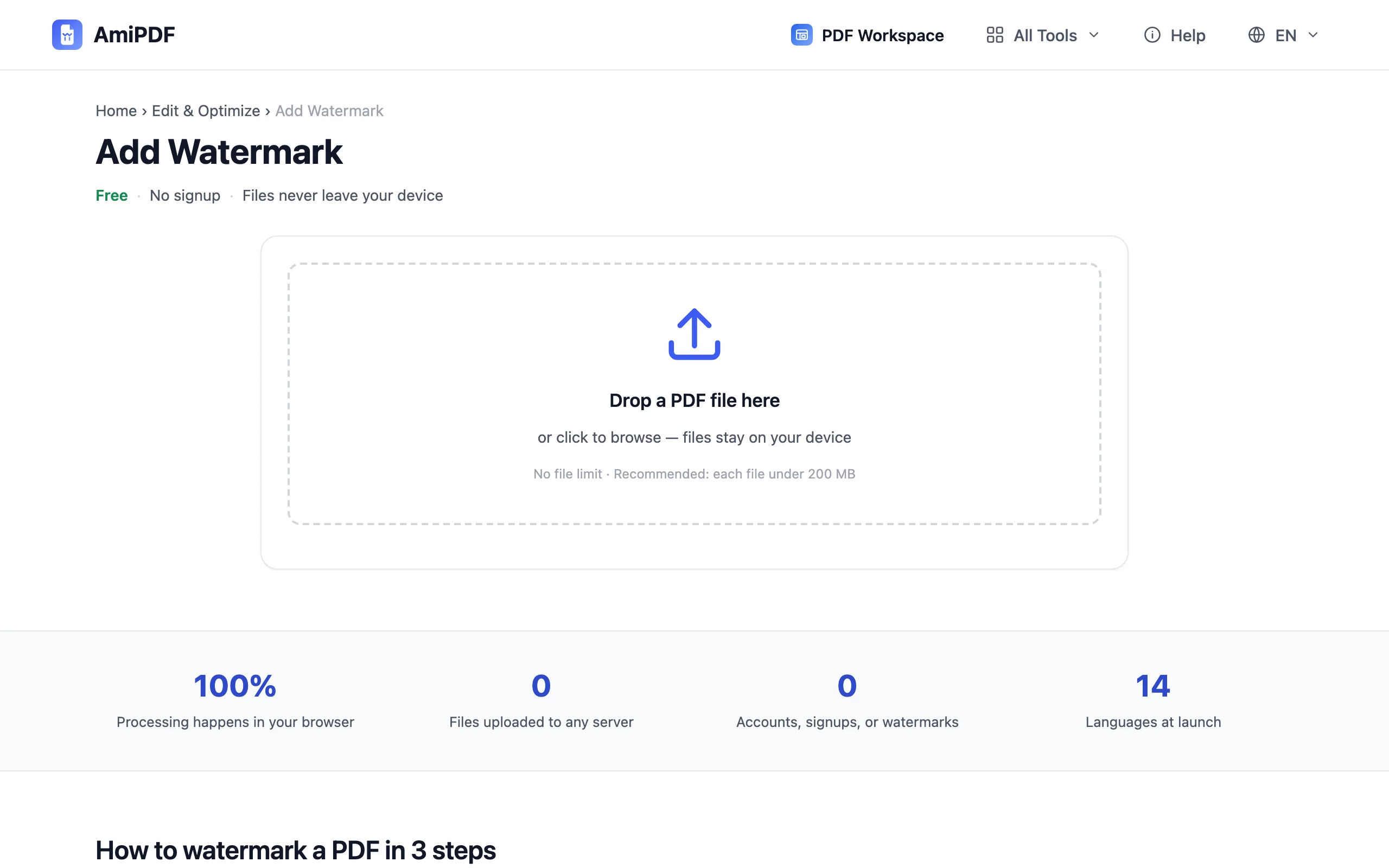
انتقل إلى أداة العلامة المائية في AmiPDF وأفلت المستند في منطقة الرفع. تظهر صور مصغرة لكل صفحة في شبكة؛ والشبكة نفسها هي مكان اختيار الصفحات لاحقًا. ملف PDF واحد لكل تشغيل، بأي عدد صفحات.
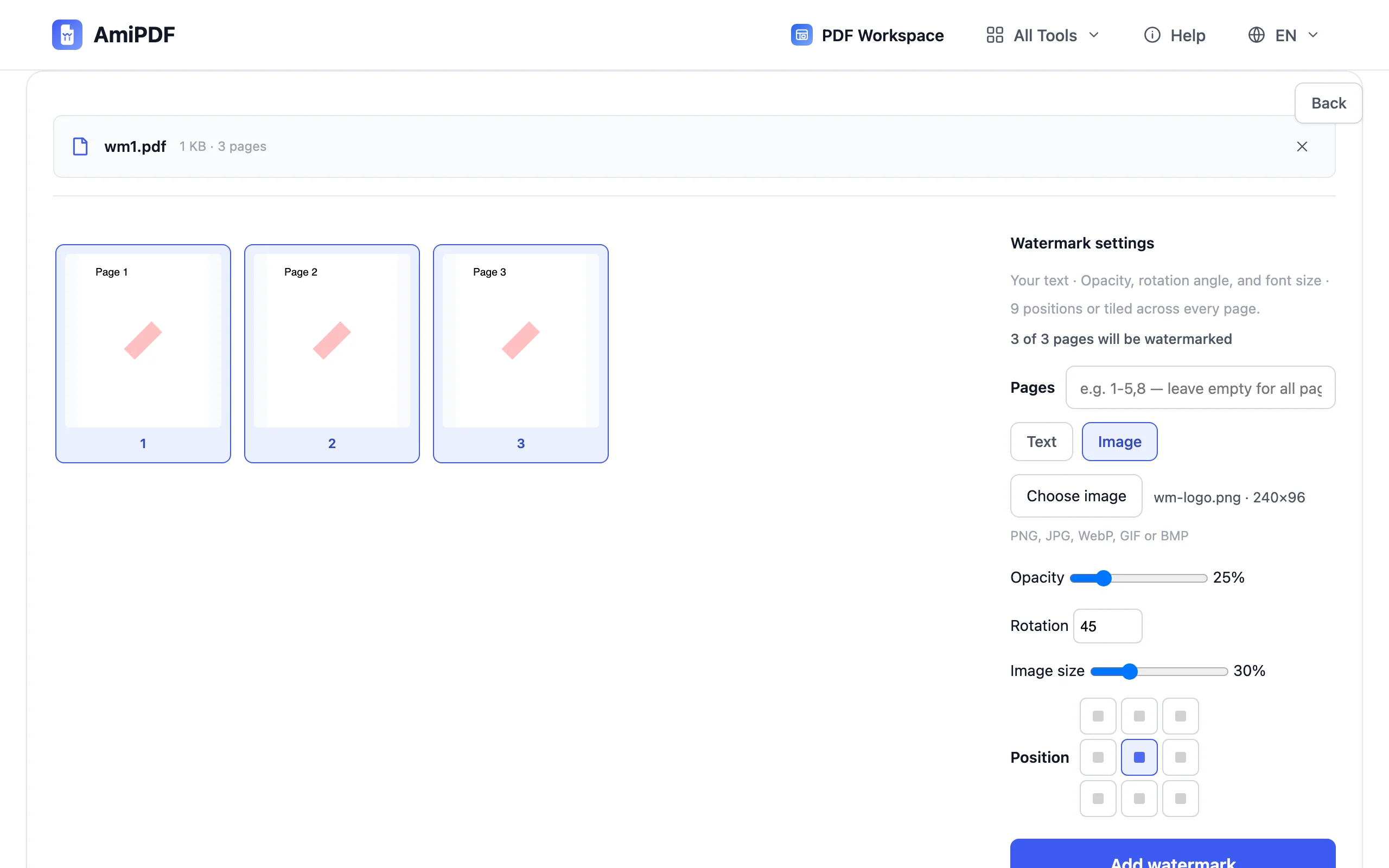
بدّل إلى صورة واختر شعارك
فوق حقل النص، يحدد مفتاح نص | صورة نوع العلامة المائية. اختر صورة، وانقر على اختيار صورة وحدد الملف. تعمل صيغ PNG و JPG و WebP و GIF و BMP؛ ويظهر اسم الملف وحجمه بالبكسل بجوار الزر بعد تحميل الصورة.
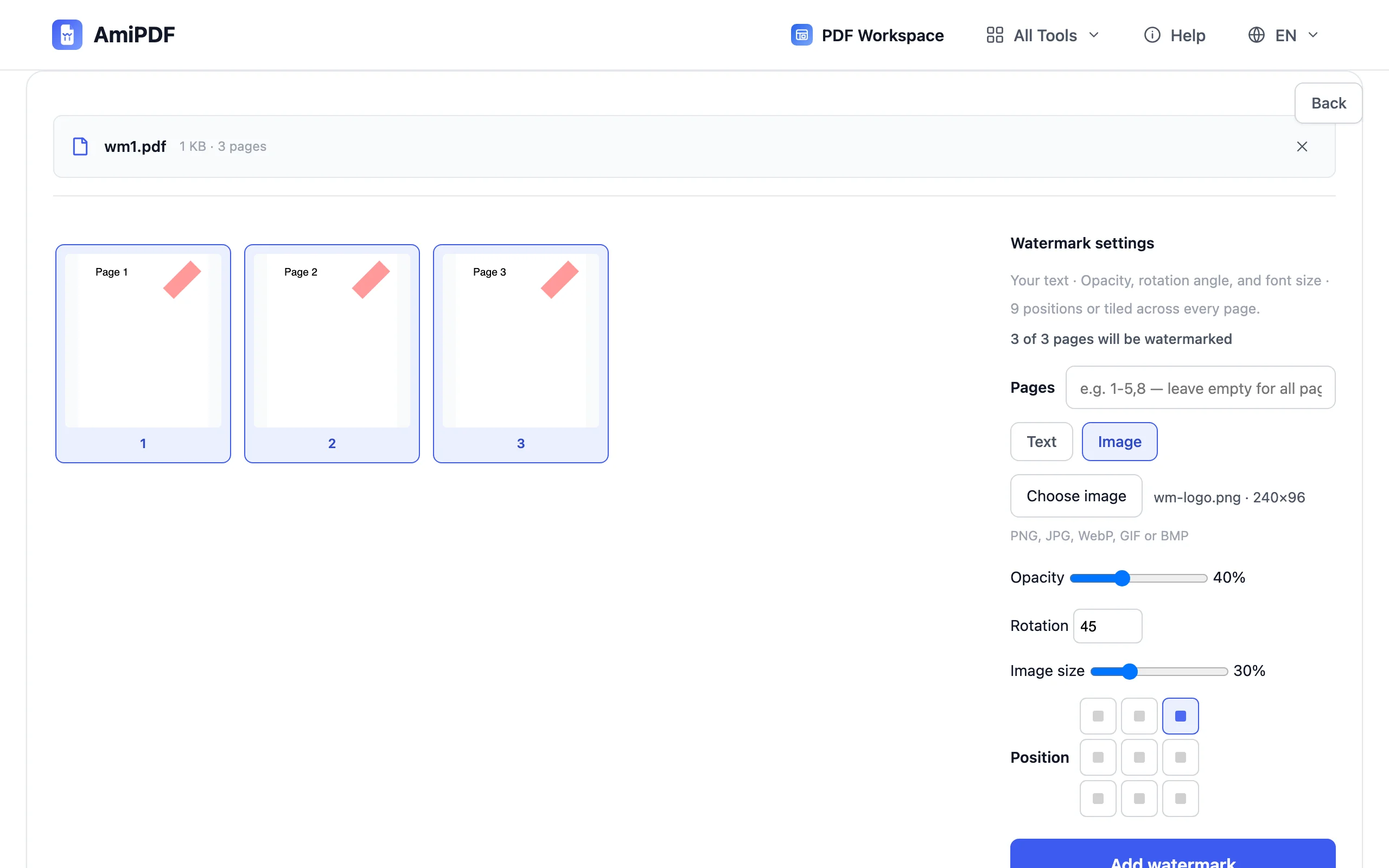
اضبط الحجم والعتامة والتدوير والموضع
حجم الصورة نسبة مئوية من عرض الصفحة، من 5% إلى 100% مع 30% كنقطة بداية، لذا يتغير حجم الشعار بالتناسب حتى عبر صفحات بأحجام مختلفة. تمتد العتامة من 5% إلى 100%، والتدوير من -90° إلى 90°، وتنقل شبكة الخلايا التسع الطابع من أي زاوية إلى المركز. كل تغيير يعيد رسم الصور المصغرة فورًا؛ والمعاينة هي التخطيط الدقيق الذي سيُطبع.
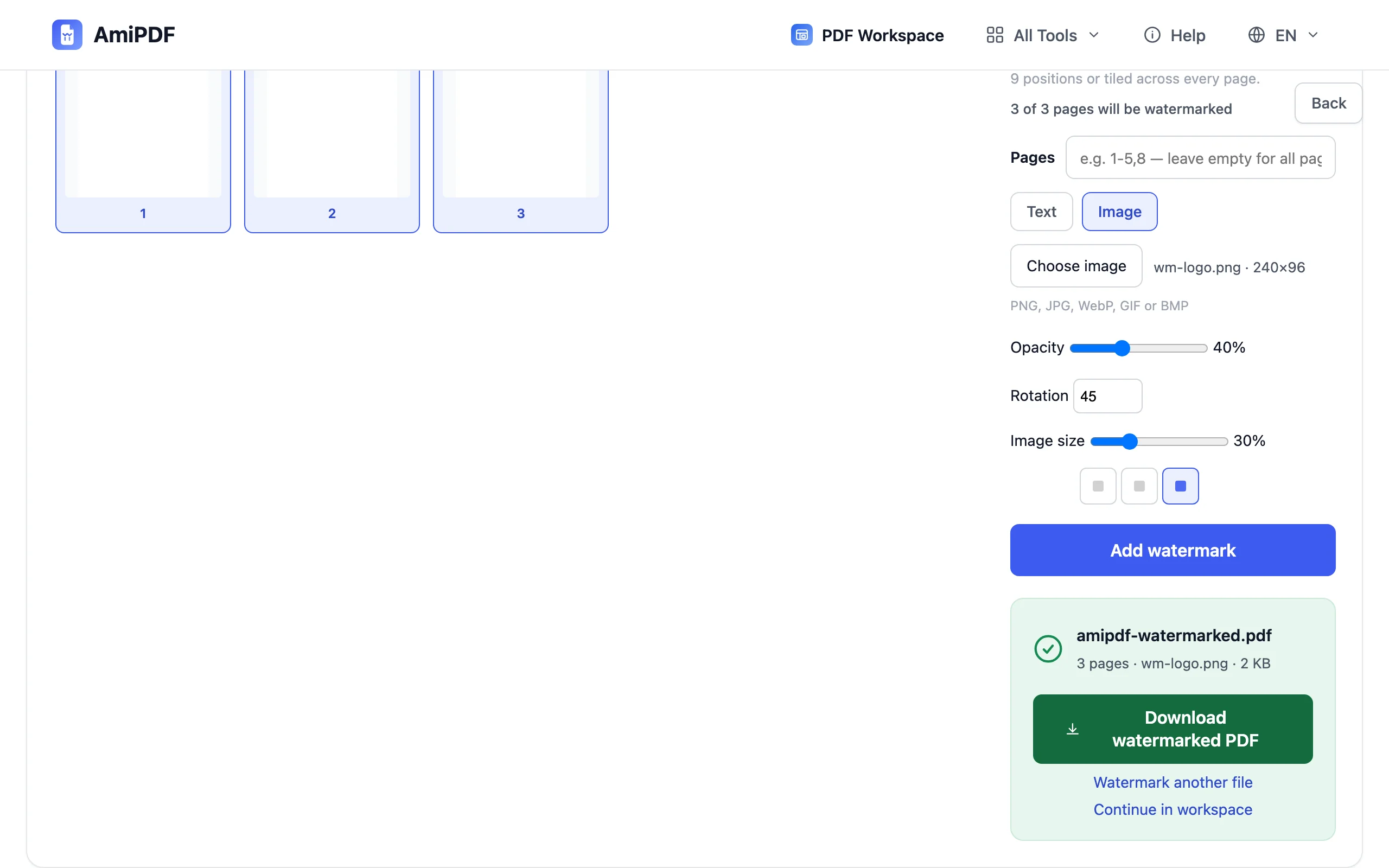
اختر الصفحات ثم نزّل
انقر على الصور المصغرة لتبديل الصفحات، أو اكتب نطاقًا مثل 1-5,8 في حقل الصفحات؛ الحقل الفارغ يعني المستند كله. اضغط إضافة علامة مائية، ثم نزّل النتيجة. يوضح سطر الملخص عدد الصفحات المطبوعة، واسم ملف الصورة، وحجم الناتج.
الحصول على أفضل النتائج
استخدم PNG بخلفية شفافة
يحافظ PNG على الشفافية، فيظهر الشعار على الصفحة بلا إطار. أما شعار JPG فيأتي ومعه مستطيله الأبيض، وهذا يظهر كصندوق على الصفحات الملونة أو الممسوحة ضوئيًا. ويتصرف WebP مع الشفافية مثل PNG.
اضبط الحجم بالنسبة إلى الصفحة، لا البكسل
شريط الحجم حصة من عرض كل صفحة. الشعار المضبوط على 30% يأخذ 30% من العرض في كل صفحة، لذا تحصل صفحات A4 وصفحات Letter والمسحات ذات الأحجام غير المعتادة على علامة متناسبة دون تعديل لكل صفحة.
الصور الكبيرة تُعالج تلقائيًا
تُصغَّر الصور التي يتجاوز طول أي من جانبيها 2000 بكسل تلقائيًا عند التحميل، لذا لن يضخم شعار صُدّر مباشرة من كاميرا هاتف ملف PDF الناتج.
الجمع بين النص والشعار يتطلب مرورين
كل تشغيل يضع نوعًا واحدًا من العلامات المائية. شغّل الأداة مرة في وضع النص ومرة في وضع الصورة على الملف نفسه للجمع بين سطر «سري» وشعار.
الأسئلة الشائعة
هل سيخفي الشعار النص تحته؟
فقط إذا سمحت بذلك. تبدأ العتامة عند 25%، ما يبقي نص المتن مقروءًا تحت موضع مركزي، وتعرض المعاينة الحية التداخل قبل طبع أي شيء. الزوايا بعتامة منخفضة هي الخيار المعتاد للمستندات الكثيفة.
هل يمكنني إزالة العلامة المائية لاحقًا؟
لا. يصبح الطابع جزءًا من كل صفحة في الملف الناتج، بالطريقة نفسها التي يكون بها ترويسة مطبوعة جزءًا من الورق. احتفظ بملف PDF الأصلي وأعد طبع العلامة عليه كلما تغيرت الهوية؛ فكل تشغيل يبدأ من الملف الذي تقدمه.
هل يعالج تشغيل واحد عدة ملفات PDF؟
ملف واحد لكل تشغيل. لمجلد من المستندات، ادمجها أولًا باستخدام أداة الدمج إذا كانت العلامة نفسها تنتمي إلى كل شيء، أو أعد التشغيل لكل ملف عندما تختلف العلامات.
هل يُرفع الشعار إلى أي مكان؟
لا. فك الترميز والقياس والطبع كلها تحدث في المتصفح؛ لا تُرسل الصورة ولا ملف PDF إلى أي مكان.