Comment apposer un filigrane image sur un PDF
Guide pas à pas pour apposer un filigrane image sur un PDF : ajoutez un logo PNG, JPG ou WebP, réglez taille, opacité, rotation et position, puis téléchargez. Gratuit, tout en local.
Ajouter le filigraneUne fiche technique quitte le bureau, une épreuve de portfolio quitte le studio, et un simple «DRAFT» en travers de la page ne dit jamais à qui appartient le travail. Un logo règle la question sur toutes les pages d'un coup.
Ce guide explique comment apposer un filigrane image sur un PDF dans AmiPDF : un logo, tamponné sur les pages de votre choix, avec la taille, l'opacité, la rotation et la position sous votre contrôle. Les mêmes étapes s'appliquent à n'importe quelle image, d'une marque d'entreprise à un badge conçu dans un autre outil.
Tout s'exécute dans le navigateur. Le PDF et le logo restent sur l'appareil, aucune inscription n'est requise, et le résultat est un PDF normal qui s'imprime et se transfère comme n'importe quel autre. Ouvrez l'outil de filigrane et suivez les étapes.
Apposer un filigrane sur un PDF, étape par étape
Ouvrez l'outil et ajoutez votre PDF
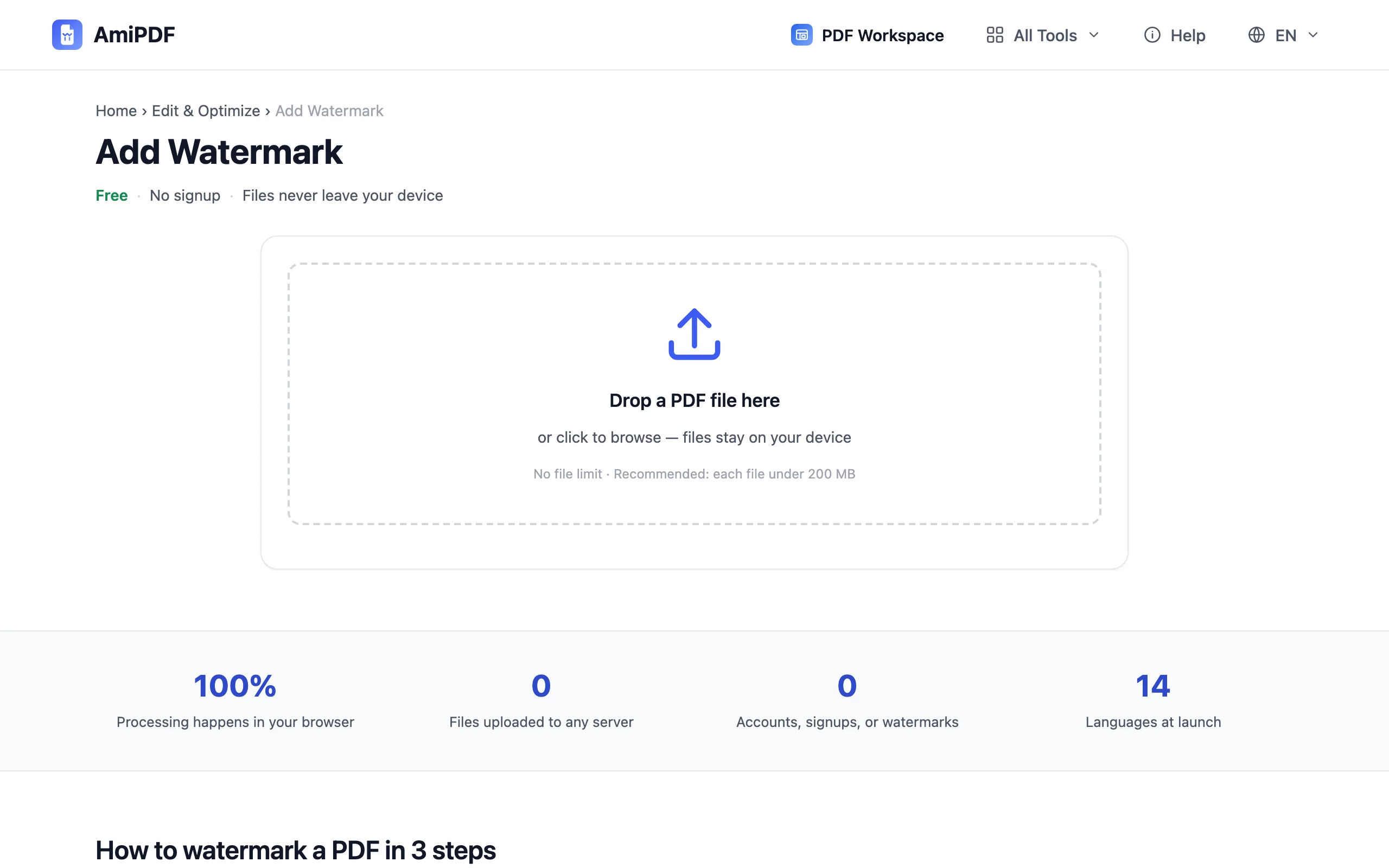
Rendez-vous sur l'outil de filigrane d'AmiPDF et déposez le document dans la zone d'envoi. Les vignettes de chaque page apparaissent dans une grille ; c'est aussi dans cette grille que se fera plus tard la sélection des pages. Un PDF par exécution, quel que soit le nombre de pages.
Passez en mode Image et choisissez votre logo
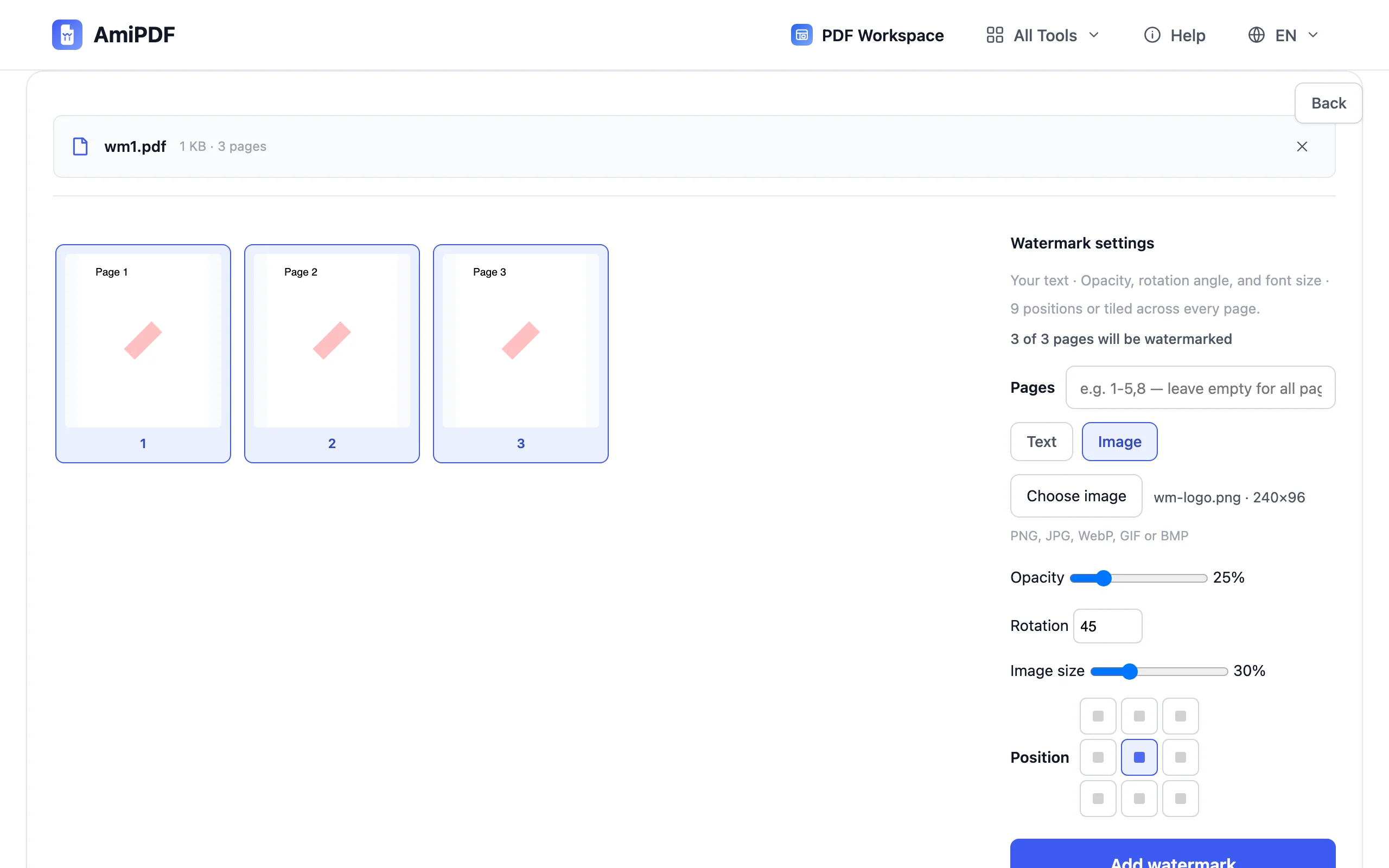
Au-dessus du champ de texte, le sélecteur Texte | Image définit le type de filigrane. Choisissez Image, cliquez sur Choisir une image et sélectionnez le fichier. PNG, JPG, WebP, GIF et BMP fonctionnent tous ; le nom du fichier et sa taille en pixels s'affichent à côté du bouton une fois l'image chargée.
Réglez taille, opacité, rotation et position
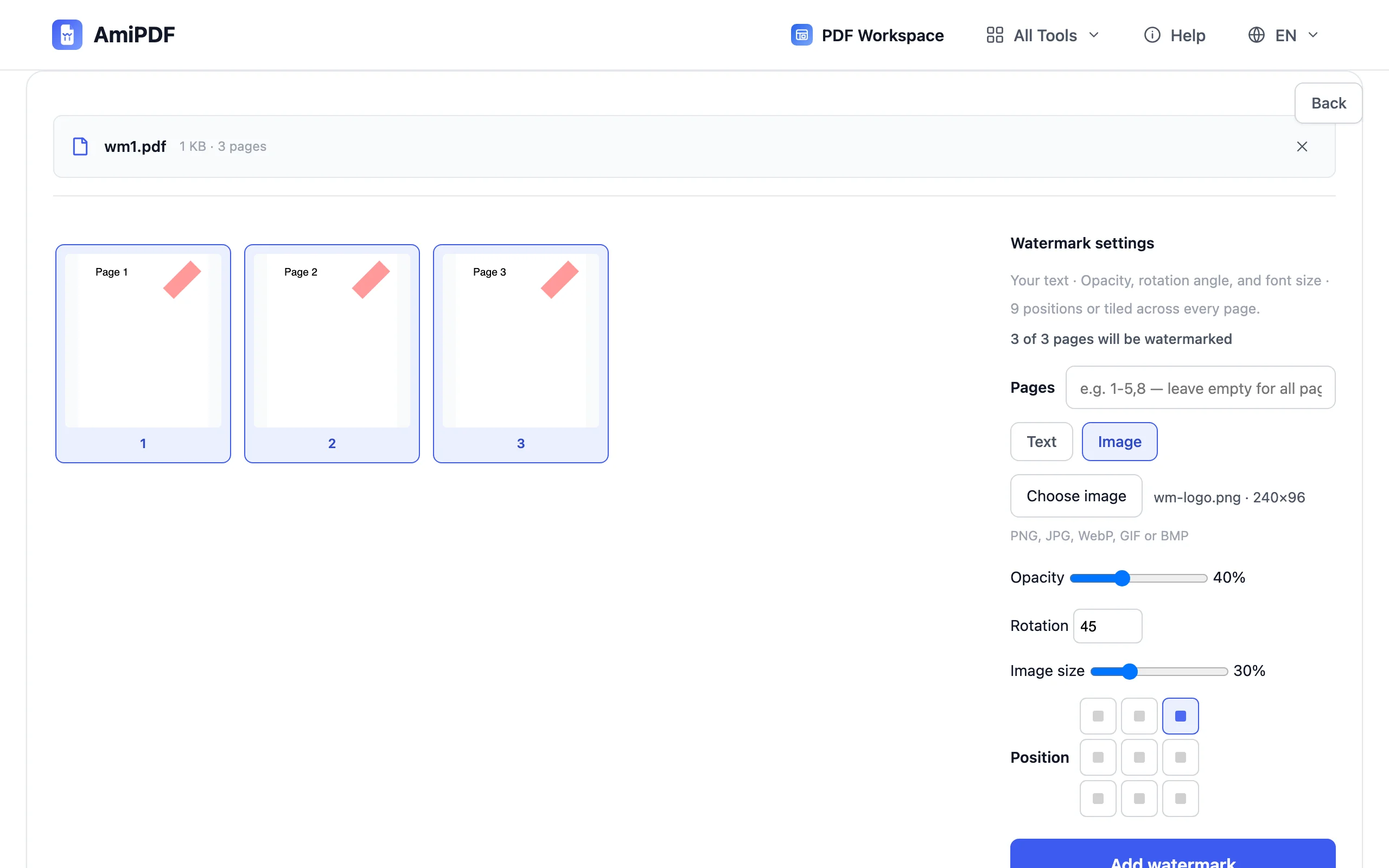
La taille de l'image est un pourcentage de la largeur de la page, de 5 % à 100 % avec 30 % comme point de départ, de sorte que le logo est mis à l'échelle proportionnellement, même sur des pages de formats différents. L'opacité va de 5 % à 100 %, la rotation de -90° à 90°, et la grille de neuf cases déplace le tampon de n'importe quel coin vers le centre. Chaque modification redessine immédiatement les vignettes ; l'aperçu correspond exactement à la mise en page qui sera tamponnée.
Choisissez les pages et téléchargez
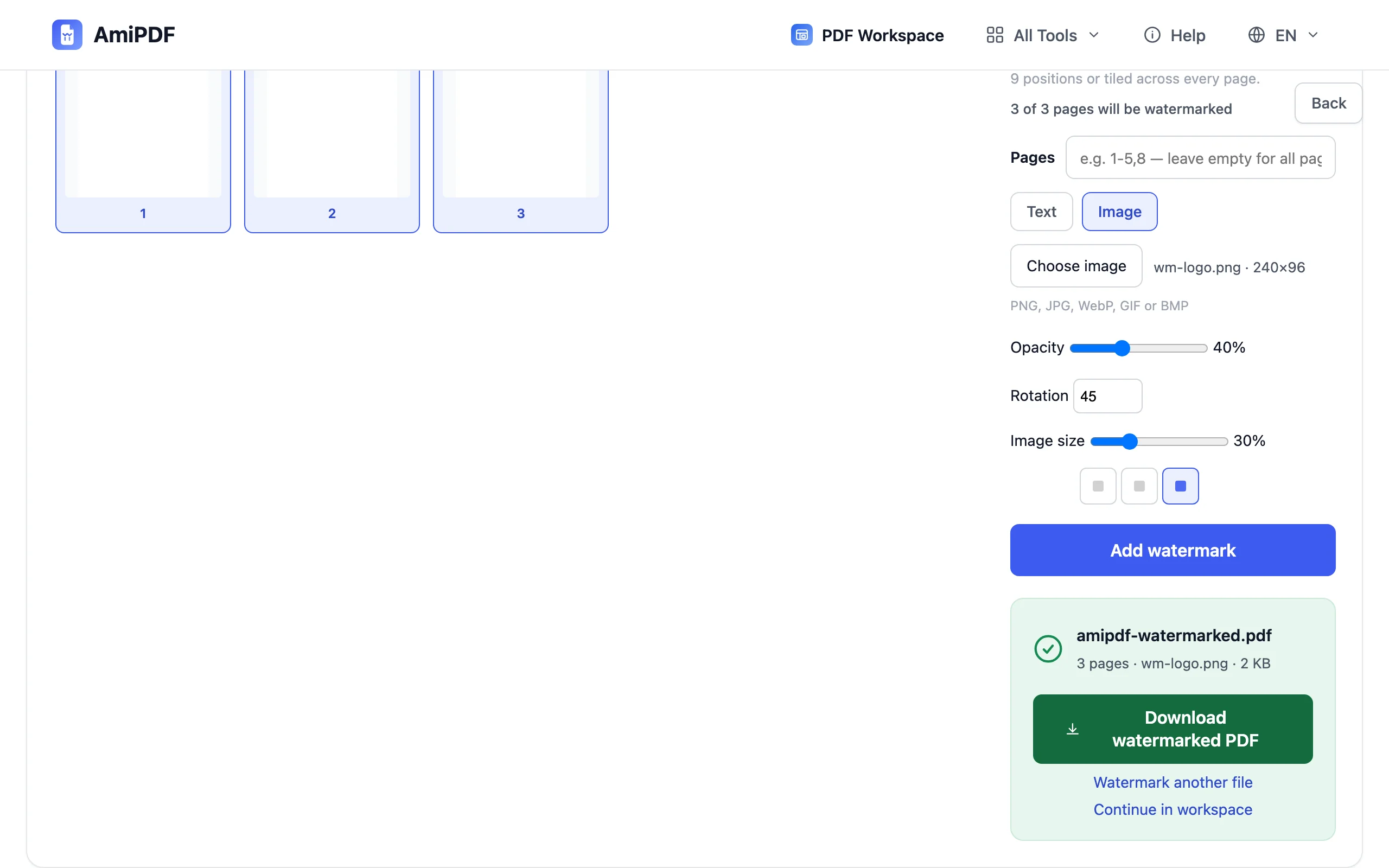
Cliquez sur les vignettes pour activer ou désactiver des pages, ou saisissez une plage comme 1-5,8 dans le champ des pages ; un champ vide signifie tout le document. Appuyez sur Ajouter le filigrane, puis téléchargez le résultat. La ligne de résumé indique le nombre de pages tamponnées, le nom du fichier image et la taille du fichier de sortie.
Pour obtenir les meilleurs résultats
Utilisez un PNG à fond transparent
Le PNG conserve la transparence : le logo se pose donc sur la page sans cadre. Un logo JPG arrive avec son rectangle blanc intégré, ce qui se lit comme un bloc sur les pages colorées ou scannées. Un WebP transparent se comporte comme un PNG.
Réglez la taille par rapport à la page, pas aux pixels
Le curseur de taille représente une part de la largeur de chaque page. Un logo réglé à 30 % occupe 30 % de la largeur sur toutes les pages : les pages A4, les pages letter et les scans de format irrégulier reçoivent ainsi une marque proportionnelle sans réglage page par page.
Les grandes photos sont traitées pour vous
Les images dont un côté dépasse 2000 pixels sont réduites automatiquement au chargement, si bien qu'un logo exporté directement depuis l'appareil photo d'un téléphone n'alourdira pas le PDF de sortie.
Texte et logo ensemble demandent deux passages
Chaque exécution applique un seul type de filigrane. Lancez l'outil une fois en mode Texte et une fois en mode Image sur le même fichier pour combiner une mention «CONFIDENTIEL» et un logo.
Questions fréquentes
Le logo va-t-il masquer le texte en dessous ?
Seulement si vous le laissez faire. L'opacité démarre à 25 %, ce qui garde le corps de texte lisible sous un placement centré, et l'aperçu en direct montre le chevauchement avant tout tamponnage. Des coins à faible opacité sont le choix habituel pour les documents denses.
Puis-je retirer le filigrane ensuite ?
Non. Le tampon fait partie de chaque page du fichier de sortie, comme un en-tête imprimé fait partie du papier. Conservez le PDF d'origine et retamponnez-le chaque fois que l'image de marque change ; chaque exécution part du fichier que vous lui fournissez.
Une exécution peut-elle traiter plusieurs PDF ?
Un fichier par exécution. Pour un dossier de documents, fusionnez-les d'abord avec l'outil de fusion si le même tampon doit figurer sur tous, ou répétez l'exécution fichier par fichier lorsque les marques diffèrent.
Le logo est-il envoyé quelque part ?
Non. Le décodage, la mise à l'échelle et le tamponnage se font dans le navigateur ; ni l'image ni le PDF ne sont transmis.