如何用圖片為 PDF 加上浮水印
用圖片為 PDF 加上浮水印的逐步指南:加入 PNG、JPG 或 WebP 標誌,設定大小、不透明度、旋轉與位置,然後下載。免費,全程在本機處理。
新增浮水印規格表離開辦公室、作品集打樣離開工作室,而頁面上單純的 «DRAFT» 從來不會說明裡面的作品屬於誰。一個標誌就能同時在每一頁回答這個問題。
本指南說明如何在 AmiPDF 中用圖片為 PDF 加上浮水印:一個標誌,蓋在你選擇的頁面上,大小、不透明度、旋轉與位置都由你控制。同樣的步驟適用於任何圖片,從公司標誌到用其他工具設計的徽章都一樣。
所有處理都在瀏覽器中進行。PDF 與標誌都留在裝置上,不需要註冊,產出的是尋常的 PDF,可正常列印與轉寄。開啟浮水印工具,跟著步驟操作。
為 PDF 加上浮水印,逐步說明
切換到圖片,選擇你的標誌
文字欄位上方的 文字 | 圖片 切換鈕用來設定浮水印類型。選擇 圖片,點擊 選擇圖片 並挑選檔案。PNG、JPG、WebP、GIF 與 BMP 都支援;圖片載入後,檔名與像素尺寸會顯示在按鈕旁。
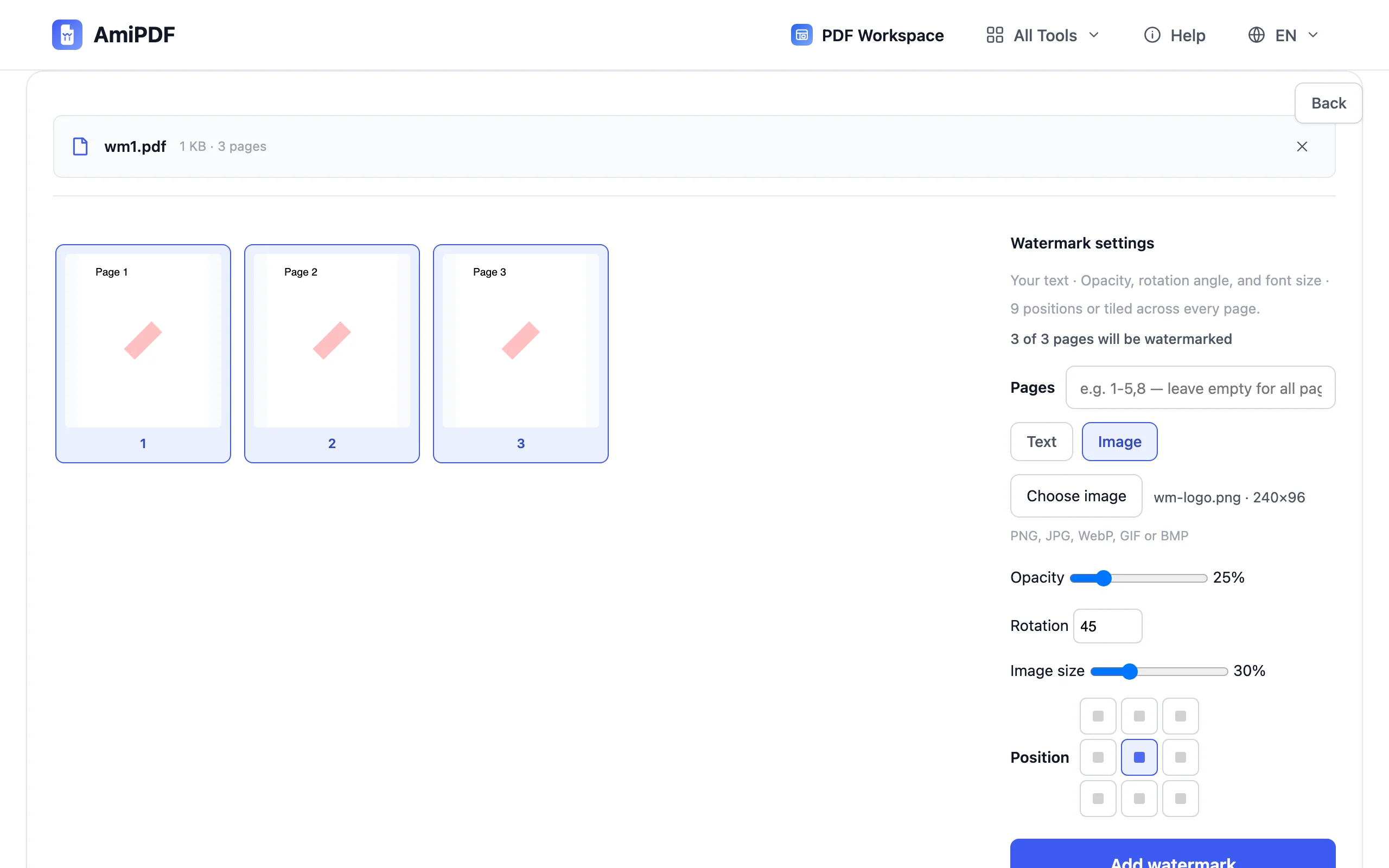
設定大小、不透明度、旋轉與位置
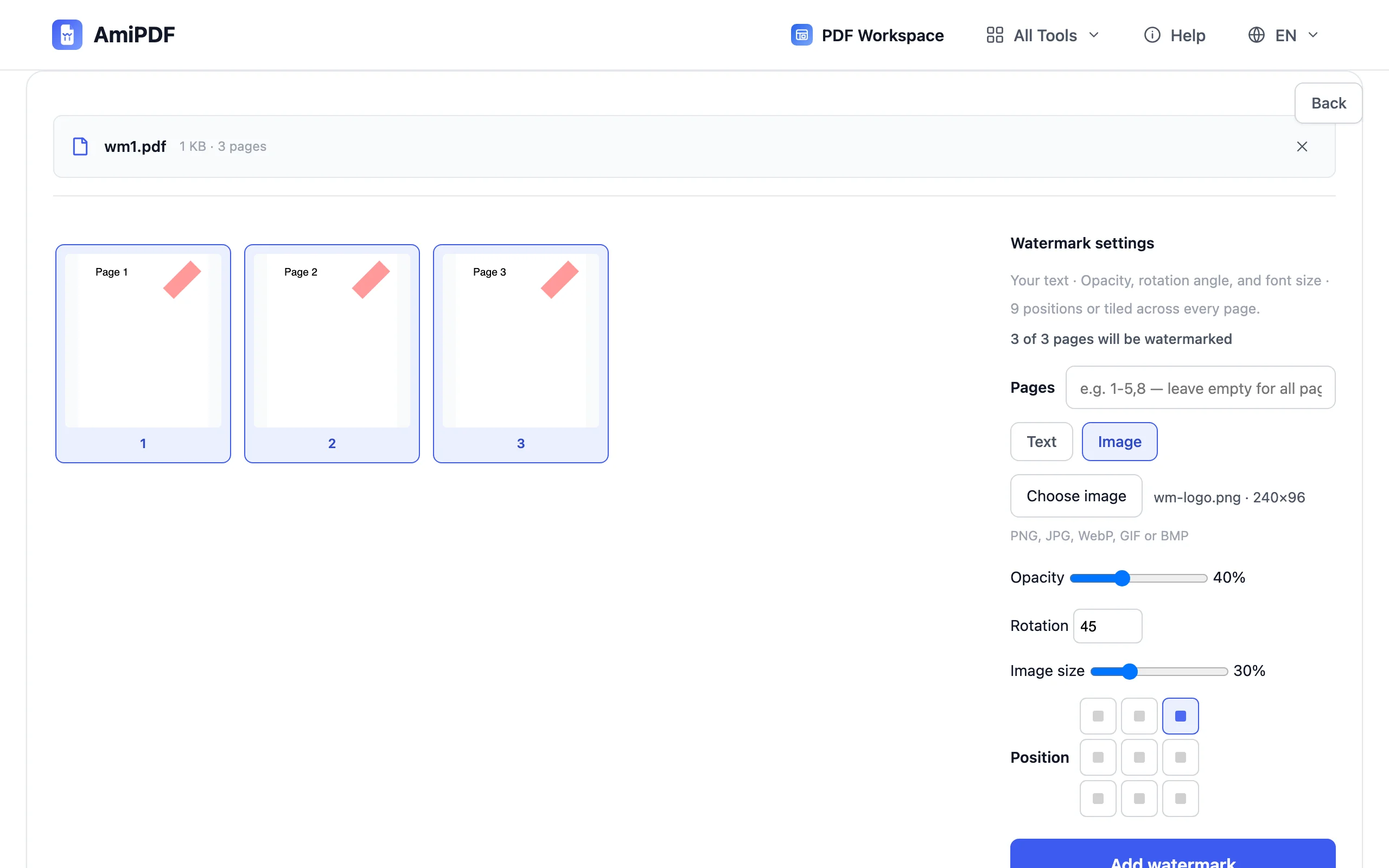
圖片大小是頁面寬度的百分比,範圍從 5% 到 100%,起始值為 30%,因此即使各頁尺寸不同,標誌仍會等比例縮放。不透明度範圍為 5% 到 100%,旋轉為 -90° 到 90°,九宮格則可將印記從任何角落移到中央。每次變更都會立即重繪縮圖;預覽畫面就是實際蓋印的版面。
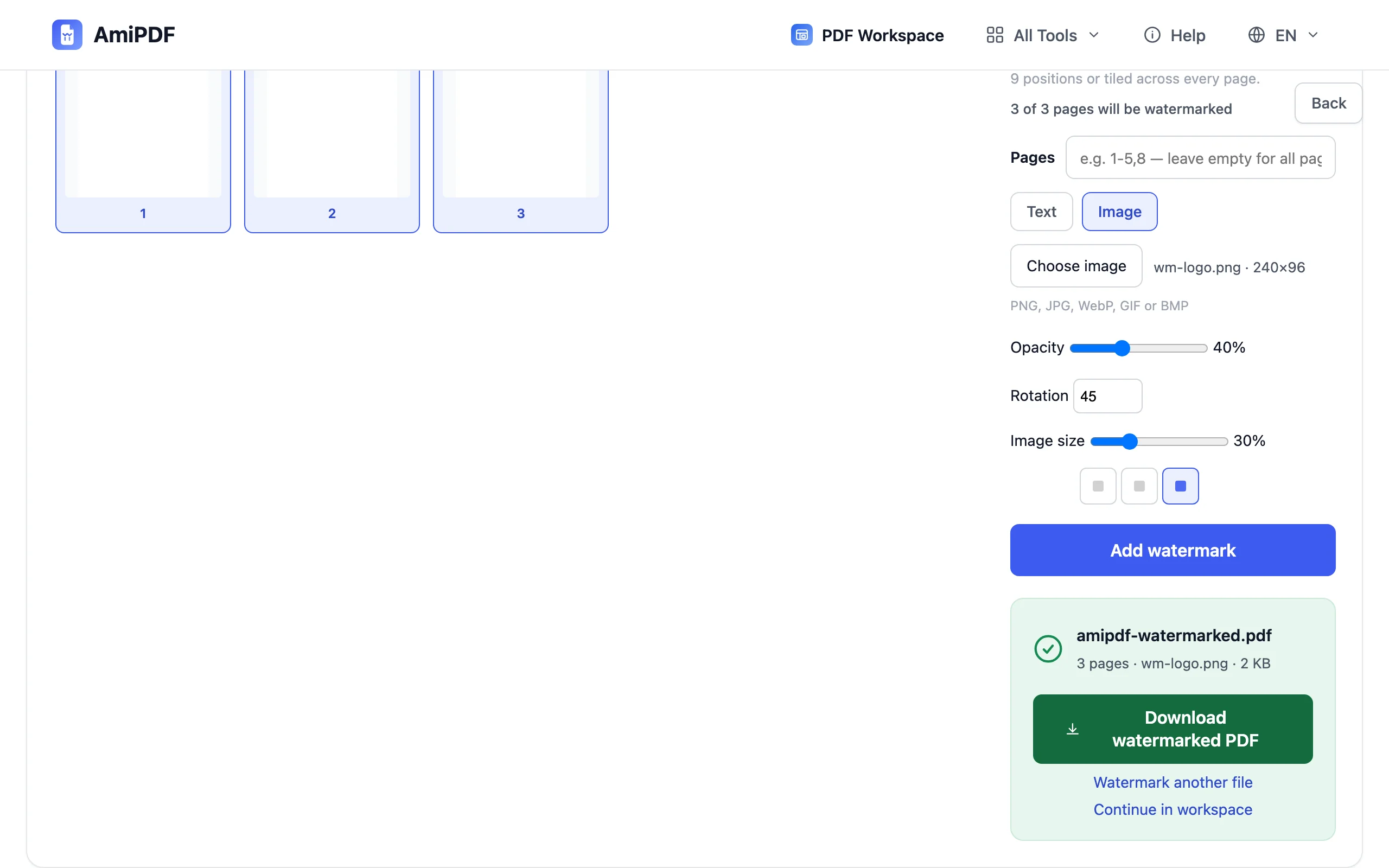
挑選頁面並下載
點擊縮圖即可切換頁面,或在頁面欄位輸入如 1-5,8 的範圍;欄位留空代表整份文件。按下 加入浮水印,然後下載結果。摘要列會顯示蓋印的頁數、圖片檔名與輸出檔案大小。
獲得最佳效果
使用背景透明的 PNG
PNG 會保留透明度,標誌放在頁面上不會有外框。JPG 標誌則連同白色矩形一起帶入,在彩色或掃描頁面上看起來就是一個方塊。具有透明度的 WebP 表現與 PNG 相同。
依頁面比例設定大小,而非像素
大小滑桿是各頁寬度的比例。標誌設為 30% 時,在每一頁都佔用 30% 的寬度,因此 A4 頁面、Letter 頁面與尺寸不規則的掃描頁都能取得等比例的印記,不必逐頁調整。
大尺寸照片會自動處理
任何一邊超過 2000 像素的圖片在載入時會自動縮小,因此直接從手機相機匯出的標誌不會讓輸出的 PDF 變得臃腫。
文字與標誌並用需要執行兩次
每一次執行只能蓋上一種浮水印。若要在同一份檔案上同時加上 «CONFIDENTIAL» 字樣與標誌,請先以文字模式執行一次,再以圖片模式執行一次。
常見問題
標誌會遮住下方的文字嗎?
只有在你容許時才會。不透明度起始值為 25%,放在中央時本文仍可閱讀,而且即時預覽會在蓋印前顯示重疊情形。內容密集的文件通常會選擇低不透明度並放在角落。
之後可以移除浮水印嗎?
不行。印記會成為輸出檔案中每一頁的一部分,就像印刷信紙上的抬頭是紙張的一部分。請保留原始 PDF,品牌更新時重新蓋印;每次執行都從你提供的檔案開始。
一次執行可以處理多個 PDF 嗎?
每次執行處理一個檔案。如果整個資料夾都要蓋上相同的印記,可先用 合併工具 合併;若各檔案的印記不同,就逐檔執行。
標誌會被上傳到任何地方嗎?
不會。解碼、縮放與蓋印都在瀏覽器中完成;圖片與 PDF 都不會傳送到任何地方。