इमेज से PDF में वॉटरमार्क कैसे लगाएँ
इमेज से PDF में वॉटरमार्क जोड़ें: PNG, JPG या WebP लोगो, आकार, ओपेसिटी, घुमाव और स्थिति सेट करें, फिर डाउनलोड करें। प्रक्रिया पूरी तरह लोकल।
वॉटरमार्क जोड़ेंएक स्पेक शीट ऑफ़िस से बाहर जाती है, एक पोर्टफोलियो प्रूफ़ स्टूडियो से बाहर जाता है, और पूरे पेज पर सादा «ड्राफ्ट» यह कभी नहीं बताता कि अंदर किसका काम है। लोगो एक ही बार में हर पेज पर यह सवाल तय कर देता है।
यह गाइड AmiPDF में इमेज से PDF पर वॉटरमार्क लगाने के बारे में है: एक लोगो, आपके चुने हुए पेजों पर स्टांप, और आकार, ओपेसिटी, घुमाव व स्थिति आपके नियंत्रण में। यही चरण किसी भी इमेज पर लागू होते हैं, कंपनी के निशान से लेकर किसी दूसरे टूल में बनाए गए बैज तक।
सब कुछ ब्राउज़र में चलता है। PDF और लोगो डिवाइस पर ही रहते हैं, साइनअप की ज़रूरत नहीं, और नतीजा एक सामान्य PDF होता है जो किसी भी दूसरे PDF की तरह प्रिंट और फ़ॉरवर्ड हो सकता है। वॉटरमार्क टूल खोलें और निर्देशों के साथ आगे बढ़ें।
PDF में वॉटरमार्क लगाना, चरण दर चरण
टूल खोलें और अपनी PDF जोड़ें
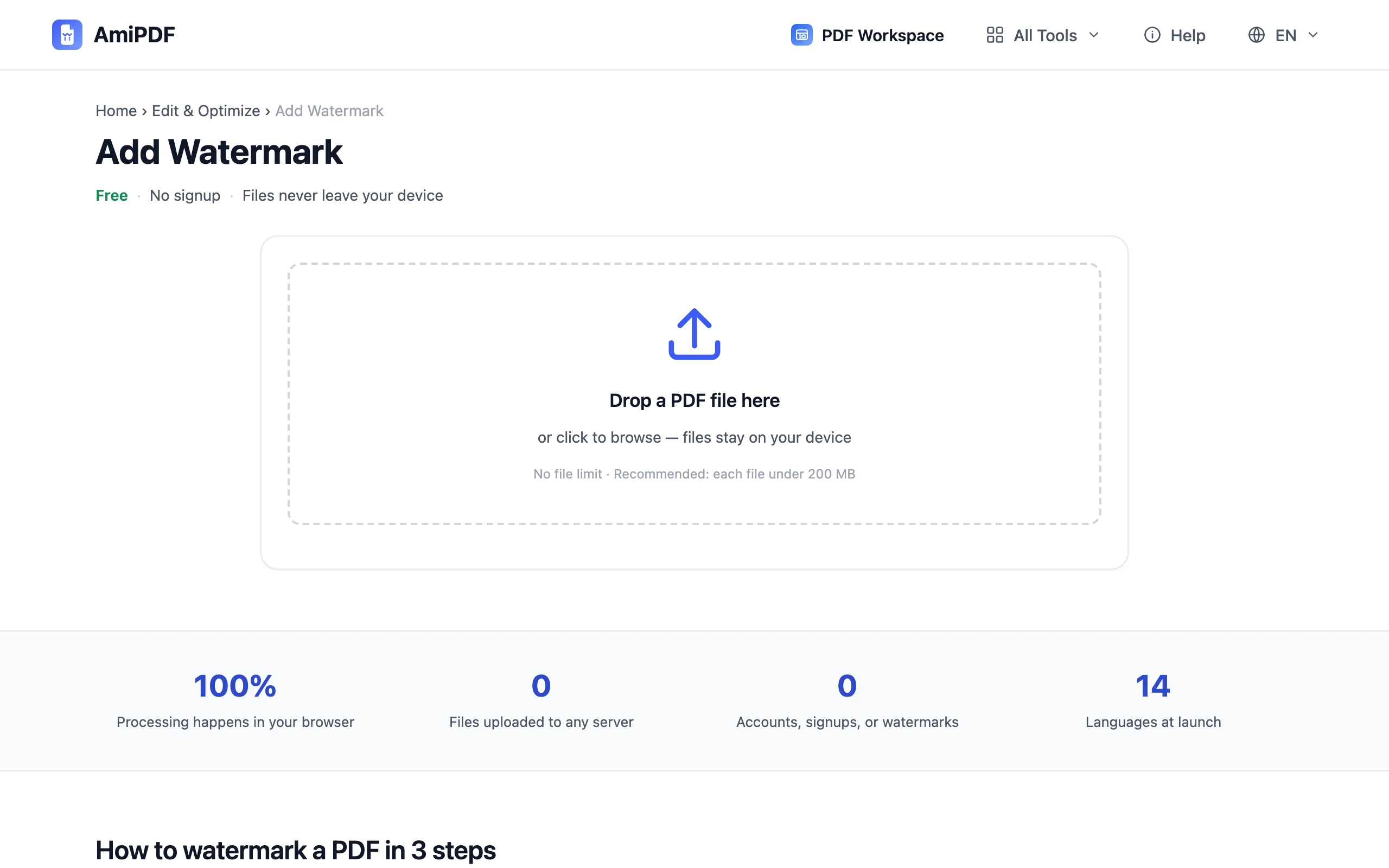
AmiPDF के वॉटरमार्क टूल पर जाएँ और दस्तावेज़ को अपलोड क्षेत्र में ड्रॉप करें। हर पेज के थंबनेल एक ग्रिड में दिखते हैं; यही ग्रिड आगे पेज चुनने के काम आता है। एक बार में एक PDF, पेजों की संख्या कोई भी हो।
इमेज पर स्विच करें और अपना लोगो चुनें
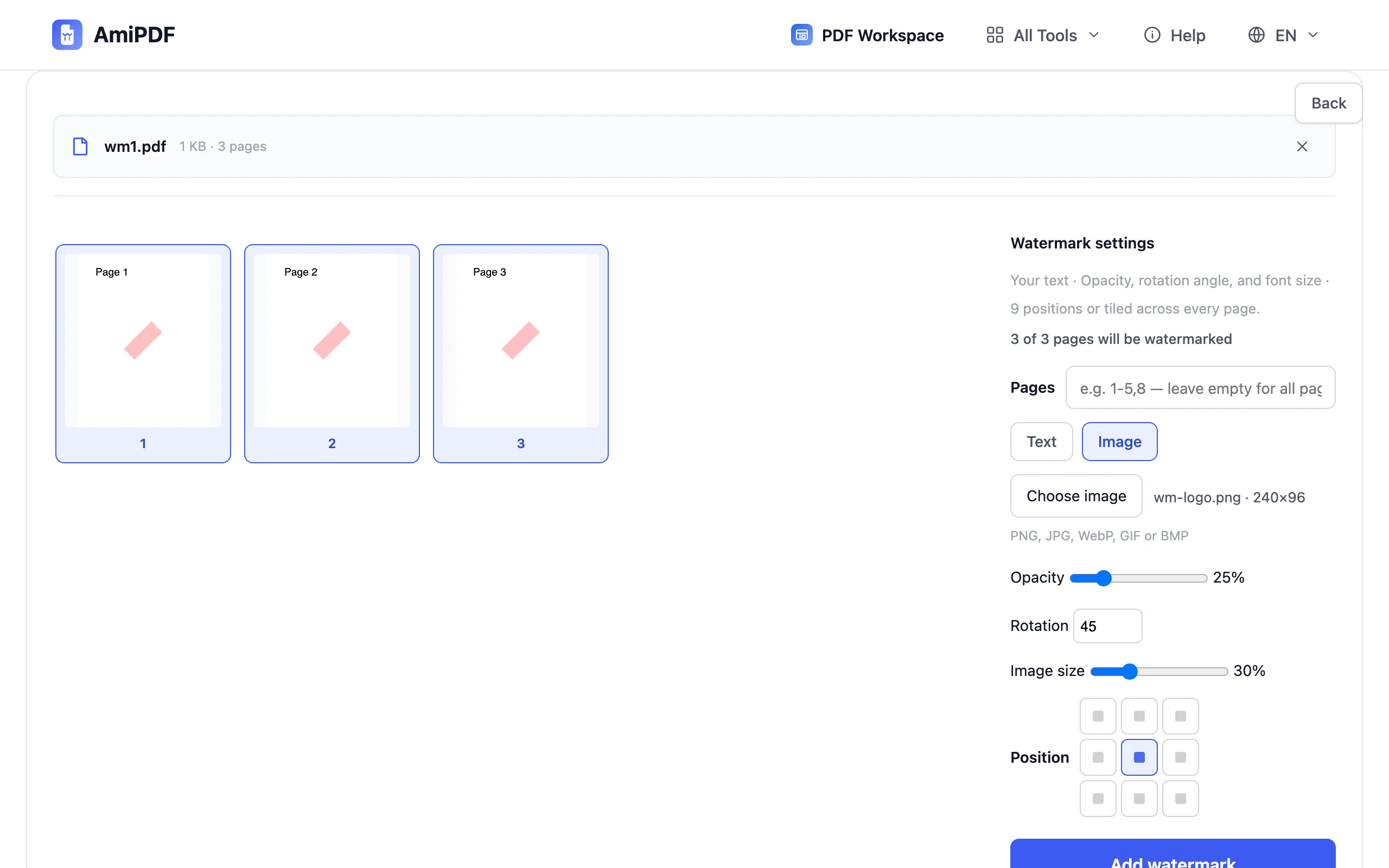
टेक्स्ट फ़ील्ड के ऊपर, टेक्स्ट | इमेज स्विच वॉटरमार्क का प्रकार तय करता है। इमेज चुनें, इमेज चुनें पर क्लिक करें और फ़ाइल चुनें। PNG, JPG, WebP, GIF और BMP सभी काम करते हैं; इमेज लोड होने पर फ़ाइल का नाम और पिक्सेल आकार बटन के पास दिखने लगते हैं।
आकार, ओपेसिटी, घुमाव और स्थिति सेट करें
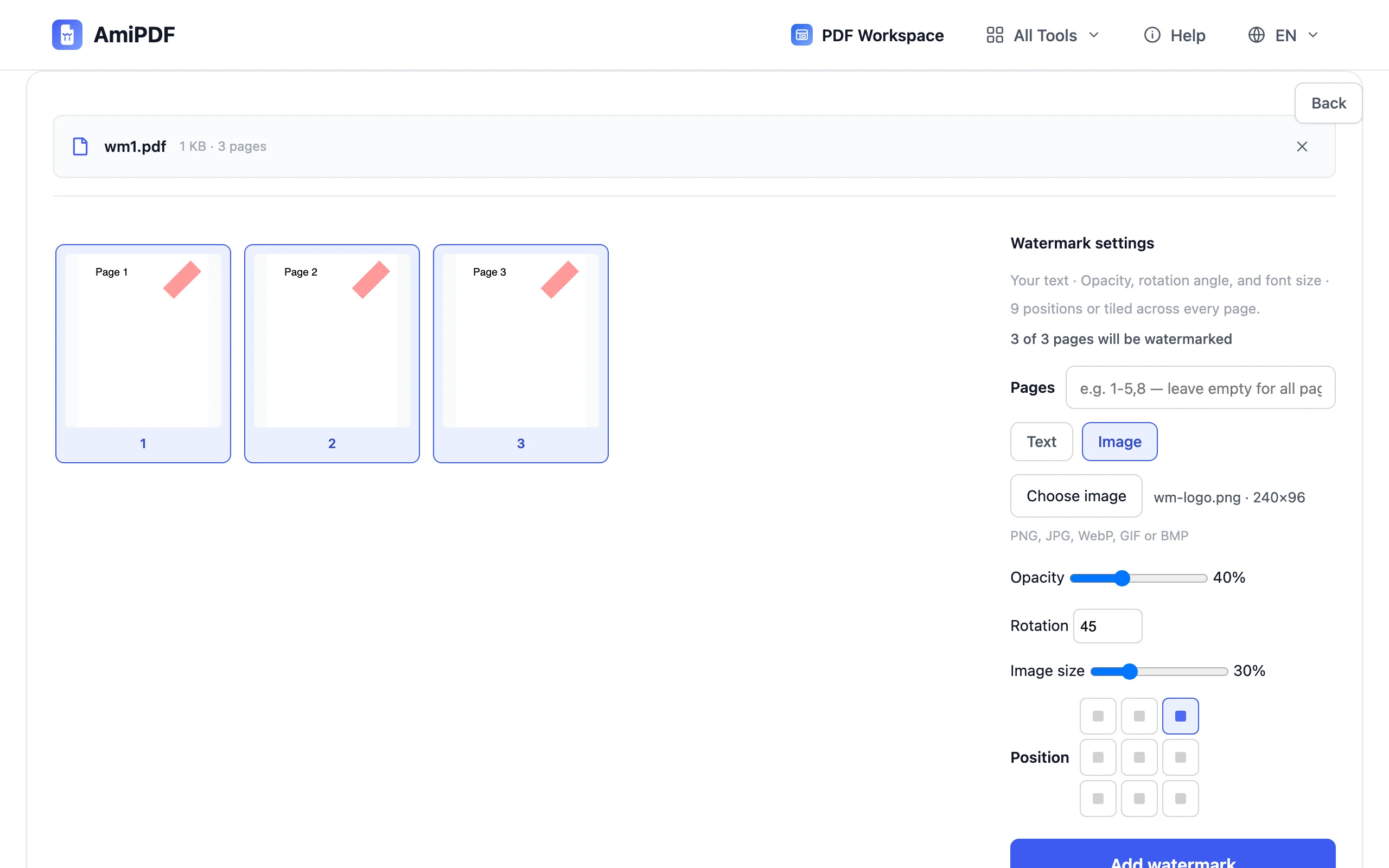
इमेज का आकार पेज की चौड़ाई का प्रतिशत होता है, 5% से 100% तक, शुरुआती मान 30%, इसलिए अलग-अलग आकार के पेजों पर भी लोगो अनुपात में बढ़ता-घटता है। ओपेसिटी 5% से 100% तक, घुमाव -90° से 90° तक, और नौ-सेल ग्रिड स्टांप को किसी भी कोने से केंद्र तक ले जाता है। हर बदलाव थंबनेल को तुरंत अपडेट करता है; प्रीव्यू में वही सटीक लेआउट दिखता है जो स्टांप होगा।
पेज चुनें और डाउनलोड करें
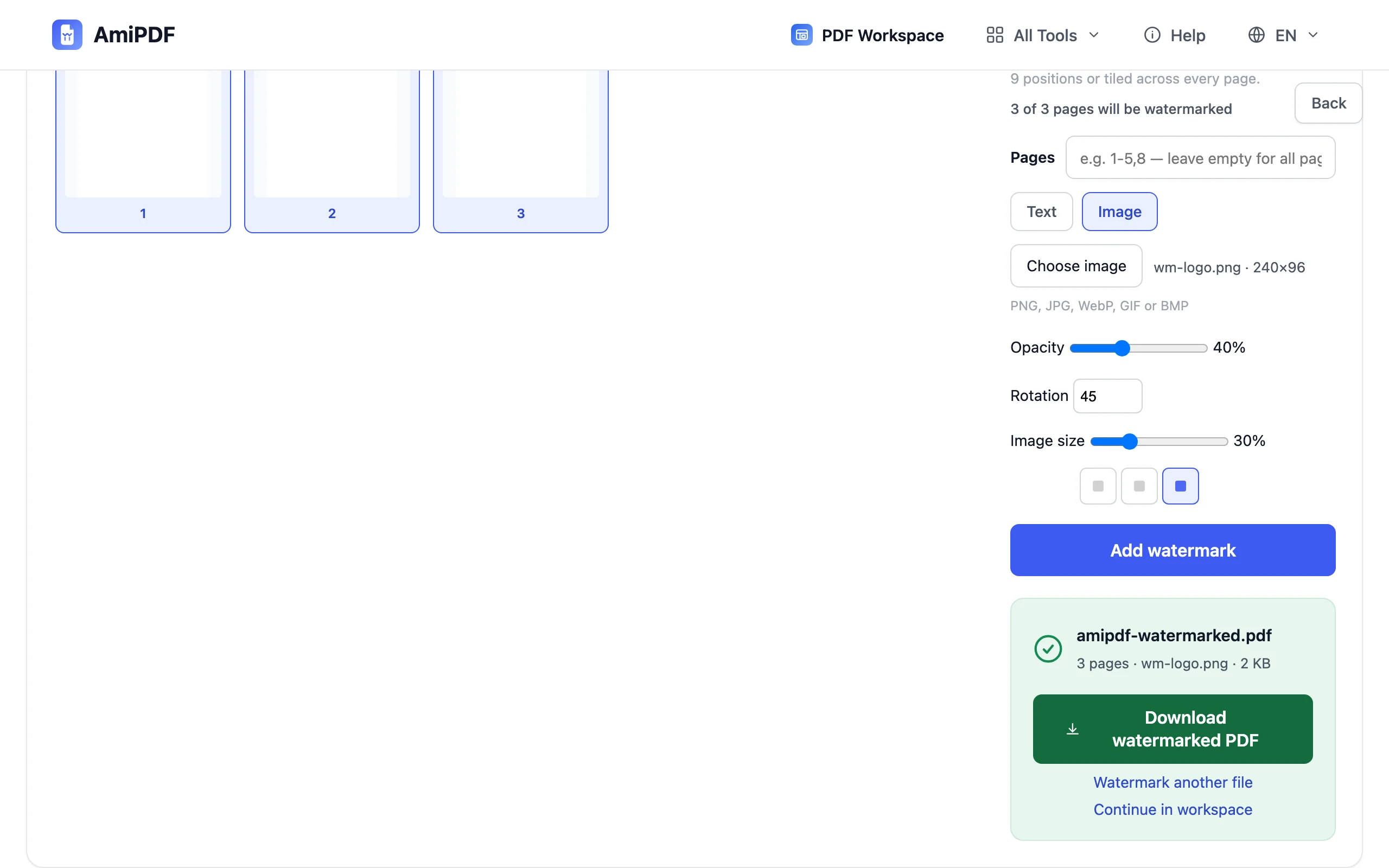
पेजों को टॉगल करने के लिए थंबनेल पर क्लिक करें, या पेज फ़ील्ड में 1-5,8 जैसी रेंज टाइप करें; खाली फ़ील्ड का मतलब पूरा दस्तावेज़। वॉटरमार्क जोड़ें दबाएँ, फिर नतीजा डाउनलोड करें। सारांश पंक्ति में स्टांप किए गए पेजों की संख्या, इमेज फ़ाइल का नाम और आउटपुट आकार बताया जाता है।
बेहतरीन नतीजों के लिए
पारदर्शी बैकग्राउंड वाला PNG इस्तेमाल करें
PNG पारदर्शिता बनाए रखता है, इसलिए लोगो बिना किसी फ़्रेम के पेज पर दिखता है। JPG लोगो अपने साथ सफ़ेद आयत लेकर आता है, जो रंगीन या स्कैन किए गए पेजों पर बॉक्स जैसा दिखता है। पारदर्शिता वाला WebP PNG की तरह व्यवहार करता है।
आकार पेज के हिसाब से, पिक्सेल के हिसाब से नहीं
आकार स्लाइडर हर पेज की चौड़ाई का हिस्सा होता है। 30% पर सेट लोगो हर पेज पर चौड़ाई का 30% लेता है, इसलिए A4 पेज, लेटर पेज और अलग-अलग आकार के स्कैन सभी को बिना हर पेज पर अलग सेटिंग किए अनुपात में निशान मिल जाता है।
बड़ी फ़ोटो अपने आप संभाली जाती हैं
किसी भी ओर 2000 पिक्सेल से बड़ी इमेज लोड होते समय अपने आप छोटी कर दी जाती हैं, इसलिए सीधे फ़ोन कैमरे से एक्सपोर्ट किया गया लोगो आउटपुट PDF को भारी नहीं करेगा।
टेक्स्ट और लोगो एक साथ: दो बार चलाएँ
हर रन में एक ही प्रकार का वॉटरमार्क स्टांप होता है। एक ही फ़ाइल पर टूल को एक बार टेक्स्ट मोड में और एक बार इमेज मोड में चलाएँ, ताकि «गोपनीय» पंक्ति और लोगो दोनों जुड़ सकें।
अक्सर पूछे जाने वाले प्रश्न
क्या लोगो नीचे के टेक्स्ट को छिपा देगा?
सिर्फ़ तभी, जब आप ऐसा होने दें। ओपेसिटी 25% से शुरू होती है, जिससे केंद्र में रखने पर भी मुख्य टेक्स्ट पढ़ा जा सकता है, और कुछ भी स्टांप होने से पहले लाइव प्रीव्यू ओवरलैप दिखा देता है। घने दस्तावेज़ों के लिए कम ओपेसिटी पर कोने आमतौर पर चुने जाते हैं।
क्या बाद में वॉटरमार्क हटाया जा सकता है?
नहीं। स्टांप आउटपुट फ़ाइल में हर पेज का हिस्सा बन जाता है, जैसे छपा हुआ लेटरहेड कागज़ का हिस्सा होता है। मूल PDF रखें और ब्रांडिंग बदलने पर उसे फिर से स्टांप करें; हर रन आपकी दी गई फ़ाइल से शुरू होता है।
क्या एक बार में कई PDF फ़ाइलें संभाली जा सकती हैं?
एक बार में एक फ़ाइल। दस्तावेज़ों के फ़ोल्डर के लिए, अगर हर फ़ाइल पर एक ही स्टांप चाहिए तो पहले मर्ज टूल से उन्हें मर्ज करें, या जब निशान अलग हों तो हर फ़ाइल के लिए रन दोहराएँ।
क्या लोगो कहीं अपलोड किया जाता है?
नहीं। डिकोडिंग, स्केलिंग और स्टांपिंग सब ब्राउज़र में होती हैं; न इमेज कहीं भेजी जाती है, न PDF।
आपका लोगो, हर पेज पर
इमेज या टेक्स्ट वॉटरमार्क, आपके ब्राउज़र में लोकल स्टांप। मुफ़्त, साइनअप नहीं।
वॉटरमार्क जोड़ें