Cómo añadir una marca de agua a un PDF con una imagen
Guía paso a paso para añadir una marca de agua a un PDF con una imagen: un logotipo en PNG, JPG o WebP, con tamaño, opacidad, rotación y posición, y descarga. Gratis y local.
Añadir marca de aguaUna ficha técnica sale de la oficina, una prueba de portafolio sale del estudio, y un simple «BORRADOR» sobre la página nunca dice de quién es el trabajo. Un logotipo resuelve la duda en todas las páginas a la vez.
Esta guía explica cómo añadir una marca de agua a un PDF con una imagen en AmiPDF: un logotipo, estampado en las páginas que elijas, con tamaño, opacidad, rotación y posición bajo tu control. Los mismos pasos sirven para cualquier imagen, desde una marca corporativa hasta un distintivo diseñado en otra herramienta.
Todo se ejecuta en el navegador. El PDF y el logotipo permanecen en el dispositivo, no hay que registrarse y el resultado es un PDF normal que se imprime y se reenvía como cualquier otro. Abre la herramienta de marca de agua y sigue los pasos.
Añadir una marca de agua a un PDF, paso a paso
Abre la herramienta y añade tu PDF
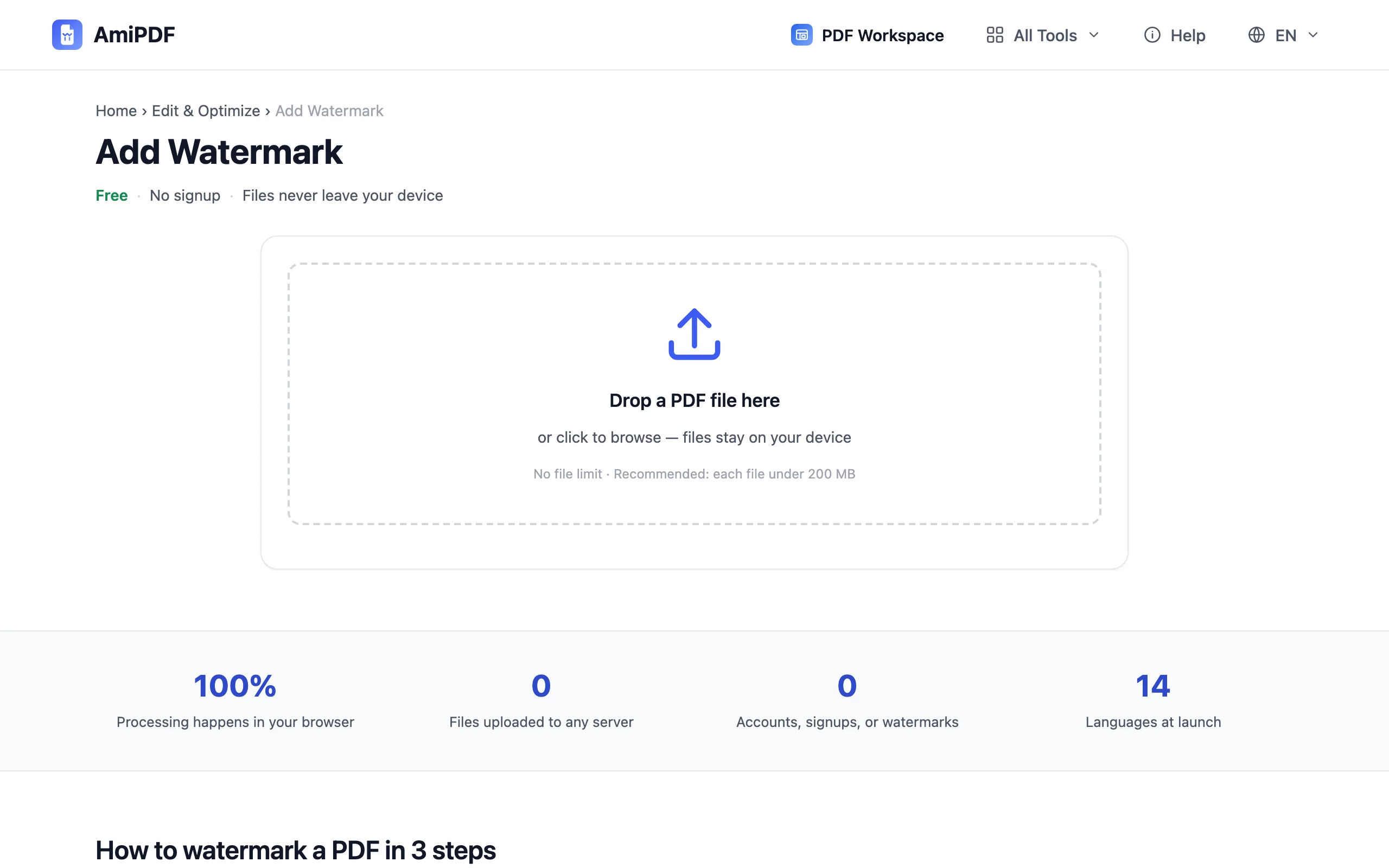
Ve a la herramienta de marca de agua de AmiPDF y arrastra el documento al área de carga. Las miniaturas de cada página aparecen en una cuadrícula; esa misma cuadrícula es donde se seleccionan las páginas más adelante. Un PDF por ejecución, con cualquier número de páginas.
Cambia a Imagen y elige tu logotipo
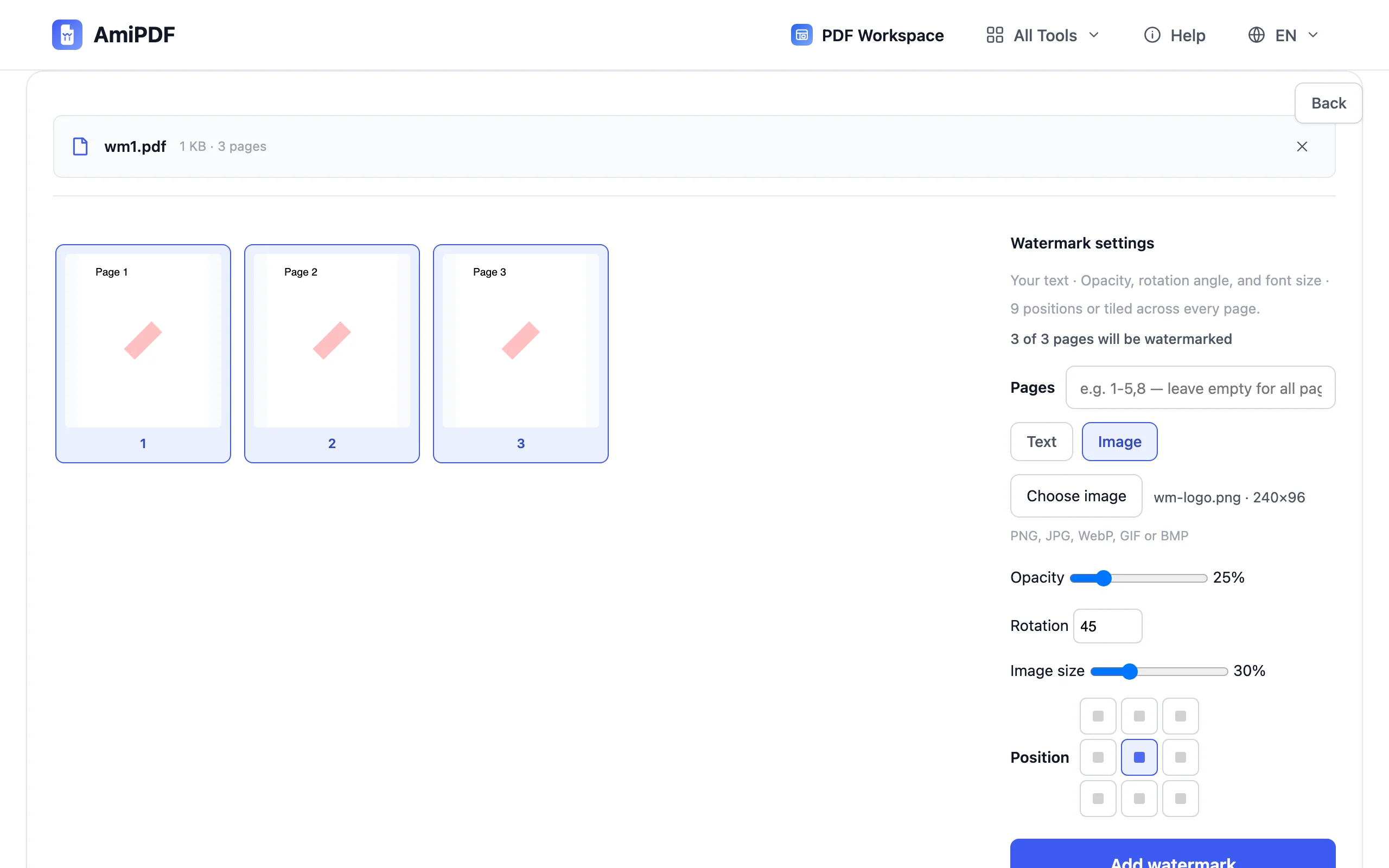
Encima del campo de texto, el selector Texto | Imagen define el tipo de marca de agua. Elige Imagen, haz clic en Elegir imagen y selecciona el archivo. PNG, JPG, WebP, GIF y BMP funcionan; el nombre del archivo y el tamaño en píxeles aparecen junto al botón cuando la imagen se carga.
Ajusta tamaño, opacidad, rotación y posición
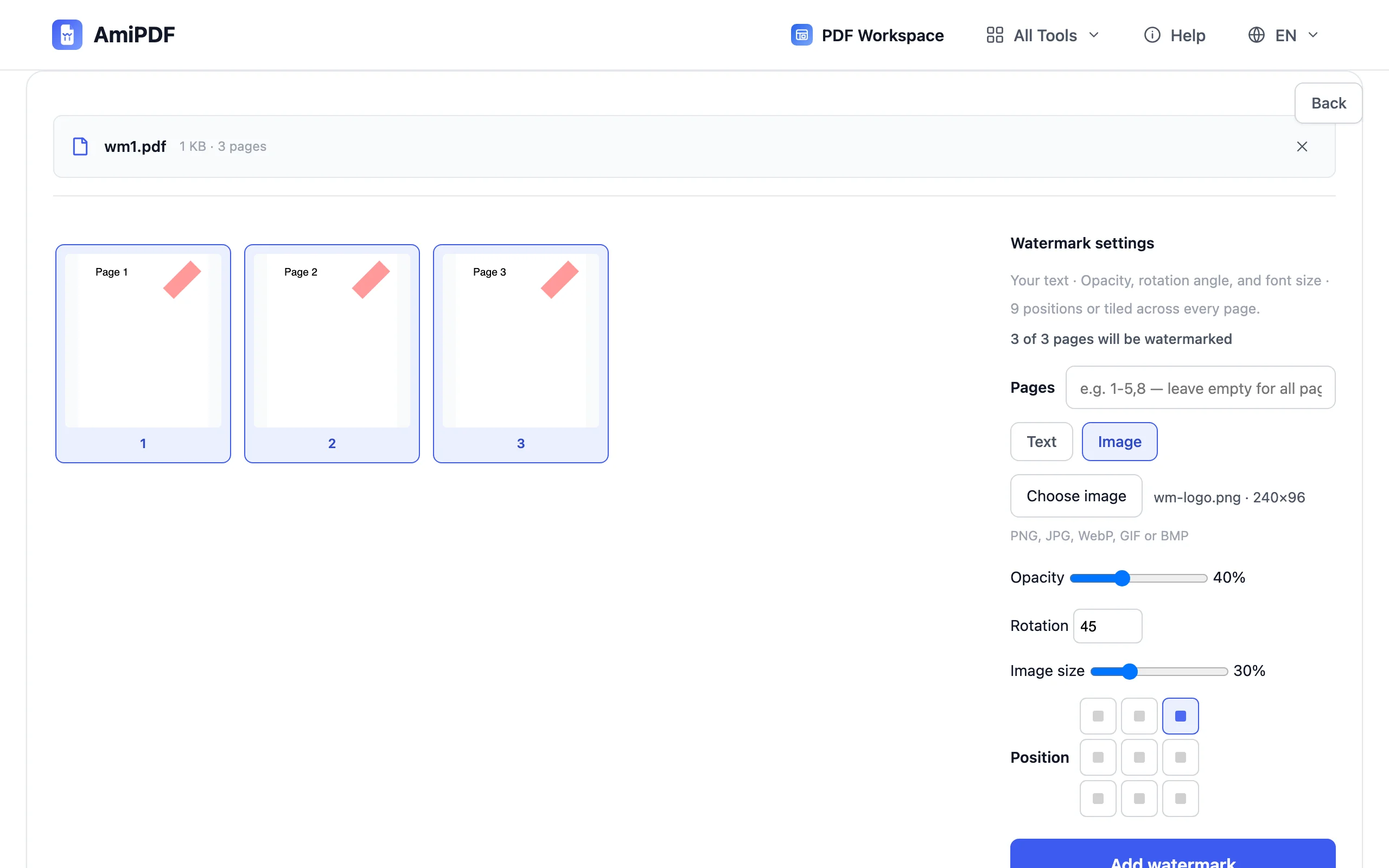
El tamaño de la imagen es un porcentaje del ancho de la página, del 5% al 100% con el 30% como punto de partida, así el logotipo se escala de forma proporcional incluso entre páginas de distintos tamaños. La opacidad va del 5% al 100%, la rotación de -90° a 90°, y la cuadrícula de nueve celdas mueve el sello desde cualquier esquina hasta el centro. Cada cambio vuelve a dibujar las miniaturas de inmediato; la vista previa es el diseño exacto que se estampa.
Elige las páginas y descarga
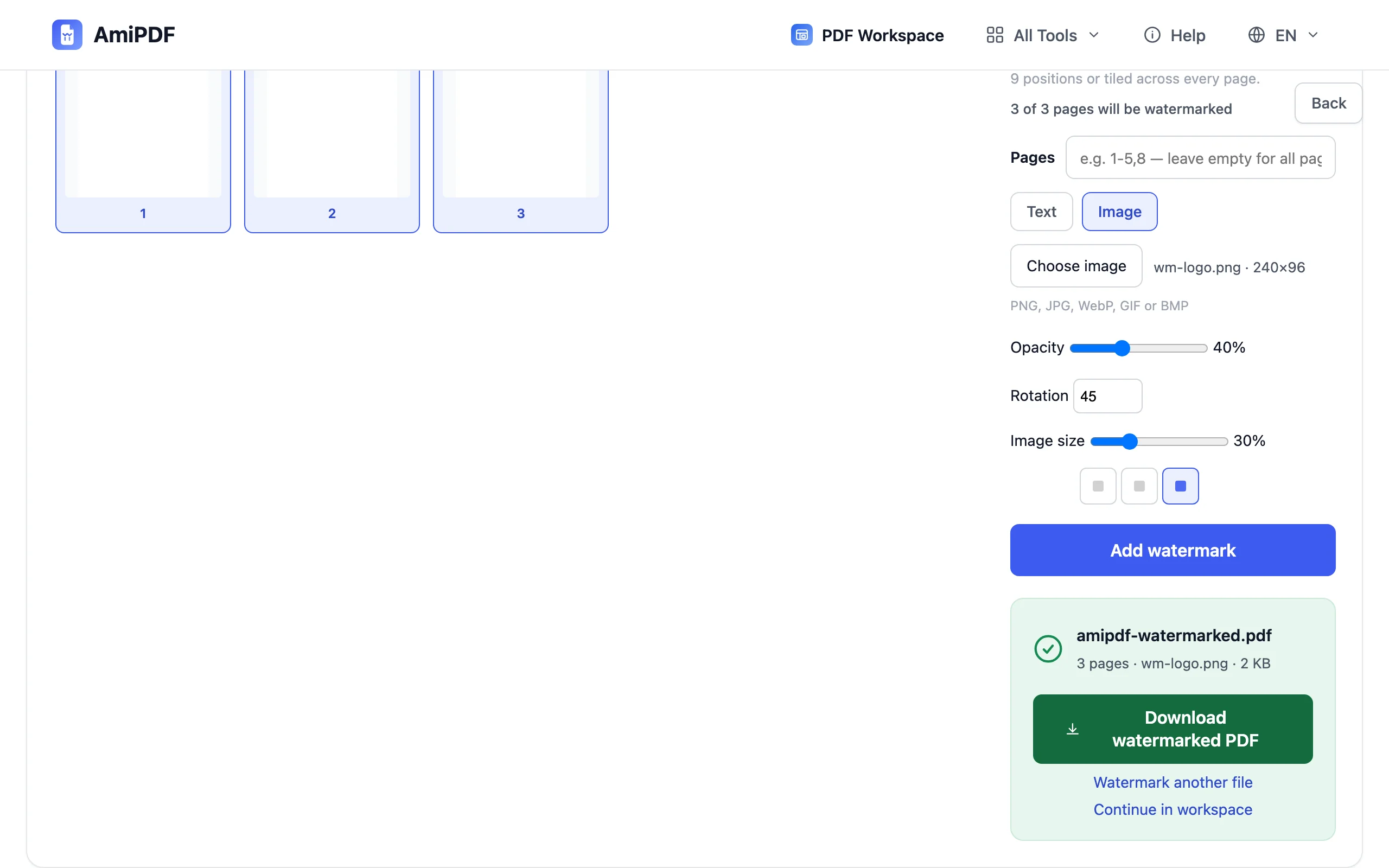
Haz clic en las miniaturas para activar o desactivar páginas, o escribe un rango como 1-5,8 en el campo de páginas; un campo vacío significa el documento completo. Pulsa Añadir marca de agua y descarga el resultado. La línea de resumen indica el número de páginas estampadas, el nombre del archivo de imagen y el tamaño de salida.
Para obtener los mejores resultados
Usa un PNG con fondo transparente
El PNG conserva la transparencia, así el logotipo se asienta en la página sin marco. Un logotipo en JPG llega con su rectángulo blanco incorporado, que se ve como una caja sobre páginas de color o escaneadas. Un WebP con transparencia se comporta como un PNG.
Ajusta el tamaño según la página, no según los píxeles
El control de tamaño es una proporción del ancho de cada página. Un logotipo al 30% ocupa el 30% del ancho en todas las páginas, así las páginas A4, las de tamaño carta y los escaneos de tamaño irregular reciben una marca proporcional sin ajustes página por página.
Las fotos grandes se gestionan por ti
Las imágenes de más de 2000 píxeles en cualquier lado se reducen automáticamente al cargarse, así un logotipo exportado directamente desde la cámara de un teléfono no inflará el PDF de salida.
Texto y logotipo juntos requieren dos pasadas
Cada ejecución estampa un tipo de marca de agua. Ejecuta la herramienta una vez en modo Texto y otra en modo Imagen sobre el mismo archivo para combinar una línea «CONFIDENCIAL» con un logotipo.
Preguntas frecuentes
¿El logotipo ocultará el texto que hay debajo?
Solo si lo dejas. La opacidad empieza en el 25%, lo que mantiene legible el texto del cuerpo bajo una colocación centrada, y la vista previa en vivo muestra el solapamiento antes de estampar nada. Las esquinas con poca opacidad son la opción habitual para documentos densos.
¿Puedo quitar la marca de agua después?
No. El sello pasa a formar parte de cada página del archivo de salida, igual que un membrete impreso forma parte del papel. Conserva el PDF original y vuelve a estamparlo cuando cambie la imagen de marca; cada ejecución parte del archivo que le entregues.
¿Una ejecución sirve para varios PDF?
Un archivo por ejecución. Para una carpeta de documentos, primero únelos con la herramienta de unir si el mismo sello va en todos, o repite la ejecución por archivo cuando las marcas sean distintas.
¿El logotipo se sube a algún sitio?
No. La decodificación, el escalado y el estampado ocurren en el navegador; ni la imagen ni el PDF se envían a ningún lugar.