Cara Membubuhkan Watermark Gambar pada PDF
Panduan langkah demi langkah membubuhkan watermark gambar pada PDF: tambahkan logo PNG, JPG, atau WebP, atur ukuran, opasitas, rotasi, dan posisi, lalu unduh. Gratis, sepenuhnya lokal.
Tambahkan tanda airSatu lembar spesifikasi keluar dari kantor, satu bukti portofolio keluar dari studio, dan tulisan «DRAFT» polos di seluruh halaman tidak pernah menyebutkan milik siapa karya di dalamnya. Sebuah logo menjawab pertanyaan itu di setiap halaman sekaligus.
Panduan ini membahas cara membubuhkan watermark gambar pada PDF di AmiPDF: satu logo, dicap pada halaman yang Anda pilih, dengan ukuran, opasitas, rotasi, dan posisi yang Anda kendalikan. Langkah yang sama berlaku untuk gambar apa pun, dari merek perusahaan hingga lencana yang dibuat di alat lain.
Semua berjalan di browser. PDF dan logo tetap di perangkat, tidak perlu mendaftar, dan hasilnya adalah PDF biasa yang bisa dicetak dan diteruskan seperti PDF lain. Buka alat watermark dan ikuti langkahnya.
Membubuhkan watermark pada PDF, langkah demi langkah
Buka alat dan tambahkan PDF Anda
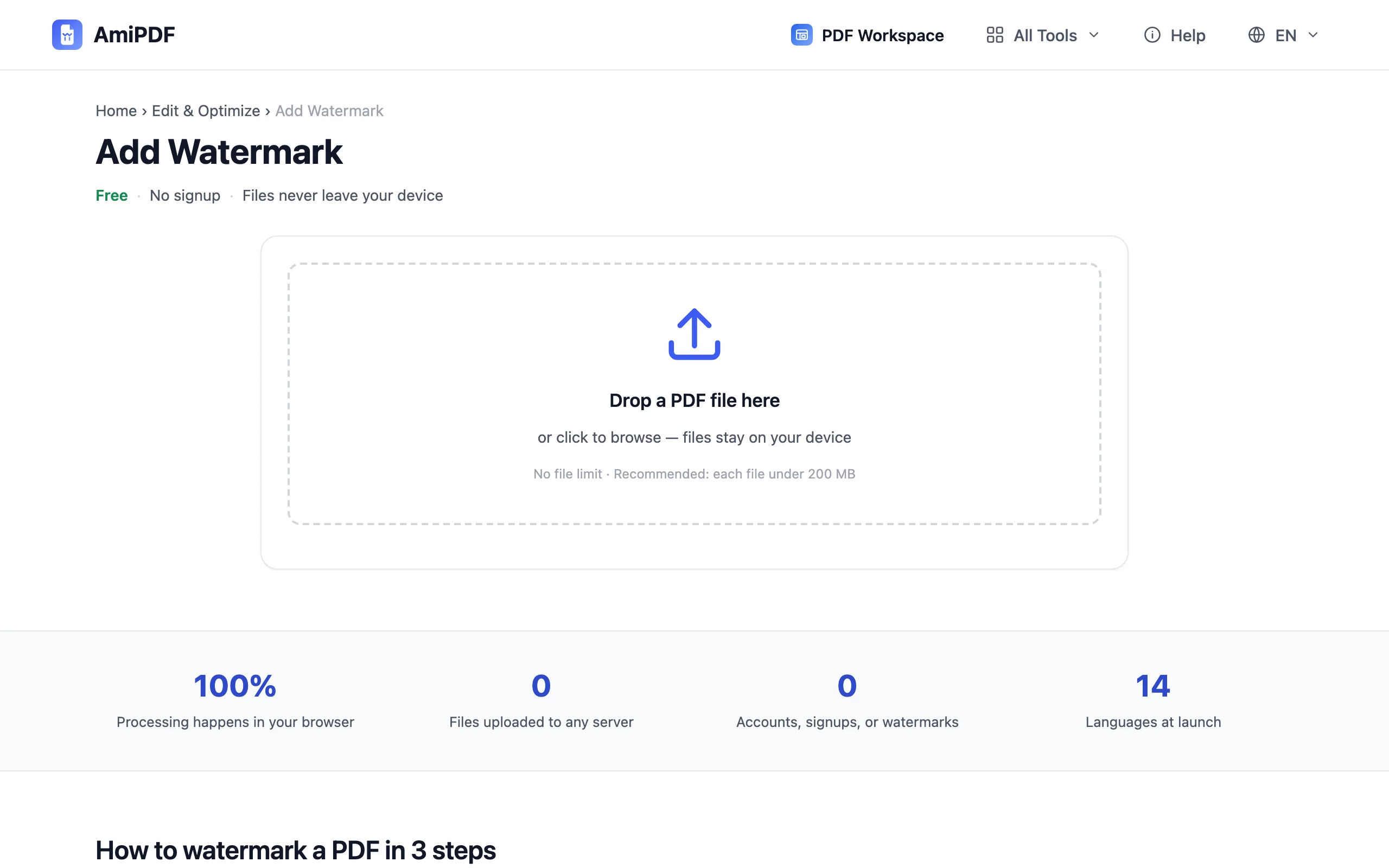
Buka alat watermark AmiPDF dan jatuhkan dokumen ke area unggah. Thumbnail setiap halaman muncul dalam kisi; kisi yang sama nanti dipakai untuk memilih halaman. Satu PDF per sekali proses, berapa pun jumlah halamannya.
Beralih ke Image dan pilih logo Anda
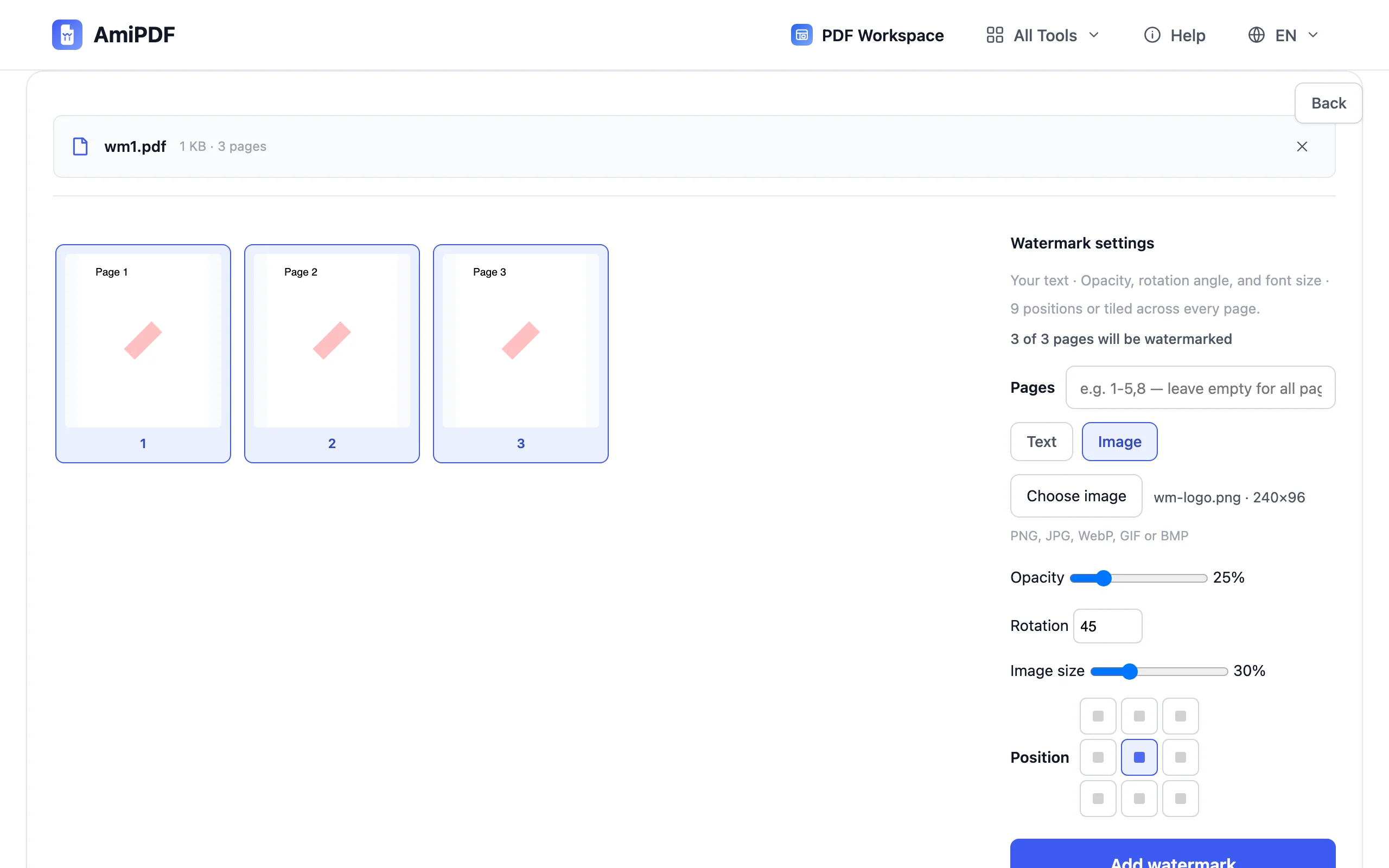
Di atas kolom teks, tombol Teks | Gambar menentukan jenis watermark. Pilih Gambar, klik Pilih gambar dan pilih berkasnya. PNG, JPG, WebP, GIF, dan BMP semuanya bisa dipakai; nama berkas dan ukuran piksel muncul di samping tombol setelah gambar dimuat.
Atur ukuran, opasitas, rotasi, dan posisi
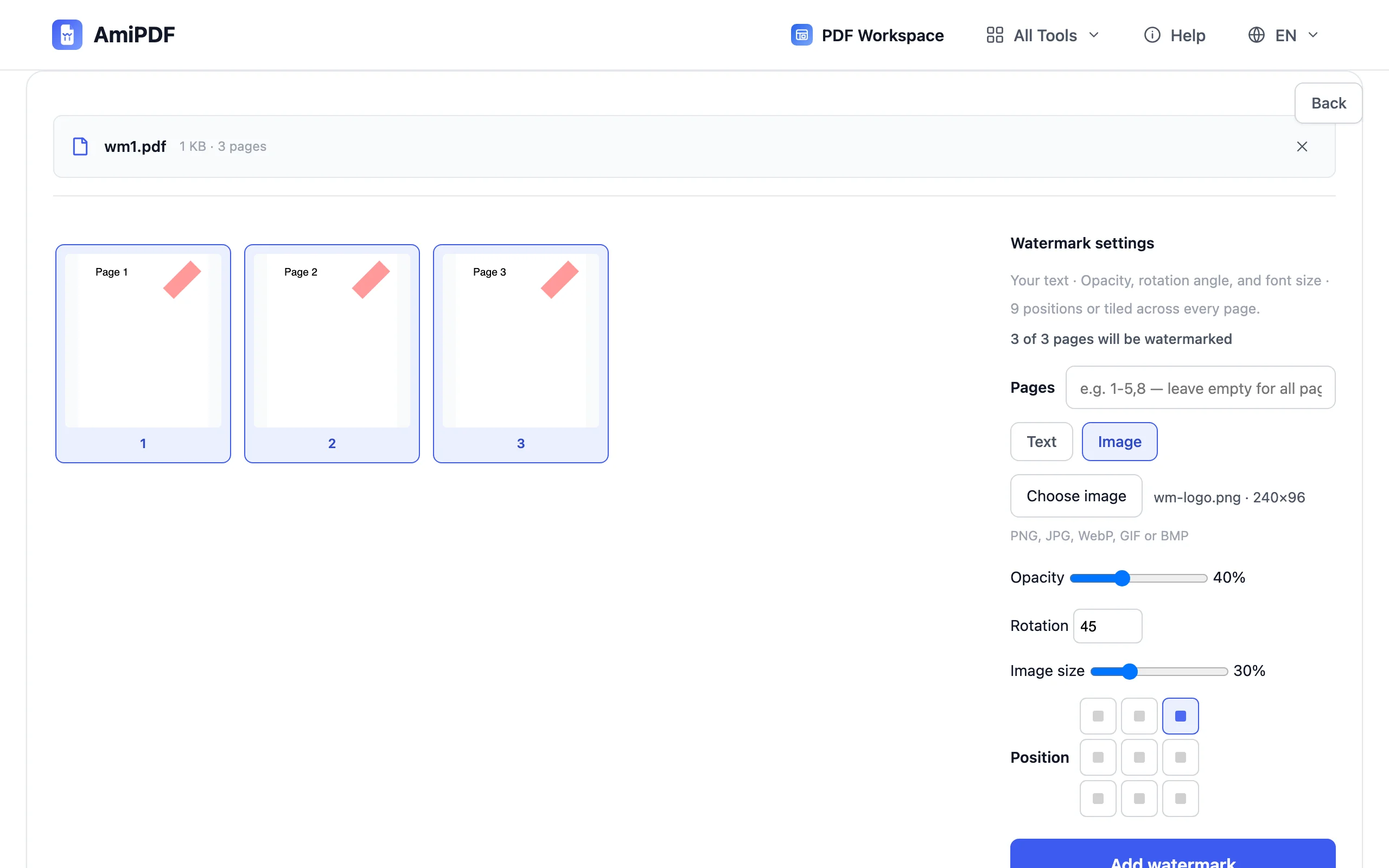
Ukuran gambar adalah persentase dari lebar halaman, dari 5% hingga 100% dengan 30% sebagai titik awal, sehingga logo berskala proporsional bahkan pada halaman dengan ukuran berbeda. Opasitas berkisar dari 5% hingga 100%, rotasi dari -90° hingga 90°, dan kisi sembilan sel memindahkan cap dari sudut mana pun ke tengah. Setiap perubahan langsung memperbarui thumbnail; pratinjau menampilkan tata letak persis seperti yang akan dicap.
Pilih halaman dan unduh
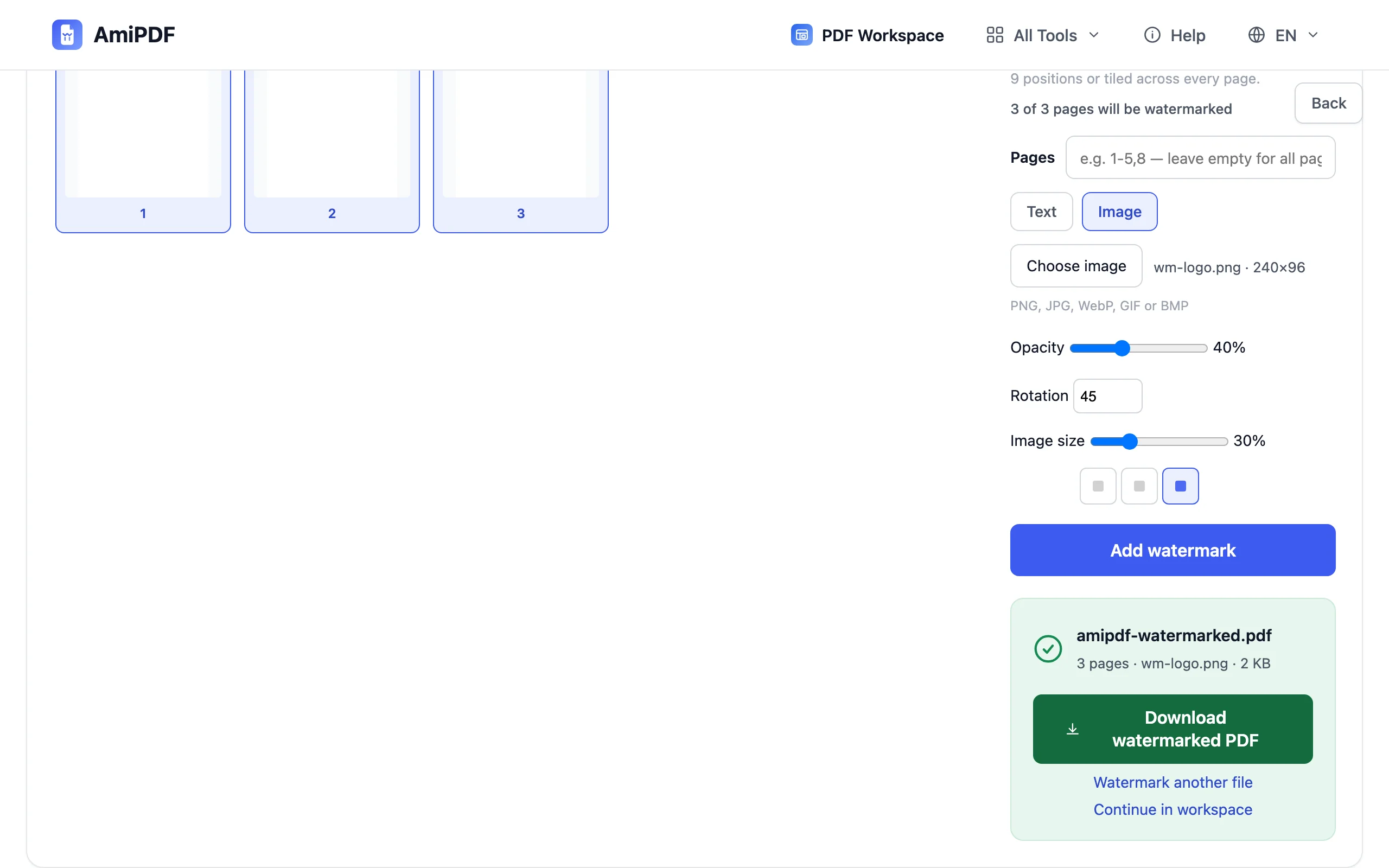
Klik thumbnail untuk memilih atau membatalkan halaman, atau ketik rentang seperti 1-5,8 di kolom halaman; kolom kosong berarti seluruh dokumen. Tekan Tambahkan tanda air, lalu unduh hasilnya. Baris ringkasan melaporkan jumlah halaman yang dicap, nama berkas gambar, dan ukuran keluaran.
Agar hasilnya optimal
Gunakan PNG dengan latar transparan
PNG mempertahankan transparansi, sehingga logo menempel di halaman tanpa bingkai. Logo JPG hadir dengan persegi putih yang menyatu di dalamnya, yang terlihat seperti kotak pada halaman berwarna atau hasil pindaian. WebP dengan transparansi berperilaku seperti PNG.
Ukuran mengikuti halaman, bukan piksel
Slider ukuran adalah bagian dari lebar setiap halaman. Logo yang diatur ke 30% memakai 30% lebar di setiap halaman, sehingga halaman A4, letter, dan pindaian berukuran tidak lazim semuanya mendapat tanda proporsional tanpa perlu mengatur per halaman.
Foto besar ditangani otomatis
Gambar yang salah satu sisinya lebih dari 2000 piksel diperkecil otomatis saat dimuat, jadi logo yang diekspor langsung dari kamera ponsel tidak akan memperbesar ukuran PDF keluaran.
Teks dan logo sekaligus butuh dua kali proses
Setiap proses hanya mencap satu jenis watermark. Jalankan alat sekali dalam mode Text dan sekali dalam mode Image pada berkas yang sama untuk menggabungkan baris «CONFIDENTIAL» dengan logo.
Pertanyaan yang sering diajukan
Apakah logo akan menutupi teks di bawahnya?
Hanya jika Anda membiarkannya. Opasitas dimulai dari 25%, yang menjaga teks isi tetap terbaca di bawah penempatan tengah, dan pratinjau langsung menunjukkan tumpang tindihnya sebelum apa pun dicap. Sudut dengan opasitas rendah adalah pilihan umum untuk dokumen padat.
Bisakah watermark dihapus setelahnya?
Tidak. Cap menjadi bagian dari setiap halaman di berkas keluaran, sama seperti kop surat tercetak yang menjadi bagian dari kertas. Simpan PDF asli dan cap ulang setiap kali branding berubah; setiap proses dimulai dari berkas yang Anda berikan.
Apakah satu proses bisa menangani beberapa PDF?
Satu berkas per proses. Untuk sekumpulan dokumen, gabungkan dulu dengan alat merge jika cap yang sama berlaku untuk semuanya, atau ulangi proses per berkas jika tandanya berbeda.
Apakah logo diunggah ke suatu tempat?
Tidak. Proses dekode, penskalaan, dan pencapan semuanya terjadi di browser; gambar maupun PDF tidak dikirim ke mana pun.