Como adicionar marca d'água a um PDF com uma imagem
Guia passo a passo para marcar um PDF com imagem: adicione um logotipo em PNG, JPG ou WebP, defina tamanho, opacidade, rotação e posição e baixe. Grátis, tudo local.
Adicionar marca d'águaUma ficha técnica sai do escritório, uma prova de portfólio sai do estúdio, e um «RASCUNHO» simples na página nunca diz de quem é o trabalho. Um logotipo resolve a questão em todas as páginas de uma só vez.
Este guia aborda como adicionar marca d'água a um PDF com uma imagem no AmiPDF: um logotipo, carimbado nas páginas que você escolher, com tamanho, opacidade, rotação e posição sob seu controle. Os mesmos passos valem para qualquer imagem, de uma marca da empresa a um selo criado em outra ferramenta.
Tudo roda no navegador. O PDF e o logotipo ficam no dispositivo, não há cadastro, e o resultado é um PDF normal que imprime e encaminha como qualquer outro. Abra a ferramenta de marca d'água e acompanhe.
Adicionar marca d'água a um PDF, passo a passo
Abra a ferramenta e adicione seu PDF
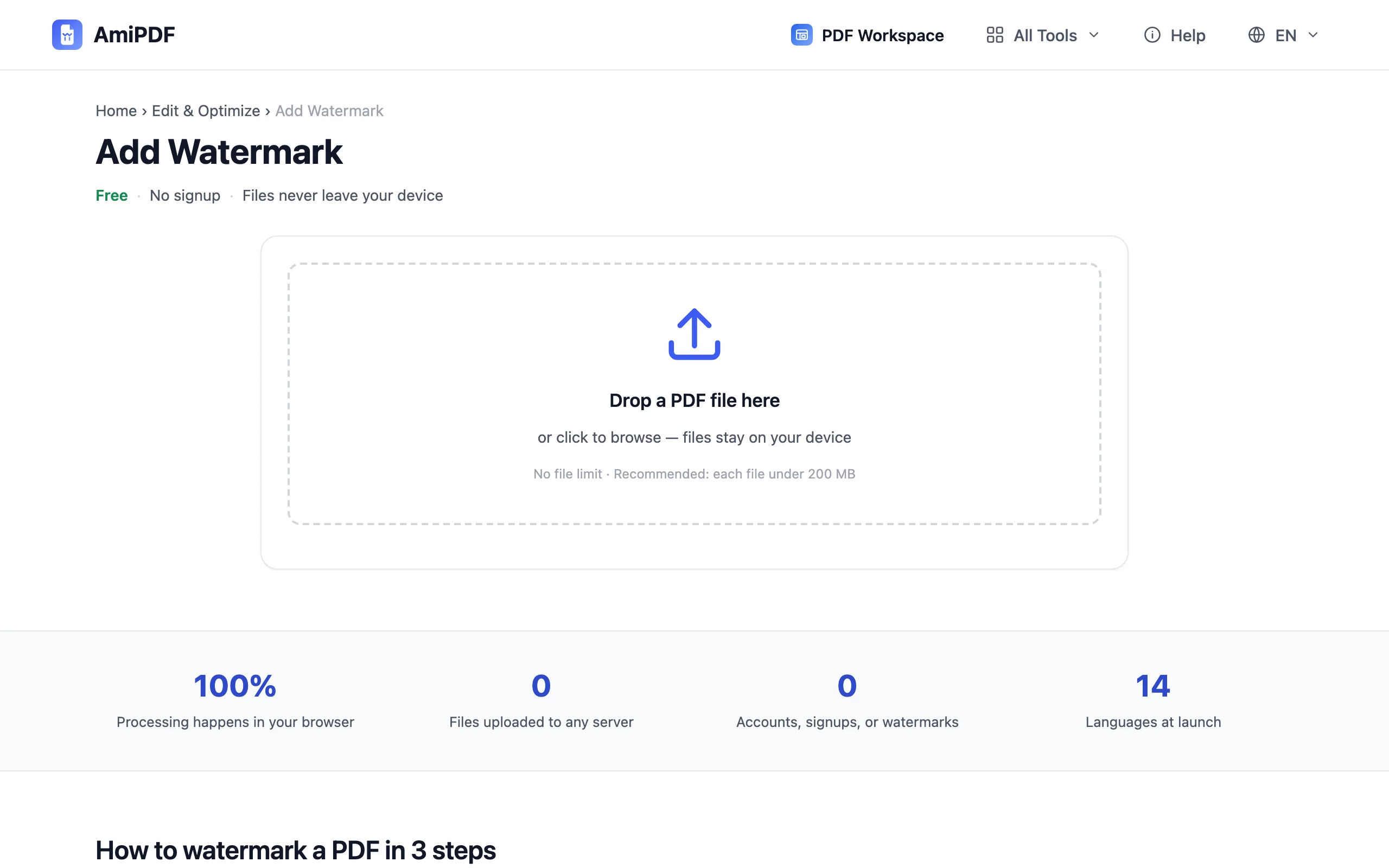
Acesse a ferramenta de marca d'água da AmiPDF e arraste o documento para a área de upload. Miniaturas de cada página aparecem em uma grade; é nessa mesma grade que a seleção de páginas acontece depois. Um PDF por vez, qualquer número de páginas.
Mude para Imagem e escolha seu logotipo
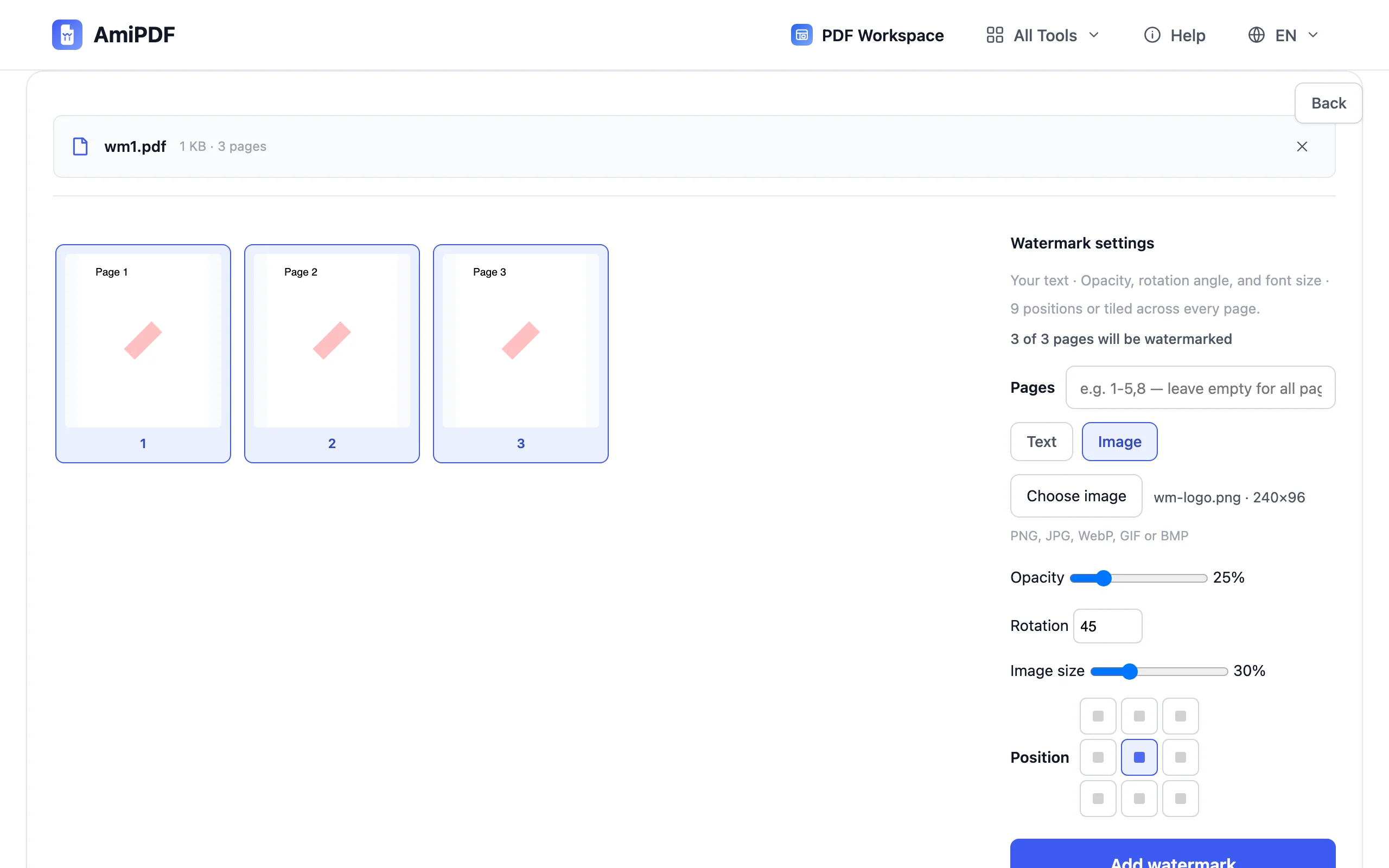
Acima do campo de texto, o seletor Texto | Imagem define o tipo de marca d'água. Escolha Imagem, clique em Escolher imagem e selecione o arquivo. PNG, JPG, WebP, GIF e BMP funcionam; o nome do arquivo e o tamanho em pixels aparecem ao lado do botão quando a imagem carrega.
Defina tamanho, opacidade, rotação e posição
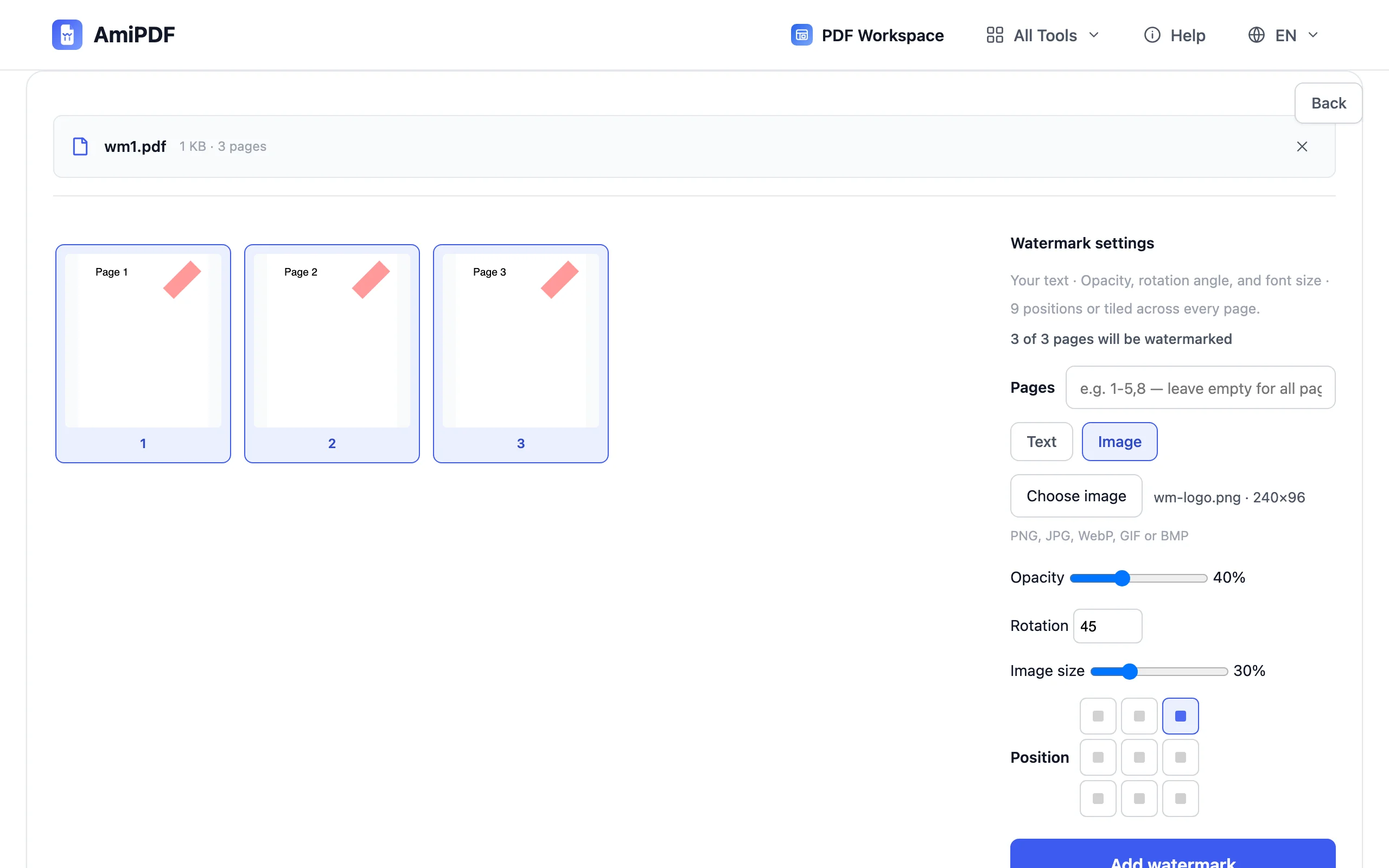
O tamanho da imagem é uma porcentagem da largura da página, de 5% a 100%, com 30% como ponto de partida, então o logotipo escala proporcionalmente mesmo em páginas de tamanhos diferentes. A opacidade vai de 5% a 100%, a rotação de -90° a 90°, e a grade de nove células move o carimbo de qualquer canto ao centro. Cada alteração redesenha as miniaturas imediatamente; a pré-visualização é o layout exato que será carimbado.
Escolha as páginas e baixe
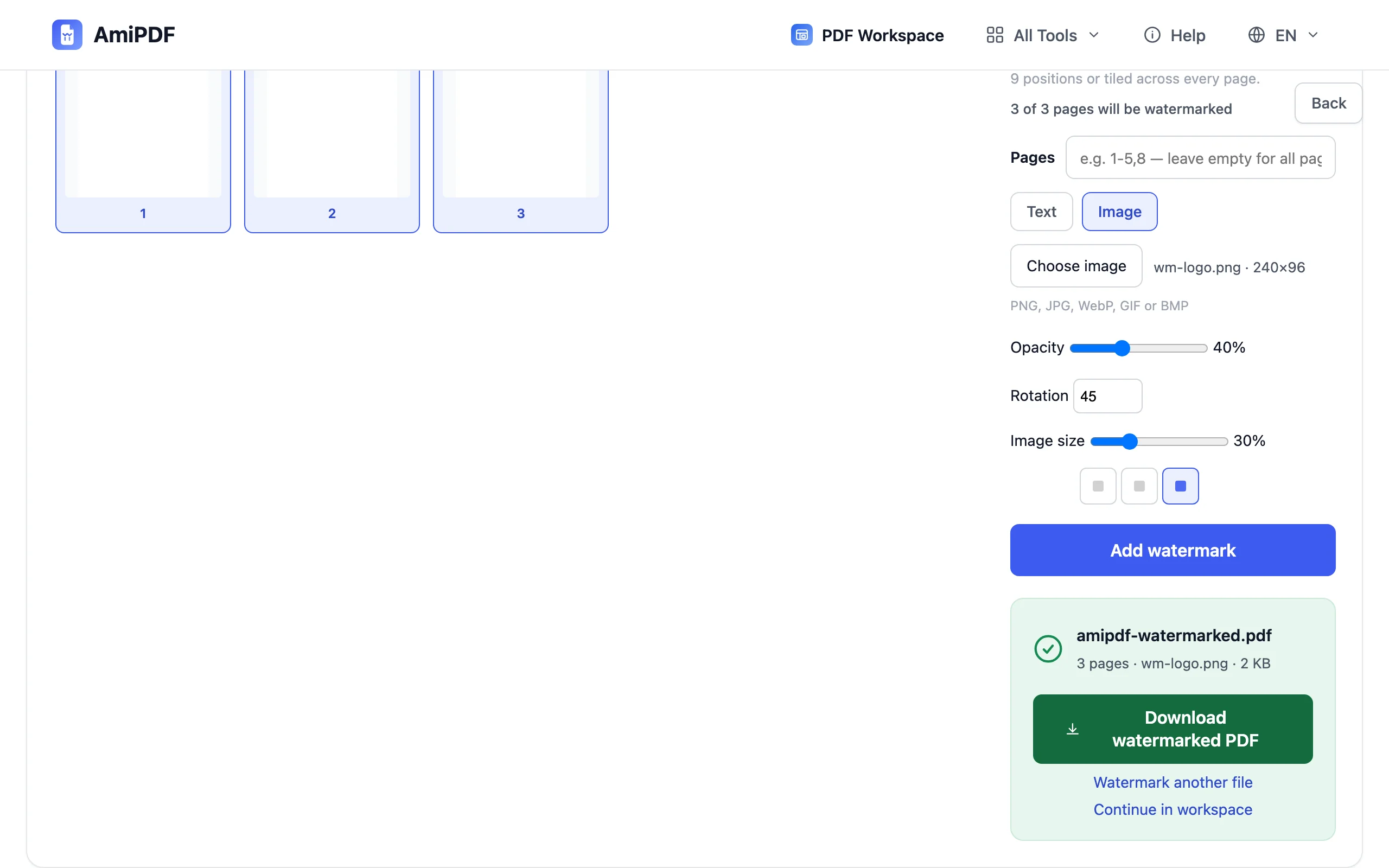
Clique nas miniaturas para alternar as páginas, ou digite um intervalo como 1-5,8 no campo de páginas; um campo vazio significa o documento inteiro. Clique em Adicionar marca d'água e baixe o resultado. A linha de resumo informa o número de páginas carimbadas, o nome do arquivo de imagem e o tamanho de saída.
Para obter os melhores resultados
Use um PNG com fundo transparente
O PNG mantém a transparência, então o logotipo fica na página sem moldura. Um logotipo JPG chega com seu retângulo branco embutido, o que aparece como uma caixa em páginas coloridas ou digitalizadas. WebP com transparência se comporta como PNG.
Tamanho em relação à página, não aos pixels
O controle de tamanho é uma fração da largura de cada página. Um logotipo definido em 30% ocupa 30% da largura em todas as páginas, então páginas A4, páginas em formato carta e digitalizações de tamanhos incomuns recebem uma marca proporcional sem ajustes página a página.
Fotos grandes são tratadas para você
Imagens com mais de 2000 pixels em qualquer lado são reduzidas automaticamente ao carregar, então um logotipo exportado direto da câmera do celular não vai inflar o PDF de saída.
Texto e logotipo juntos exigem duas passagens
Cada execução carimba um tipo de marca d'água. Rode a ferramenta uma vez no modo Texto e outra no modo Imagem no mesmo arquivo para combinar uma linha «CONFIDENCIAL» com um logotipo.
Perguntas frequentes
O logotipo vai esconder o texto embaixo?
Só se você deixar. A opacidade começa em 25%, o que mantém o texto corrido legível sob uma posição central, e a pré-visualização ao vivo mostra a sobreposição antes de qualquer carimbo. Cantos com opacidade baixa costumam ser a escolha para documentos densos.
Posso remover a marca d'água depois?
Não. O carimbo passa a fazer parte de cada página do arquivo de saída, assim como um timbre impresso faz parte do papel. Guarde o PDF original e carimbe-o novamente sempre que a identidade visual mudar; cada execução parte do arquivo que você fornece.
Uma execução processa vários PDFs?
Um arquivo por execução. Para uma pasta de documentos, junte-os primeiro com a ferramenta de mesclar se o mesmo carimbo vale para todos, ou repita a execução por arquivo quando as marcas forem diferentes.
O logotipo é enviado para algum lugar?
Não. A decodificação, o redimensionamento e a carimbagem acontecem no navegador; nem a imagem nem o PDF são enviados a lugar algum.