PDF mit einem Bild als Wasserzeichen versehen
PDF mit Bild als Wasserzeichen versehen: Logo in PNG, JPG oder WebP einfügen, Größe, Deckkraft, Drehung und Position festlegen, herunterladen. Kostenlos, alles lokal.
Wasserzeichen hinzufügenEin Datenblatt verlässt das Büro, ein Portfolio-Andruck verlässt das Studio, und ein schlichtes «DRAFT» über der Seite verrät nie, von wem die Arbeit stammt. Ein Logo beantwortet die Frage auf jeder Seite auf einmal.
Diese Anleitung zeigt, wie Sie in AmiPDF ein PDF mit einem Bild als Wasserzeichen versehen: ein Logo, auf die gewählten Seiten gestempelt, mit Größe, Deckkraft, Drehung und Position nach Ihren Vorgaben. Dieselben Schritte gelten für jedes Bild, vom Firmenzeichen bis zum in einem anderen Programm entworfenen Badge.
Alles läuft im Browser. Das PDF und das Logo bleiben auf dem Gerät, eine Anmeldung ist nicht nötig, und das Ergebnis ist ein normales PDF, das sich drucken und weiterleiten lässt wie jedes andere. Öffnen Sie das Wasserzeichen-Werkzeug und machen Sie mit.
PDF mit Wasserzeichen versehen, Schritt für Schritt
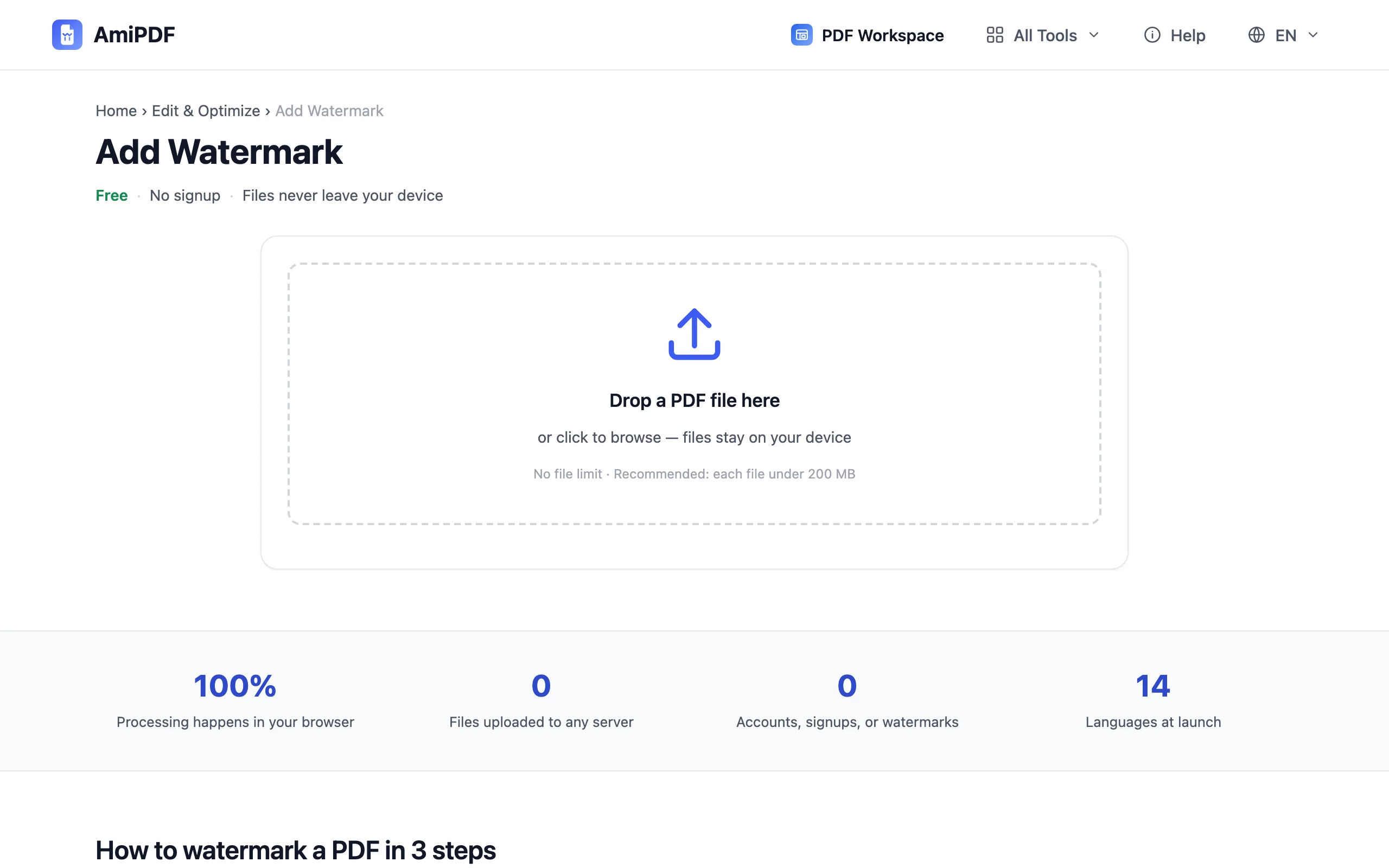
Werkzeug öffnen und PDF hinzufügen
Öffnen Sie das AmiPDF Wasserzeichen-Werkzeug und ziehen Sie das Dokument auf die Upload-Fläche. Miniaturansichten aller Seiten erscheinen in einem Raster; in demselben Raster erfolgt später die Seitenauswahl. Ein PDF pro Durchgang, beliebig viele Seiten.
Auf Bild umschalten und Logo wählen
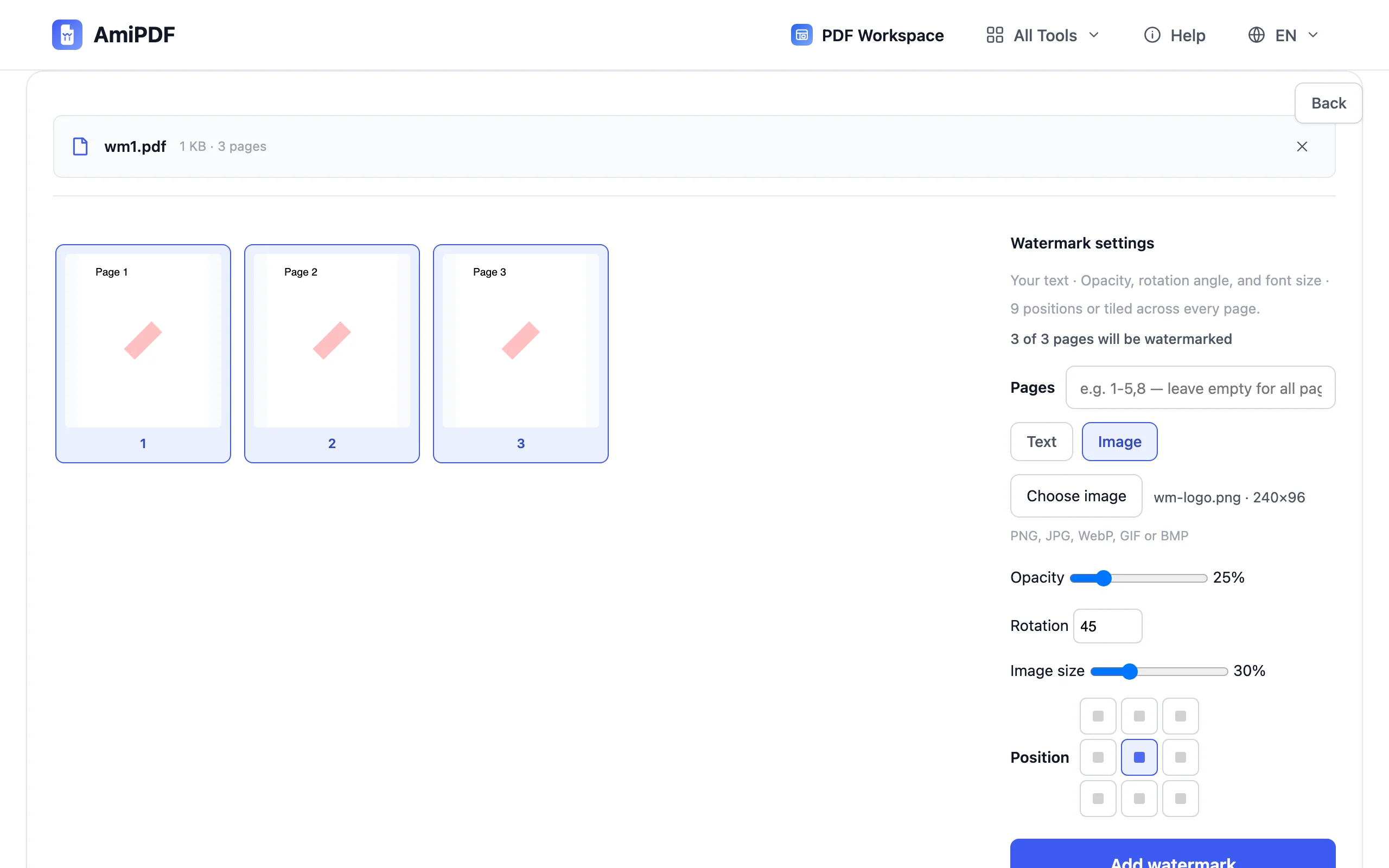
Über dem Textfeld legt der Umschalter Text | Bild den Typ des Wasserzeichens fest. Wählen Sie Bild, klicken Sie auf Bild wählen und wählen Sie die Datei aus. PNG, JPG, WebP, GIF und BMP funktionieren alle; Dateiname und Pixelgröße erscheinen neben der Schaltfläche, sobald das Bild geladen ist.
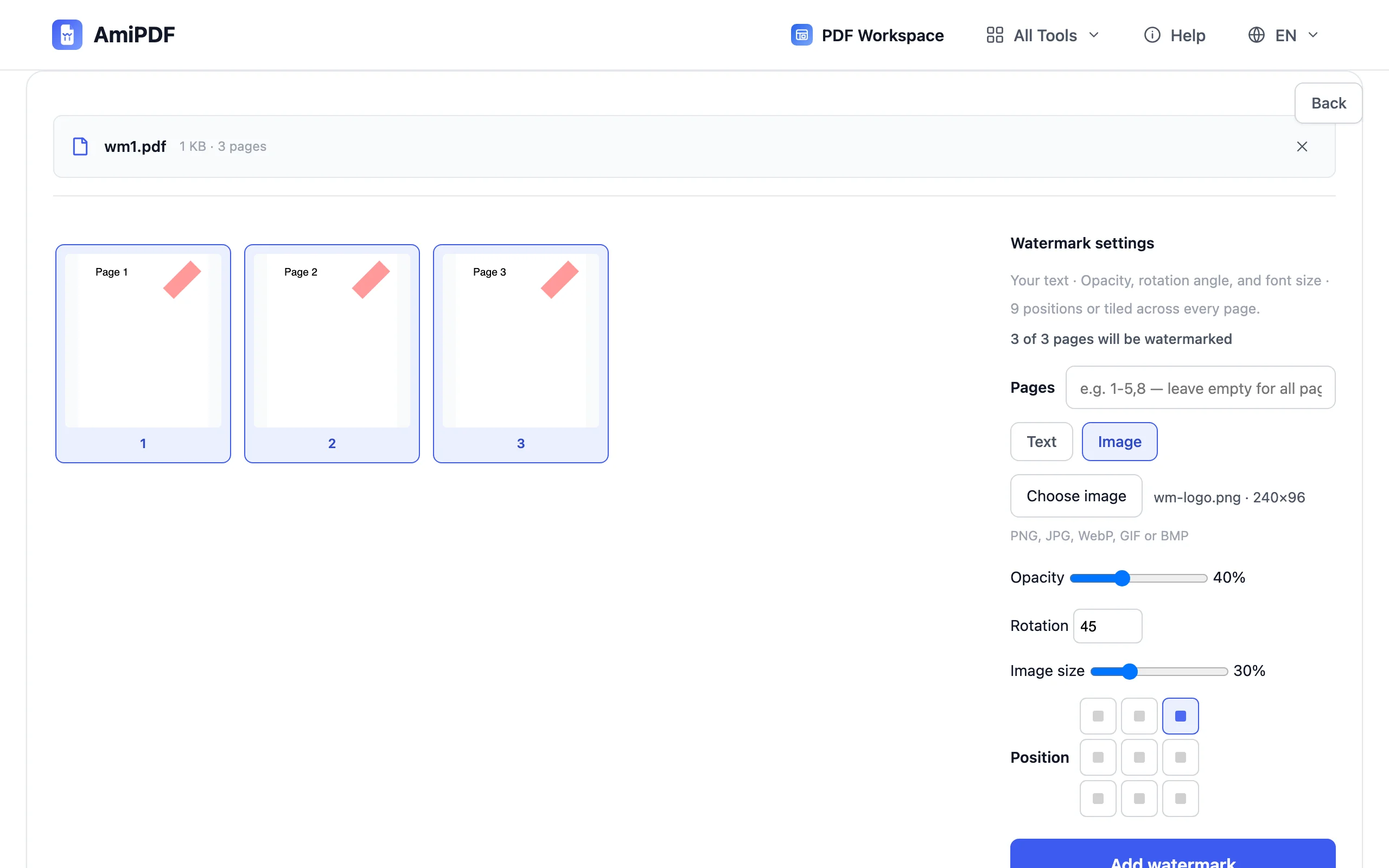
Größe, Deckkraft, Drehung und Position festlegen
Die Bildgröße ist ein Prozentsatz der Seitenbreite, von 5% bis 100%, mit 30% als Ausgangswert, sodass das Logo auch über Seiten unterschiedlicher Größe hinweg proportional skaliert. Die Deckkraft reicht von 5% bis 100%, die Drehung von -90° bis 90°, und das Neuner-Raster verschiebt den Stempel von jeder Ecke bis zur Mitte. Jede Änderung zeichnet die Miniaturansichten sofort neu; die Vorschau entspricht genau dem Layout, das gestempelt wird.
Seiten auswählen und herunterladen
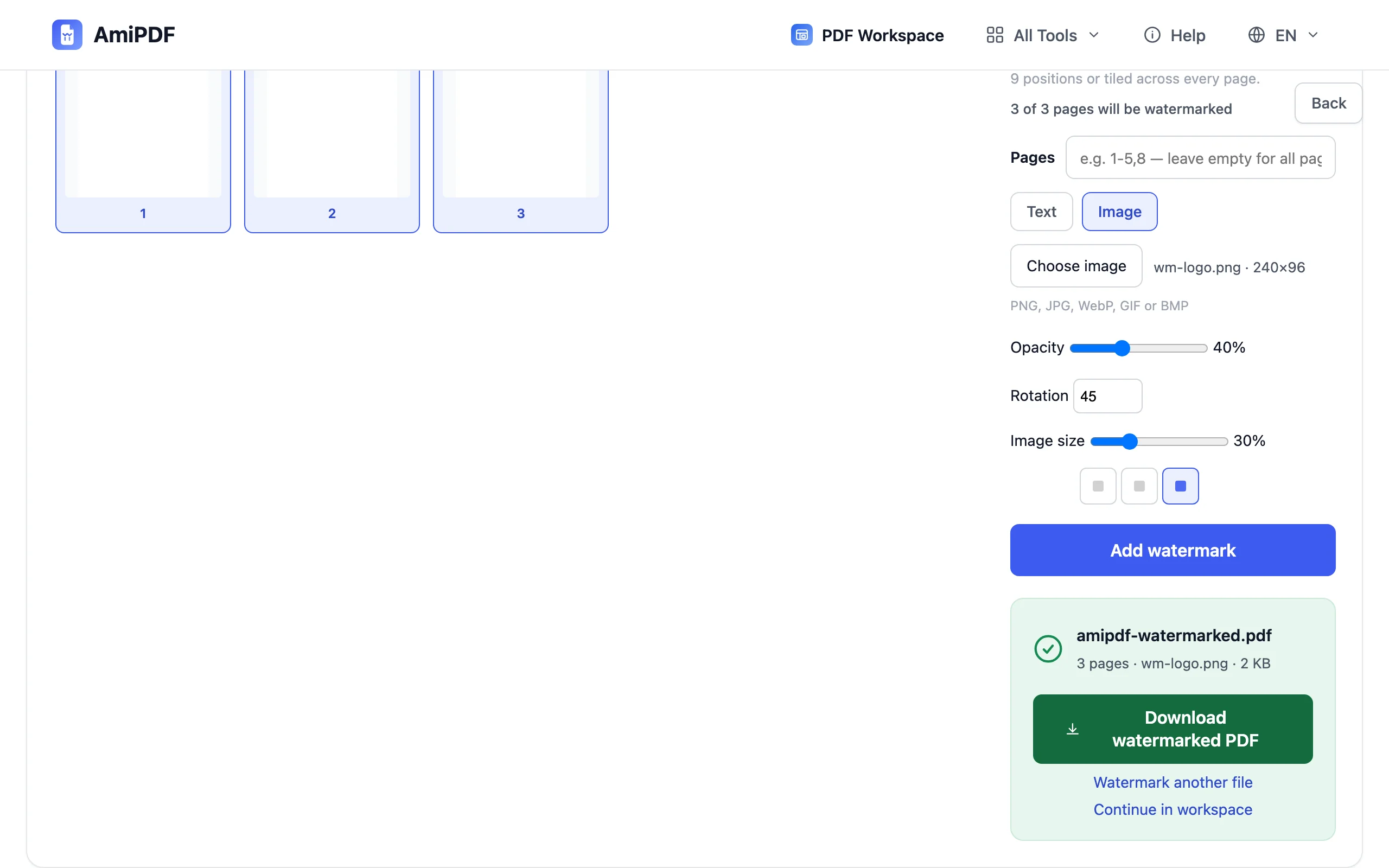
Klicken Sie auf Miniaturansichten, um Seiten ein- und auszuschalten, oder geben Sie einen Bereich wie 1-5,8 in das Seitenfeld ein; ein leeres Feld bedeutet das gesamte Dokument. Drücken Sie Wasserzeichen hinzufügen und laden Sie anschließend das Ergebnis herunter. Die Zusammenfassung nennt die Anzahl der gestempelten Seiten, den Dateinamen des Bildes und die Ausgabegröße.
Für beste Ergebnisse
PNG mit transparentem Hintergrund verwenden
PNG behält die Transparenz, sodass das Logo ohne Rahmen auf der Seite sitzt. Ein JPG-Logo bringt sein weißes Rechteck mit, das auf farbigen oder gescannten Seiten als Kasten auffällt. WebP mit Transparenz verhält sich wie PNG.
An der Seite messen, nicht an den Pixeln
Der Größenregler ist ein Anteil der jeweiligen Seitenbreite. Ein Logo mit 30% nimmt auf jeder Seite 30% der Breite ein, sodass A4-Seiten, Letter-Seiten und Scans in Sondergrößen ohne Nachjustieren pro Seite eine proportionale Markierung erhalten.
Große Fotos werden automatisch behandelt
Bilder, die auf einer Seite länger als 2000 Pixel sind, werden beim Laden automatisch verkleinert, sodass ein direkt aus der Handykamera exportiertes Logo das Ausgabe-PDF nicht aufbläht.
Text und Logo zusammen erfordern zwei Durchgänge
Jeder Durchgang stempelt einen Wasserzeichen-Typ. Führen Sie das Werkzeug einmal im Textmodus und einmal im Bildmodus auf dieselbe Datei aus, um eine Zeile «CONFIDENTIAL» mit einem Logo zu kombinieren.
Häufig gestellte Fragen
Verdeckt das Logo den darunterliegenden Text?
Nur wenn Sie es zulassen. Die Deckkraft startet bei 25%, womit der Fließtext unter einer Platzierung in der Mitte lesbar bleibt, und die Live-Vorschau zeigt die Überlappung, bevor etwas gestempelt wird. Ecken mit niedriger Deckkraft sind bei dichten Dokumenten die übliche Wahl.
Kann ich das Wasserzeichen später entfernen?
Nein. Der Stempel wird Teil jeder Seite in der Ausgabedatei, so wie ein gedruckter Briefkopf Teil des Papiers ist. Behalten Sie das ursprüngliche PDF und stempeln Sie es neu, wenn sich das Branding ändert; jeder Durchgang beginnt mit der Datei, die Sie ihm geben.
Verarbeitet ein Durchgang mehrere PDFs?
Eine Datei pro Durchgang. Bei einem Ordner voller Dokumente führen Sie sie zuerst mit dem Werkzeug zum Zusammenfügen zusammen, wenn überall derselbe Stempel hingehört, oder wiederholen den Durchgang pro Datei, wenn die Markierungen abweichen.
Wird das Logo irgendwo hochgeladen?
Nein. Dekodieren, Skalieren und Stempeln geschehen im Browser; weder das Bild noch das PDF wird irgendwohin gesendet.