Как наложить водяной знак на PDF изображением
Пошаговая инструкция по наложению водяного знака на PDF изображением: добавьте логотип в PNG, JPG или WebP, задайте размер, прозрачность, поворот и положение, затем скачайте. Бесплатно, всё локально.
Добавить водяной знакТехнический лист уходит из офиса, макет портфолио покидает студию, и одно слово «DRAFT» поперёк страницы никак не скажет, чья это работа. Логотип решает вопрос сразу на всех страницах.
Это руководство описывает наложение водяного знака на PDF изображением в AmiPDF: один логотип, поставленный на выбранные страницы, с управлением размером, прозрачностью, поворотом и положением. Те же шаги подходят для любого изображения, от логотипа компании до значка, нарисованного в другой программе.
Всё работает в браузере. PDF и логотип остаются на устройстве, регистрация не нужна, а результат — обычный PDF, который печатается и пересылается как любой другой. Откройте инструмент для водяных знаков и повторяйте за нами.
Наложение водяного знака на PDF, шаг за шагом
Откройте инструмент и добавьте PDF
Перейдите в инструмент для водяных знаков AmiPDF и перетащите документ в область загрузки. Миниатюры всех страниц появятся в сетке; в этой же сетке позже выбираются страницы. Один PDF за запуск, любое количество страниц.
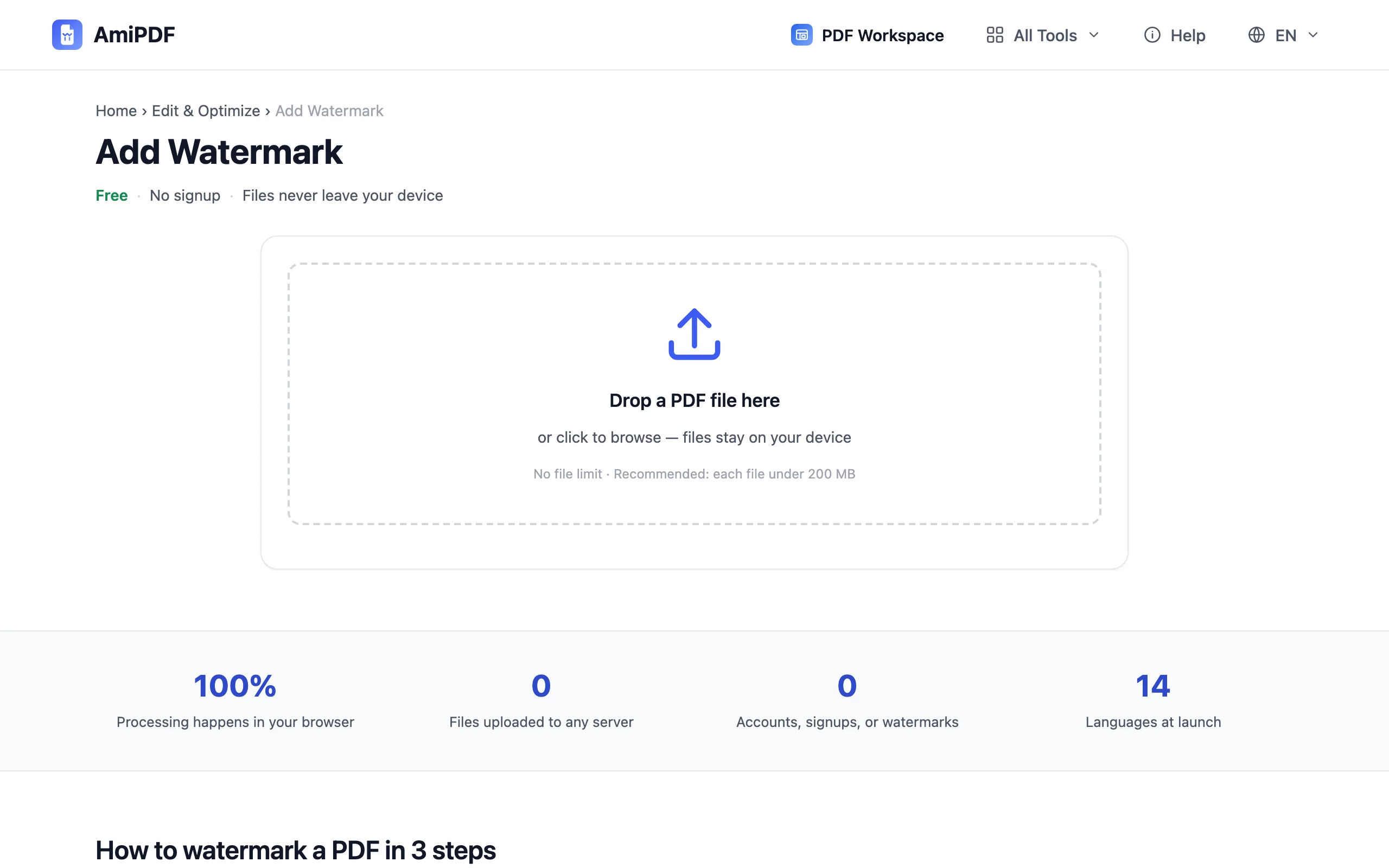
Переключитесь на изображение и выберите логотип
Над текстовым полем переключатель Текст | Изображение задаёт тип водяного знака. Выберите Изображение, нажмите Выбрать изображение и укажите файл. Подходят PNG, JPG, WebP, GIF и BMP; имя файла и размер в пикселях появятся рядом с кнопкой после загрузки изображения.
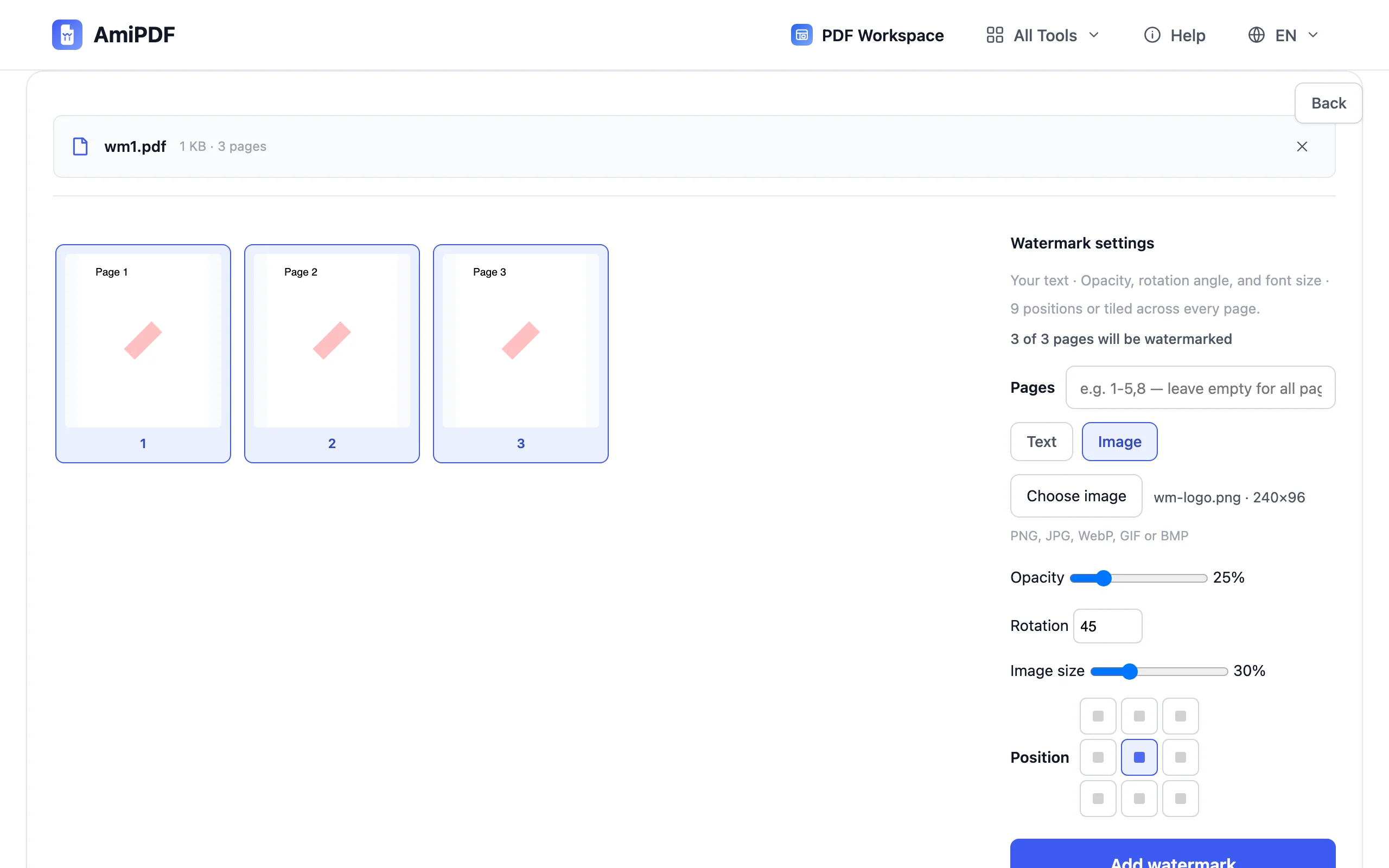
Задайте размер, прозрачность, поворот и положение
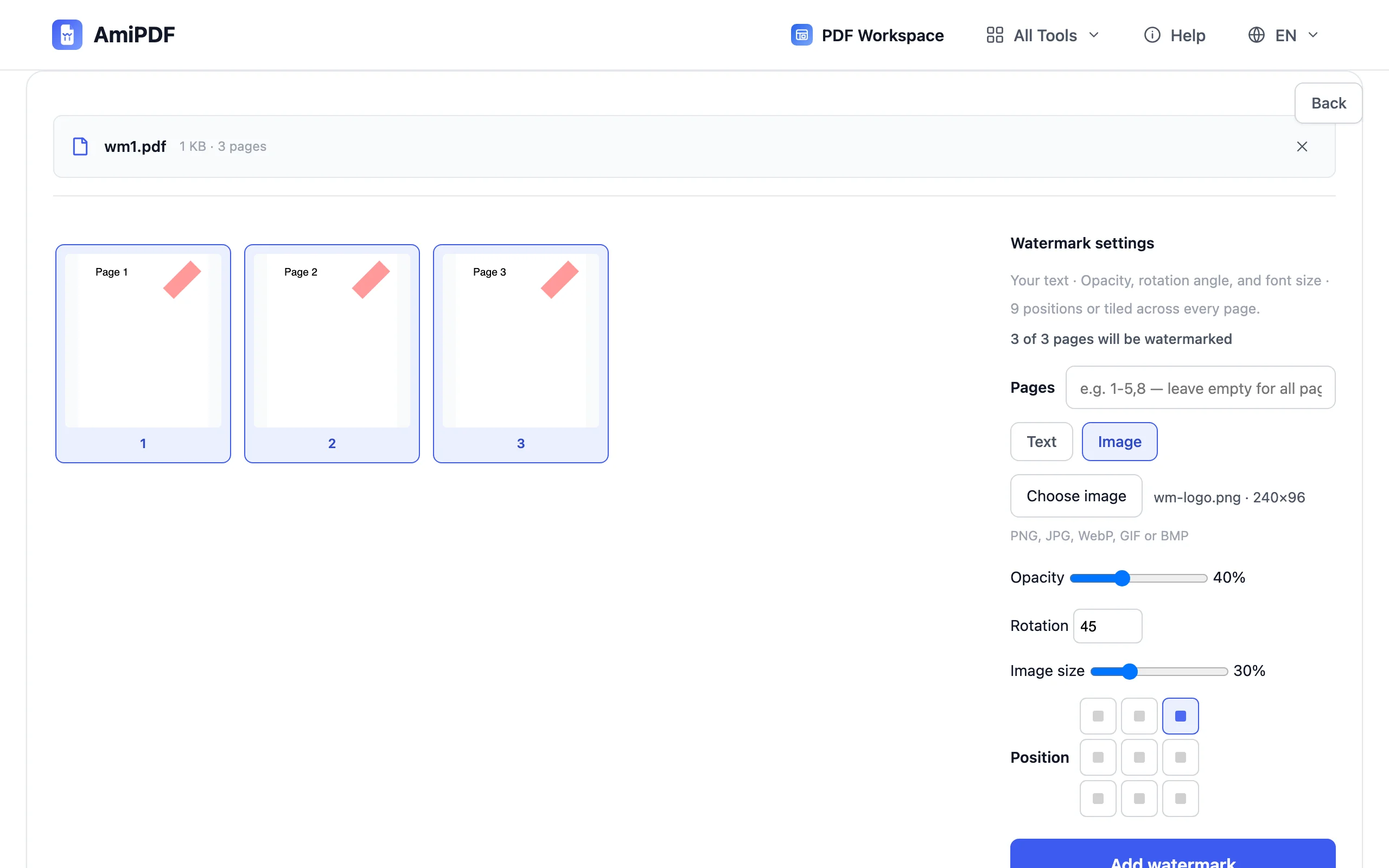
Размер изображения задаётся в процентах от ширины страницы, от 5% до 100%, начальное значение 30%, поэтому логотип масштабируется пропорционально даже на страницах разного размера. Прозрачность — от 5% до 100%, поворот — от -90° до 90°, а сетка из девяти ячеек перемещает штамп из любого угла в центр. Каждое изменение сразу обновляет миниатюры; предпросмотр точно повторяет итоговую разметку штампа.
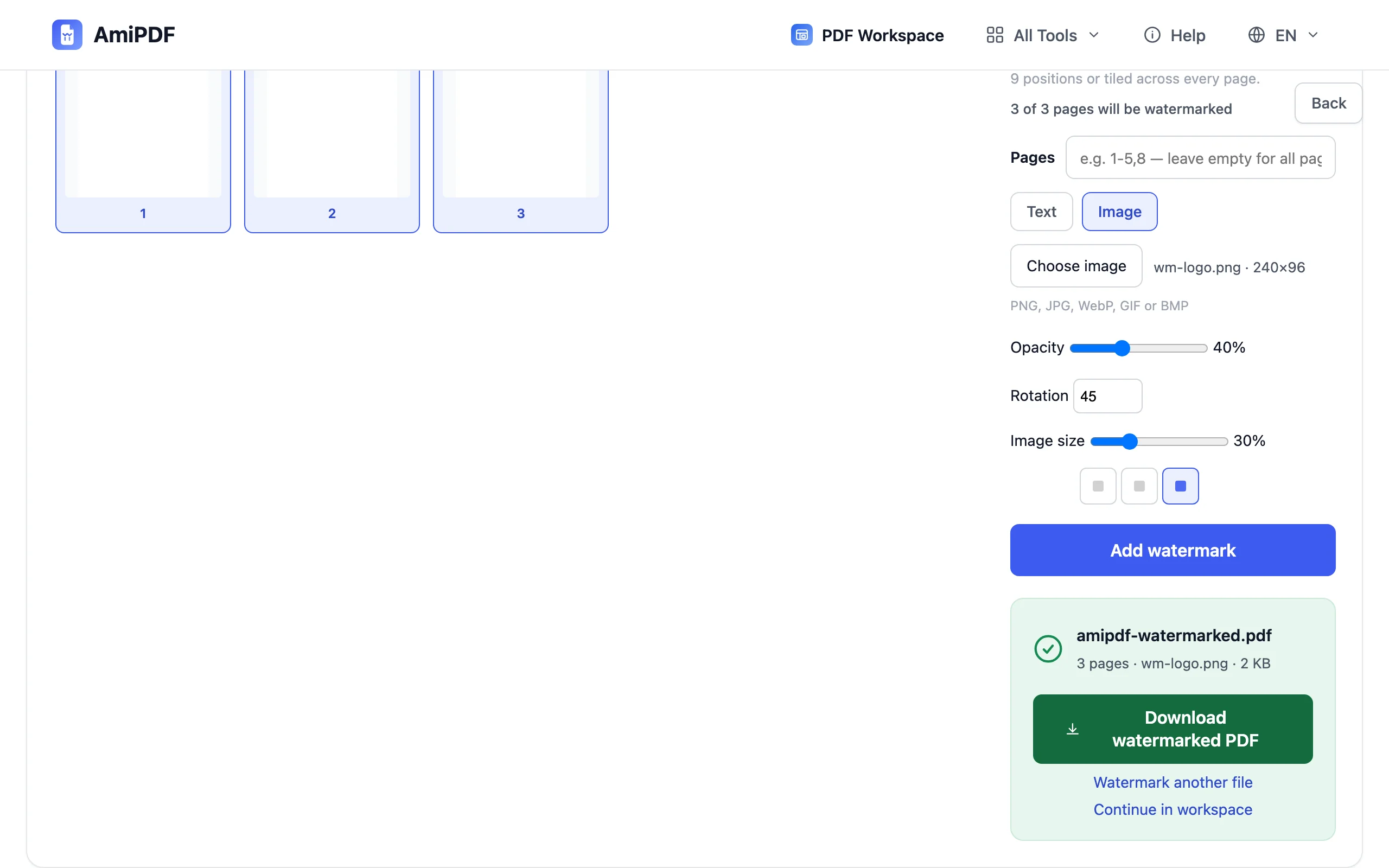
Выберите страницы и скачайте файл
Нажимайте на миниатюры, включая и отключая страницы, или введите диапазон, например 1-5,8, в поле страниц; пустое поле означает весь документ. Нажмите Добавить водяной знак, затем скачайте результат. В строке сводки указывается число страниц со штампом, имя файла изображения и размер результата.
Как получить лучший результат
Используйте PNG с прозрачным фоном
PNG сохраняет прозрачность, поэтому логотип ложится на страницу без рамки. Логотип в JPG несёт с собой белый прямоугольник, который выглядит как рамка на цветных и сканированных страницах. WebP с прозрачностью ведёт себя как PNG.
Считайте размер от страницы, а не от пикселей
Ползунок размера задаёт долю ширины каждой страницы. Логотип с размером 30% занимает 30% ширины на всех страницах, поэтому страницы A4, Letter и сканы нестандартного размера получают пропорциональный знак без ручной подгонки для каждой страницы.
Большие фотографии обрабатываются автоматически
Изображения, у которых любая сторона длиннее 2000 пикселей, при загрузке уменьшаются автоматически, поэтому логотип, выгруженный прямо с камеры телефона, не раздует итоговый PDF.
Текст и логотип вместе: два прохода
За один запуск ставится один тип водяного знака. Запустите инструмент один раз в режиме текста и один раз в режиме изображения на том же файле, чтобы совместить строку «КОНФИДЕНЦИАЛЬНО» с логотипом.
Частые вопросы
Закроет ли логотип текст под ним?
Только если вы это позволите. Прозрачность по умолчанию 25%, при таком значении основной текст остаётся читаемым под знаком в центре, а живой предпросмотр показывает перекрытие до того, как что-либо будет поставлено. Для плотных документов обычно выбирают углы при низкой прозрачности.
Можно ли потом удалить водяной знак?
Нет. Штамп становится частью каждой страницы в итоговом файле, как печатный бланк становится частью бумаги. Сохраните исходный PDF и поставьте знак заново, когда изменится брендинг; каждый запуск начинается с того файла, который вы ему дали.
Можно ли за один запуск обработать несколько PDF?
Один файл за запуск. Для папки документов сначала объедините их с помощью инструмента объединения, если один и тот же штамп нужен на всём, или повторяйте запуск для каждого файла, когда знаки различаются.
Загружается ли логотип куда-либо?
Нет. Декодирование, масштабирование и наложение выполняются в браузере; ни изображение, ни PDF никуда не отправляются.