画像でPDFに透かしを入れる方法
画像でPDFに透かしを入れる手順を解説します。PNG、JPG、WebPのロゴを追加し、サイズ、不透明度、回転、位置を設定してからダウンロードできます。無料で、処理はすべて端末内のブラウザで完結します。
透かしを追加仕様書が社外に出て、ポートフォリオの校正刷りがスタジオを離れるとき、ページに「下書き」とあるだけでは誰の仕事かは分かりません。ロゴを1つ入れておけば、すべてのページでその疑問に一度に決着がつきます。
このガイドでは、AmiPDFで画像を使ってPDFに透かしを入れる方法を扱います。ロゴを1つ、選んだページに押印し、サイズ、不透明度、回転、位置を自分でコントロールできます。会社のマークでも、別のツールで作ったバッジでも、どんな画像でも手順は同じです。
処理はすべてブラウザ内で動作します。PDFとロゴは端末から出ず、登録も不要で、出来上がるのは通常のPDFなので、他のファイルと同じように印刷も転送もできます。透かしツールを開いて、そのまま進めてください。
PDFに透かしを入れる手順
ツールを開いてPDFを追加する
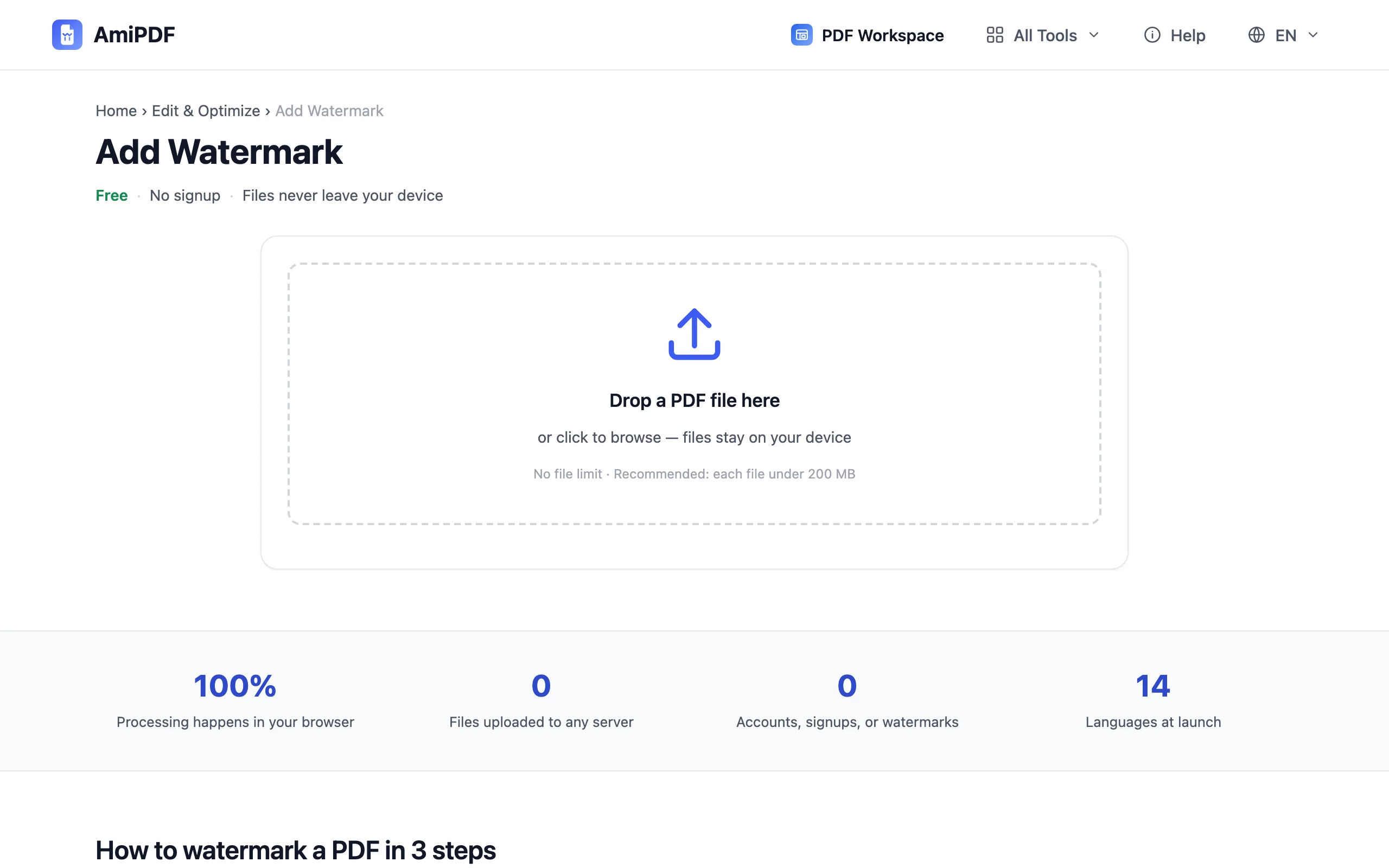
AmiPDFの透かしツールにアクセスし、文書をアップロード領域にドロップします。すべてのページのサムネイルがグリッドで表示され、後で行うページ選択もこのグリッドで操作します。1回につきPDFは1ファイル、ページ数は問いません。
画像に切り替えてロゴを選ぶ
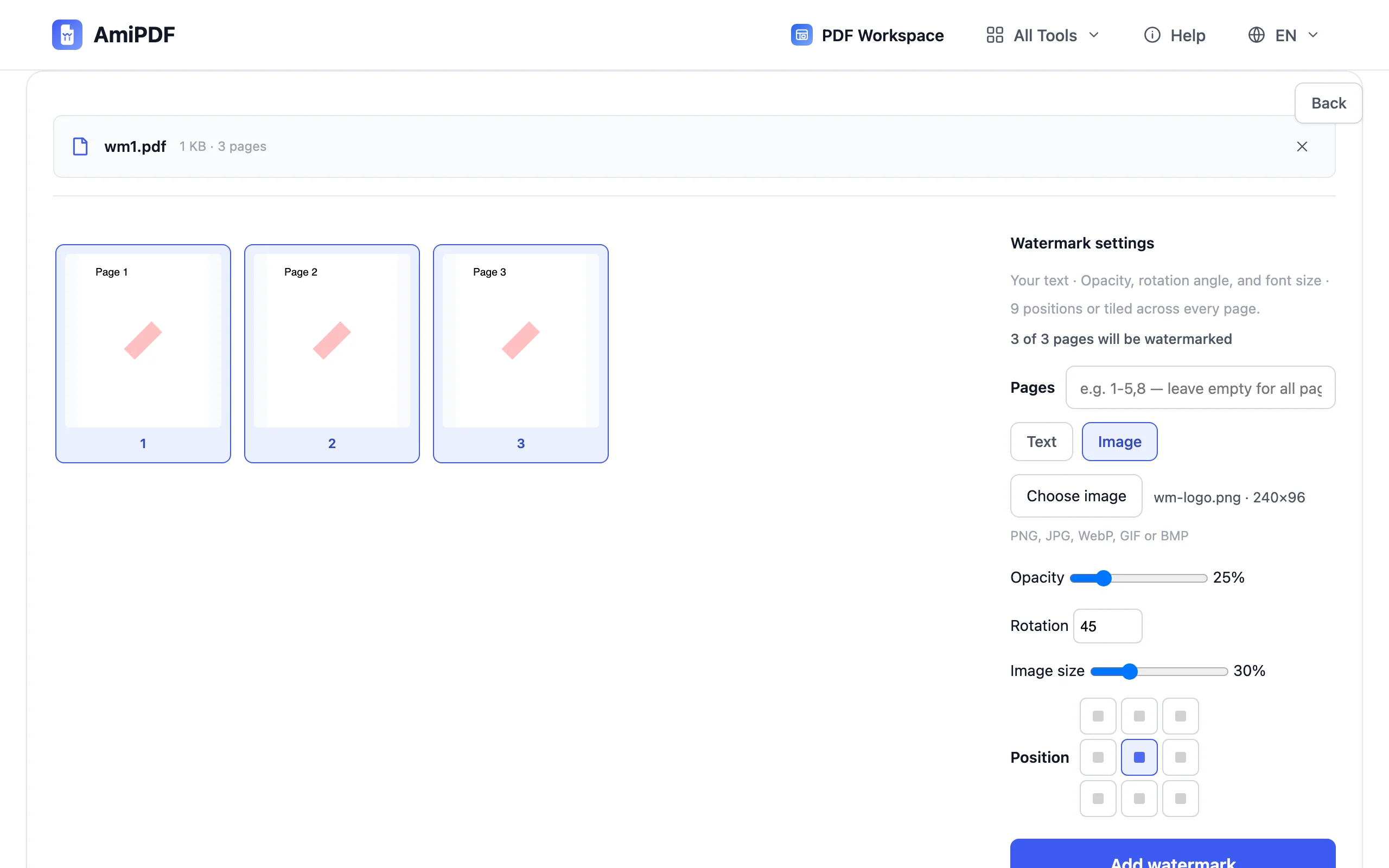
テキスト入力欄の上にあるテキスト | 画像の切り替えで、透かしの種類を設定します。画像を選び、画像を選択をクリックしてファイルを指定します。PNG、JPG、WebP、GIF、BMPに対応しており、画像が読み込まれるとボタンの横にファイル名とピクセルサイズが表示されます。
サイズ、不透明度、回転、位置を設定する
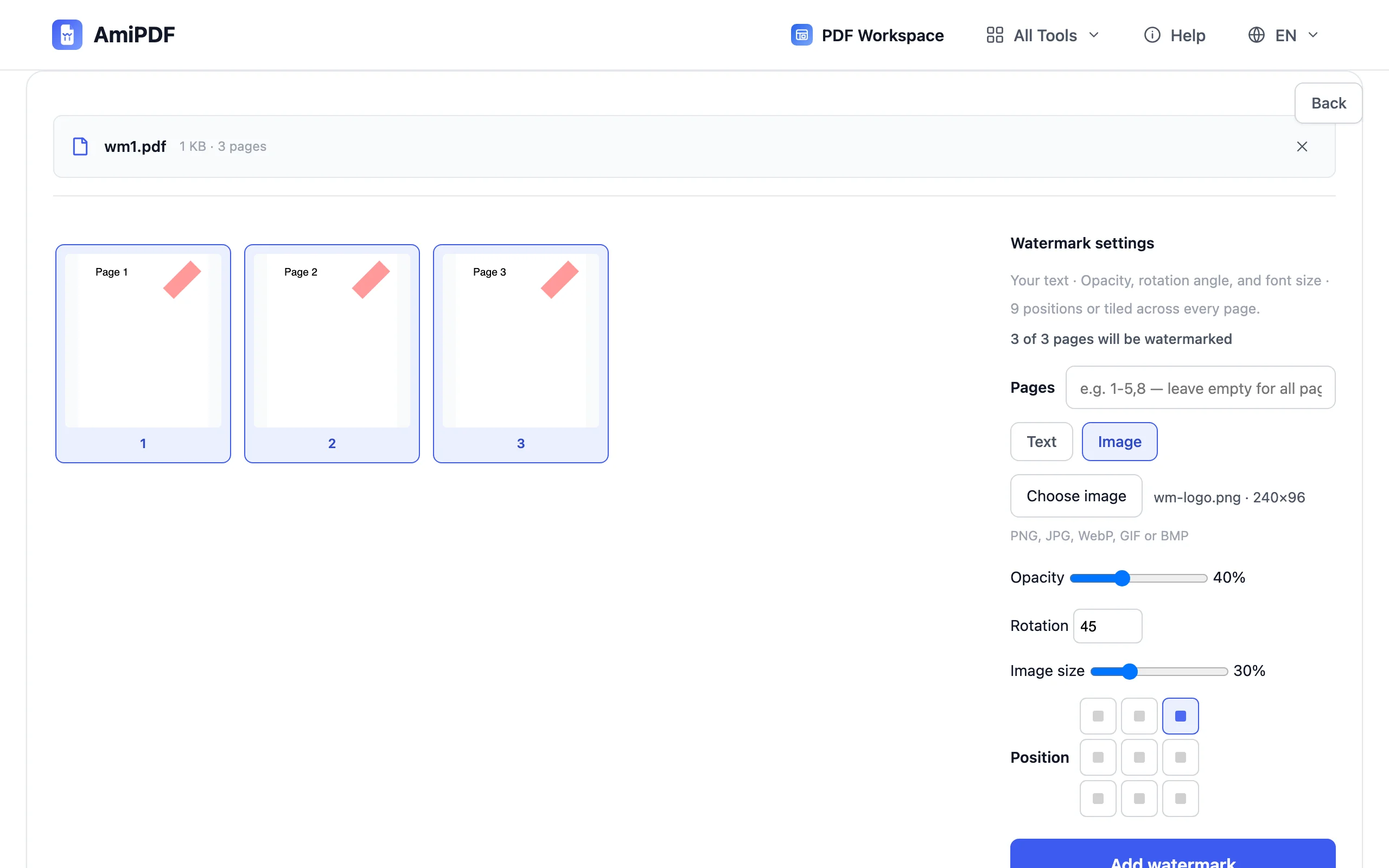
画像サイズはページ幅に対する割合で、5%から100%まで、初期値は30%です。これにより、サイズの異なるページでもロゴは比例して拡大縮小されます。不透明度は5%から100%、回転は-90°から90°まで設定でき、9分割のグリッドでスタンプを任意の角から中央まで移動できます。変更するたびにサムネイルが即座に再描画され、プレビューは実際に押印されるレイアウトと一致します。
ページを選んでダウンロードする
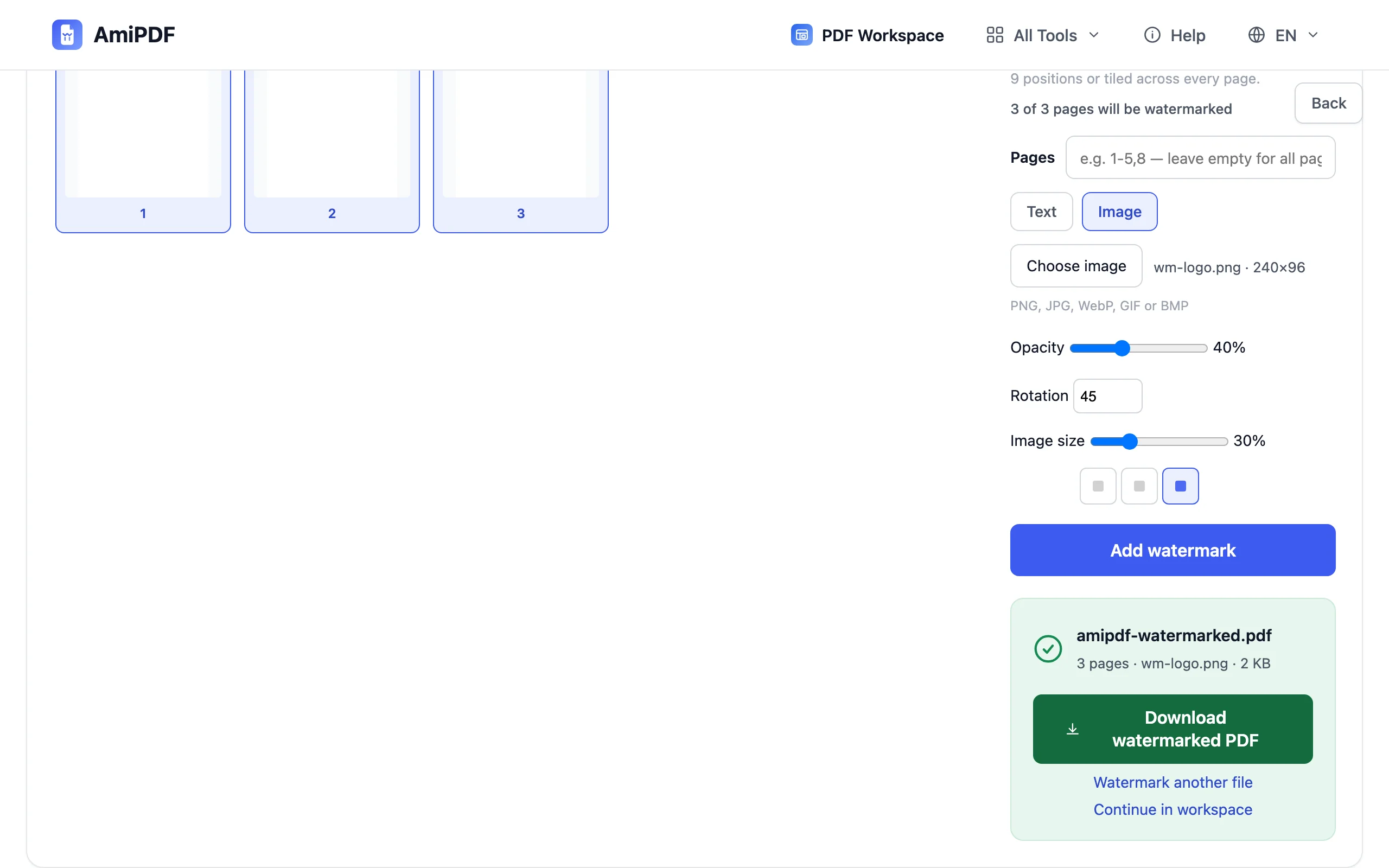
サムネイルをクリックしてページを切り替えるか、1-5,8のような範囲をページ欄に入力します。空欄の場合は文書全体が対象です。透かしを追加を押して、結果をダウンロードします。概要行には、押印されたページ数、画像ファイル名、出力サイズが表示されます。
より良い結果を得るために
背景が透明なPNGを使う
PNGは透明部分を保持するため、ロゴは枠なしでページに載ります。JPGのロゴは白い矩形がそのまま入り、色付きのページやスキャンページでは四角い枠に見えてしまいます。透明なWebPはPNGと同じように扱われます。
ピクセルではなくページを基準にサイズを決める
サイズのスライダーは各ページの幅に対する割合です。30%に設定したロゴはどのページでも幅の30%を占めるため、A4、レター、変則サイズのスキャンでも、ページごとに調整することなく比例したマークになります。
大きな写真は自動で処理される
いずれかの辺が2000ピクセルを超える画像は読み込み時に自動で縮小されるため、スマートフォンのカメラから直接書き出したロゴで出力PDFが肥大化することはありません。
テキストとロゴの併用は2回の実行で
1回の実行で押印できる透かしは1種類です。同じファイルに対してテキストモードと画像モードで1回ずつ実行すると、「社外秘」の行とロゴを組み合わせられます。
よくある質問
ロゴの下にあるテキストは隠れますか。
設定次第です。不透明度は25%から始まるため、中央に配置しても本文テキストは読める状態に保たれ、押印前にプレビューで重なりを確認できます。文字の多い文書では、低い不透明度で隅に置くのが一般的な選択です。
後から透かしを削除できますか。
できません。押印は出力ファイルの各ページの一部となり、印刷されたレターヘッドが紙の一部になるのと同じです。元のPDFを保管しておき、ブランドが変わるたびに押し直してください。実行のたびに、渡したファイルから処理が始まります。
1回の実行で複数のPDFを処理できますか。
1ファイルにつき1回の実行です。同じスタンプをすべてに押すのであれば、フォルダ内の文書をまず結合ツールでまとめてください。マークが異なる場合は、ファイルごとに実行を繰り返します。
ロゴはどこかにアップロードされますか。
いいえ。デコード、拡大縮小、押印はすべてブラウザ内で行われ、画像もPDFもどこにも送信されません。