Wie man eine PDF-Datei teilt
Schritt-für-Schritt-Anleitung zum Teilen einer PDF: feste Seitenzahlen oder eigene Bereiche wie 1-3,5,8. Läuft privat im Browser, kostenlos, ohne Anmeldung.
PDF teilenEin großes PDF ist praktisch, bis man nur einen Teil davon braucht: drei Kapitel für ein Review, ein einzelner Abschnitt für einen Kunden oder gleich große Teile für ein Upload-Formular mit Dateigrößenbegrenzung. Das Teilen löst all das, ohne einen Drucker anzufassen. Diese Anleitung zeigt, wie man mit dem PDF-Splitter von AmiPDF teilt: eine feste Seitenzahl pro Ausgabedatei wählen oder exakte Bereiche wie 1-3,5,8 für volle Kontrolle angeben. Das Teilen läuft im Browser, das Dokument verlässt also nie Ihr Gerät, und die Ausgabedateien behalten den ursprünglichen Seiteninhalt unverändert.
PDF teilen, Schritt für Schritt
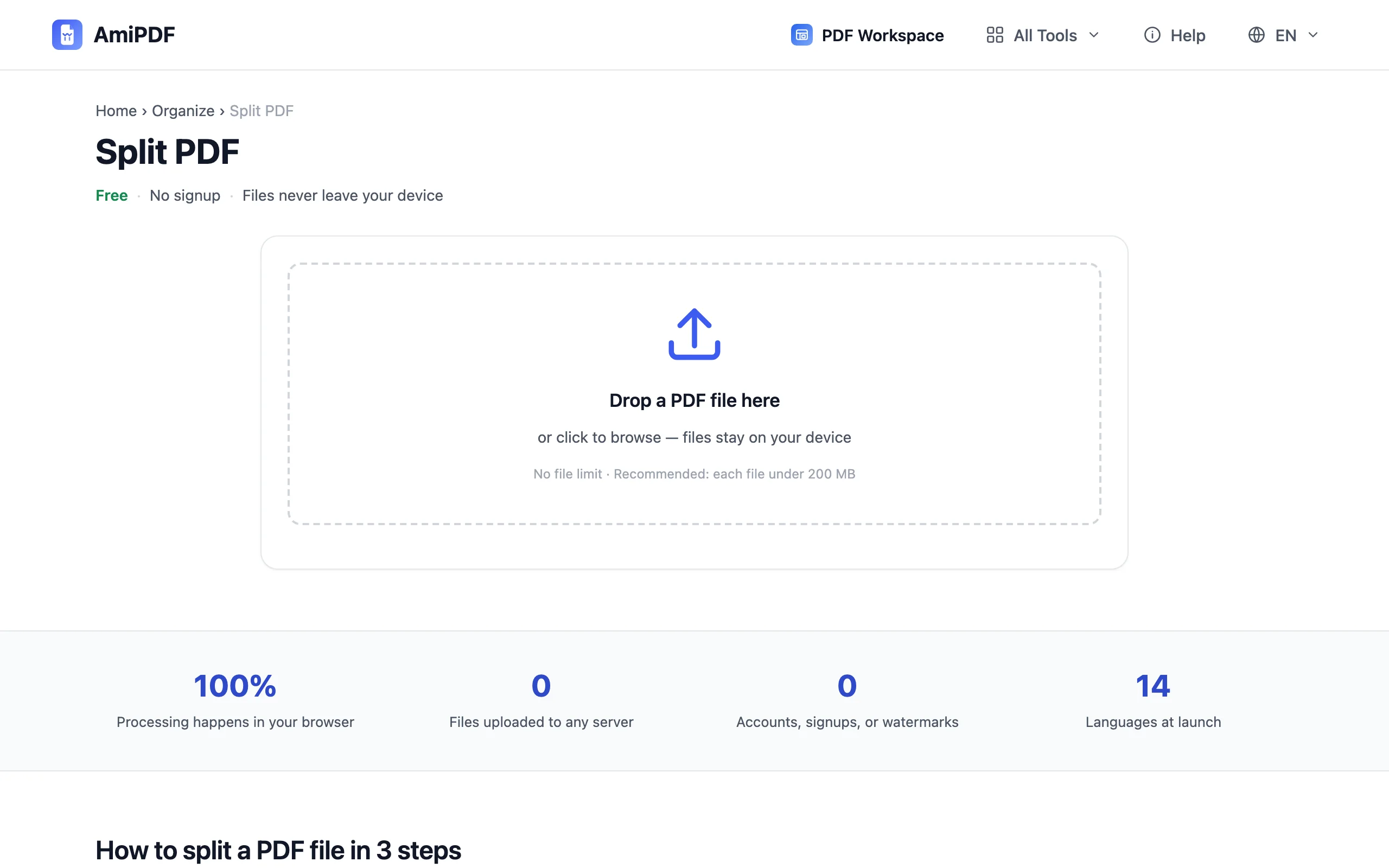
Splitter öffnen und PDF hinzufügen
Öffnen Sie das PDF-Teilen-Tool von AmiPDF und ziehen Sie Ihr Dokument auf die Upload-Fläche. Das Tool liest die Datei lokal ein und zeigt die Gesamtseitenzahl an, die Sie im nächsten Schritt brauchen; prüfen Sie, ob sie Ihren Erwartungen entspricht, bevor Sie das Teilen konfigurieren.
Teilungsmodus wählen
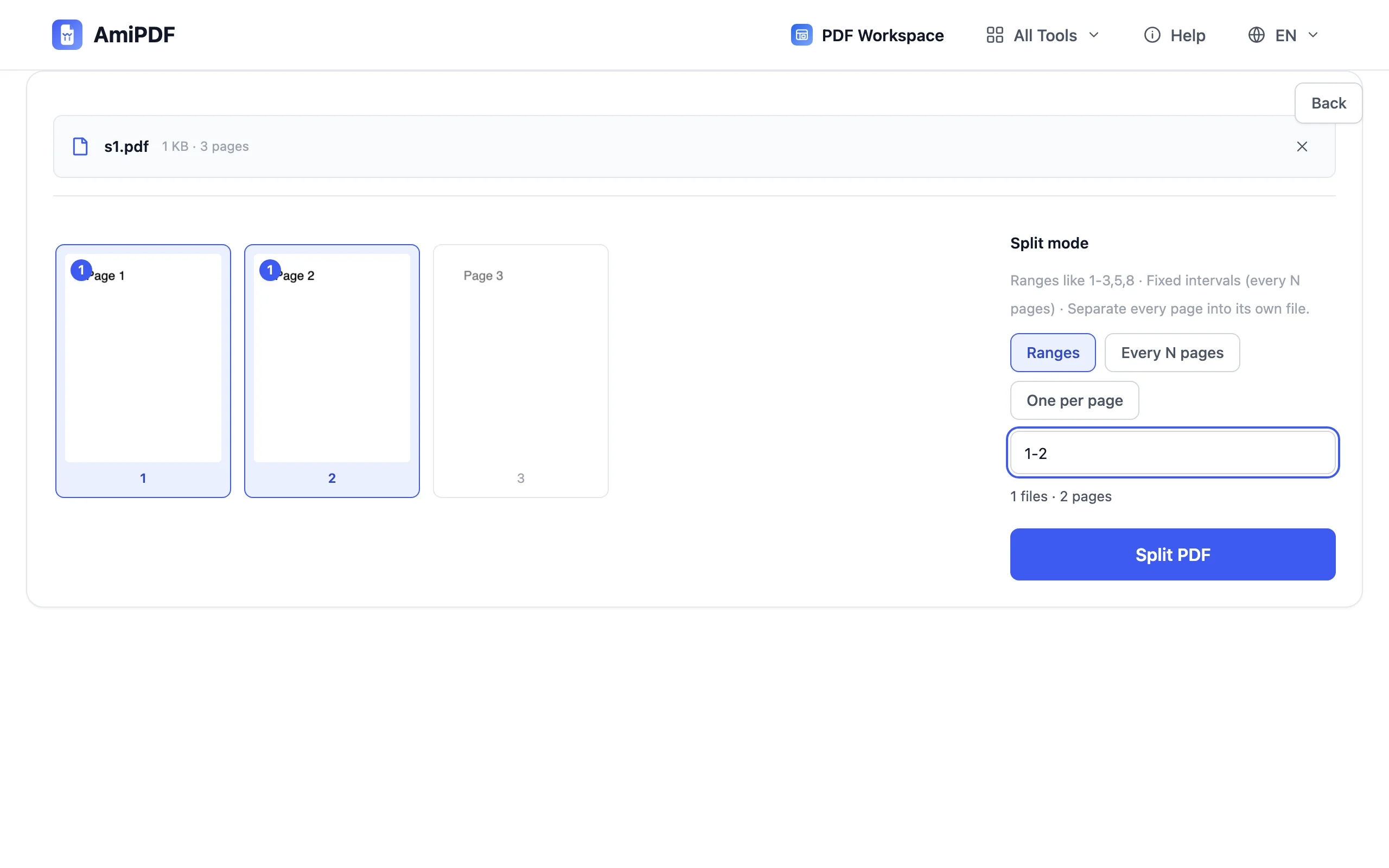
Zwei Modi decken jeden Fall ab. Bereiche: Geben Sie genau an, welche Seiten in die neue Datei kommen, zum Beispiel 1-3,5,8; die Ausgabe enthält diese Seiten in dieser Reihenfolge. Alle N Seiten: Das Dokument wird in gleich große Teile geschnitten, etwa je 5 Seiten, was der klassische Weg für überdimensionierte Scans ist, die in ein E-Mail-Limit passen müssen.
Dokument teilen
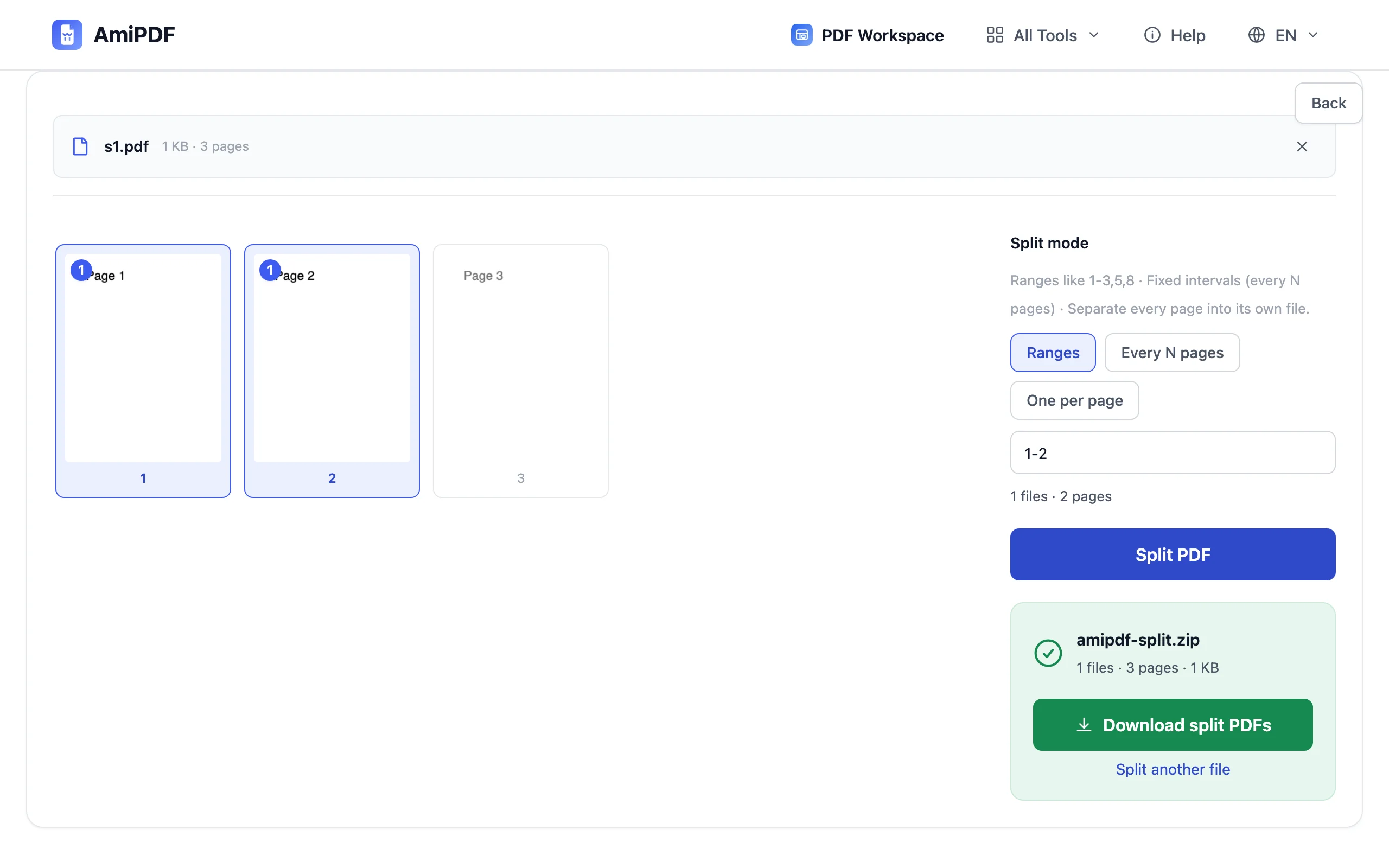
Klicken Sie auf Teilen. Die ausgewählten Seiten werden auf Ihrem Gerät in neue PDF-Dateien kopiert; nichts wird neu gerendert, Text, Links und Bilder bleiben also genau so erhalten wie im Original.
Ausgabedateien herunterladen
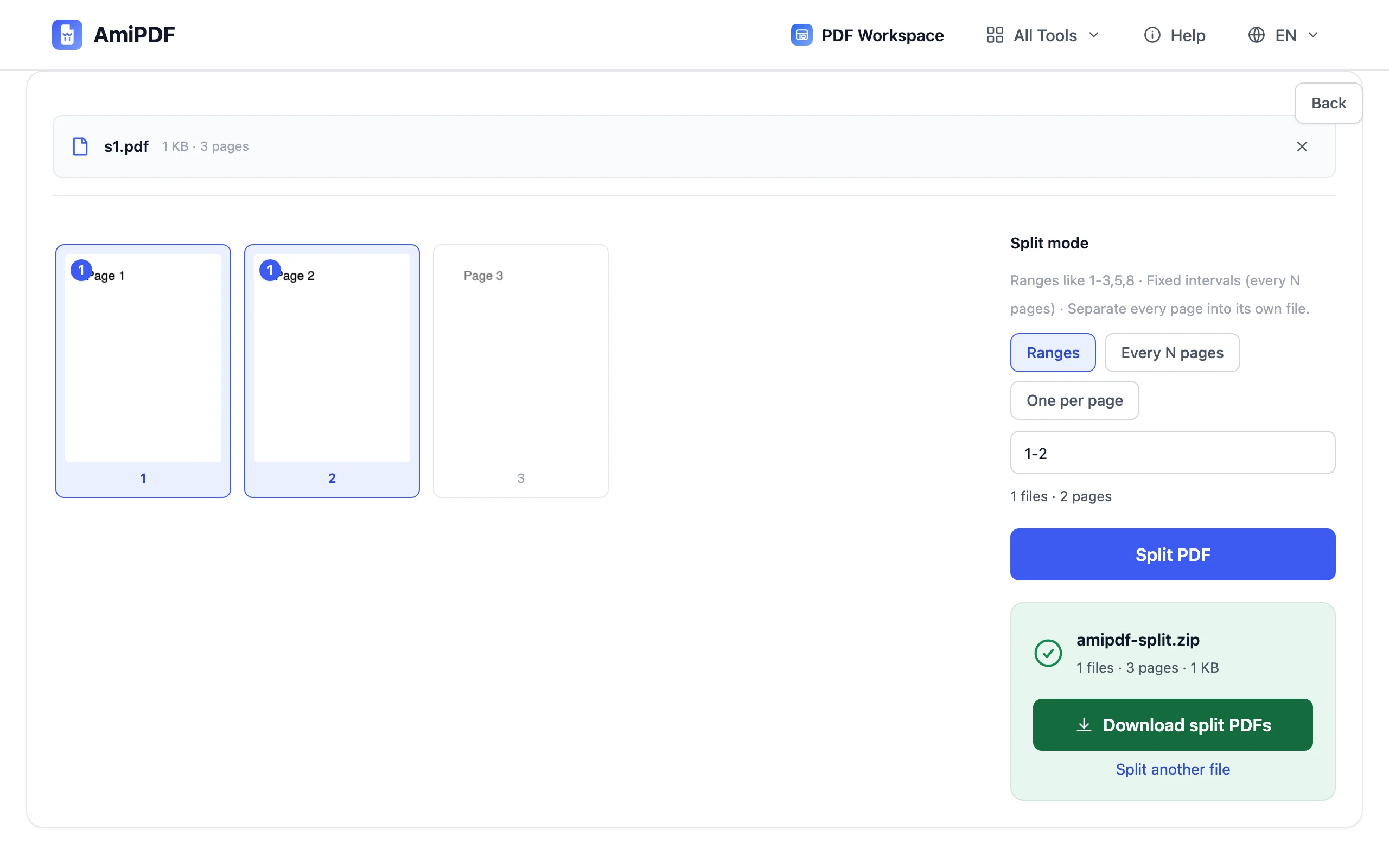
Speichern Sie die Ergebnisse einzeln oder laden Sie sie zusammen als ZIP herunter. Die Ausgabenamen enthalten den jeweiligen Seitenbereich, sodass Sie den richtigen Teil später leicht finden. Wenn Sie nur einen bestimmten Bereich entnehmen statt das Dokument aufzuteilen, macht das Seiten extrahieren-Tool genau das.
Für beste Ergebnisse
Bereiche zum gezielten Auswählen, N fürs Aufteilen in Mengen
Wenn Sie die gewünschten Seiten benennen können, nutzen Sie Bereiche; das erzeugt genau eine Datei ohne Reste. Wenn das Ziel ist, „dieses Dokument in gleich große Teile zu zerlegen“, nutzen Sie alle N Seiten und passen N an, bis die Teile Ihrer Zielgröße entsprechen.
Übergroße Scans vor der OCR teilen
Lange gescannte Dokumente lassen sich in Teilen schneller und zuverlässiger per OCR erfassen. Teilen Sie sie in Abschnitte von 20–30 Seiten, lassen Sie jeden durch das OCR-Tool laufen und führen Sie die durchsuchbaren Ergebnisse wieder zusammen.
Zuerst die Seitenzahl prüfen
Die Bereichssyntax bezieht sich auf die physischen Seitenzahlen in der Datei, nicht auf die auf den Seiten gedruckten Nummern. Prüfen Sie die nach dem Upload angezeigte Gesamtzahl, und denken Sie daran, dass Bereiche daran geprüft werden; ein Bereich außerhalb des gültigen Bereichs wird abgelehnt, bevor eine Ausgabe geschrieben wird.
Häufig gestellte Fragen
Kann ich in mehr als zwei Dateien gleichzeitig teilen?
Ja. Im Bereichsmodus wird jeder Bereich zu einer eigenen Datei; im Alle-N-Seiten-Modus wird das ganze Dokument in so viele Teile geschnitten wie nötig. Ein Vorgang kann Dutzende Ausgaben erzeugen, die als ZIP heruntergeladen werden können.
Verringert das Teilen die Qualität?
Nein. Die Seiten werden byteweise in die neuen Dateien kopiert: Text bleibt auswählbar, Bilder behalten ihre Auflösung, und nichts wird neu komprimiert.
Was bedeutet 1-3,5,8 genau?
Seiten 1 bis 3, dann Seite 5, dann Seite 8, in dieser Reihenfolge zu einer Ausgabedatei zusammengefasst. Leerzeichen sind optional, und Bereiche können sich überschneiden oder wiederholen, wenn Sie eine Seite zweimal brauchen.