Wie man Seiten aus einem PDF extrahiert
Seiten aus einem PDF extrahieren: Auswahl per Miniaturansicht oder per Bereich wie 1-3,5,8. Das Ergebnis ist ein neues Dokument, alles läuft lokal im Browser.
Seiten extrahierenNicht jedes PDF muss vollständig weitergegeben werden. Eine 90-seitige Ausschreibung, bei der nur der Preisabschnitt relevant ist, ein Kontoauszug über ein Jahr, von dem drei Monate gebraucht werden, ein gescanntes Buch, aus dem ein Kapitel interessiert. In allen Fällen ist die Aufgabe dieselbe: bestimmte Seiten in ein sauberes neues Dokument übernehmen. Diese Anleitung zeigt, wie das mit dem Seiten extrahieren-Tool von AmiPDF funktioniert. Per Klick auf Miniaturansichten lassen sich Seiten visuell auswählen, oder Bereiche wie 1-3,5,8 eingeben; das Ergebnis ist ein neues PDF mit genau diesen Seiten in der angegebenen Reihenfolge, erzeugt im Browser ohne Upload.
Seiten extrahieren, Schritt für Schritt
Tool öffnen und PDF hinzufügen
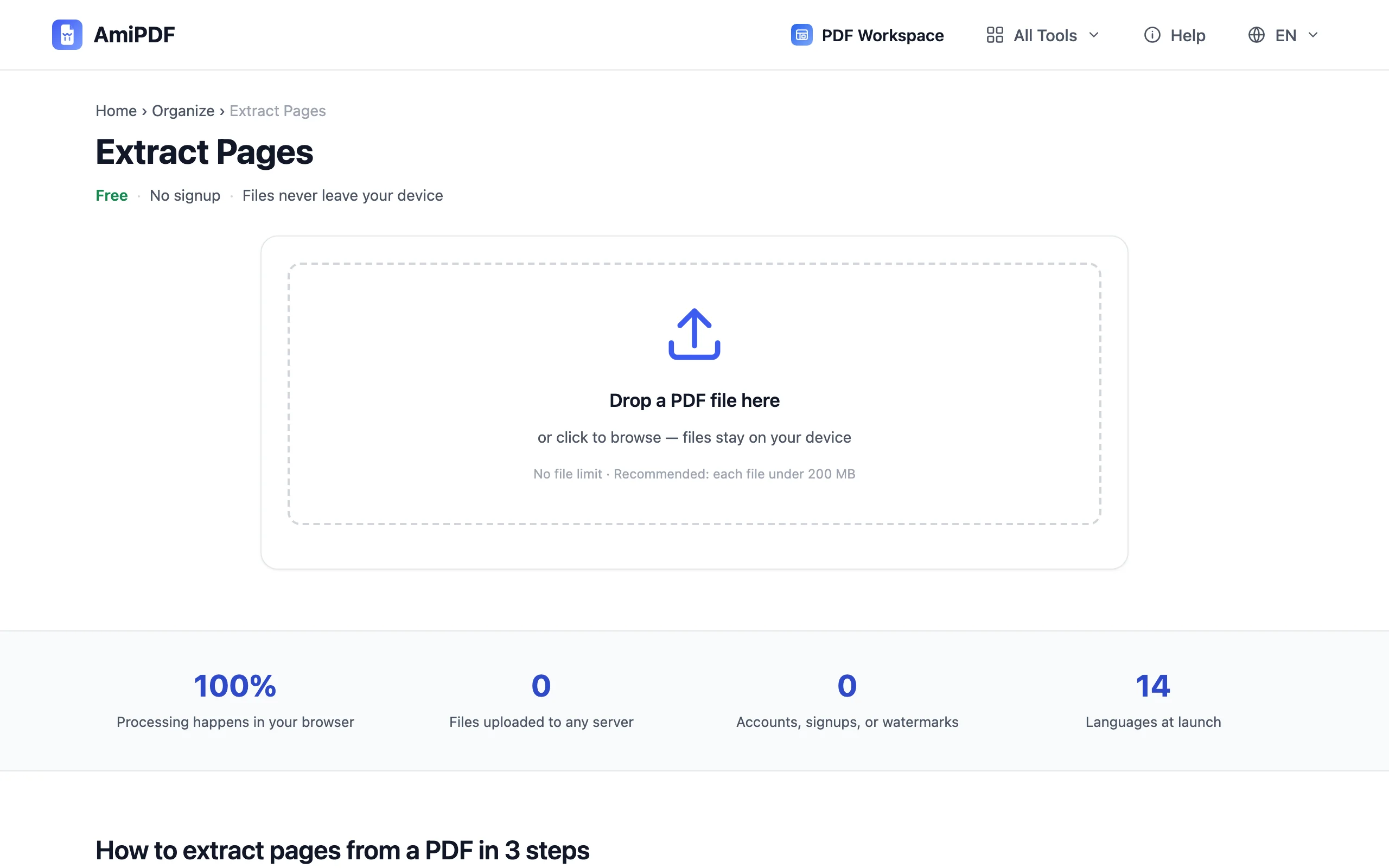
Das Seiten extrahieren-Tool von AmiPDF öffnen und das Dokument auf die Upload-Fläche ziehen. Miniaturansichten aller Seiten werden lokal gerendert; durch Scrollen die gewünschten Seiten finden, bei langen Dokumenten hilft die Seitenzahl-Anzeige bei der Orientierung.
Seiten auswählen
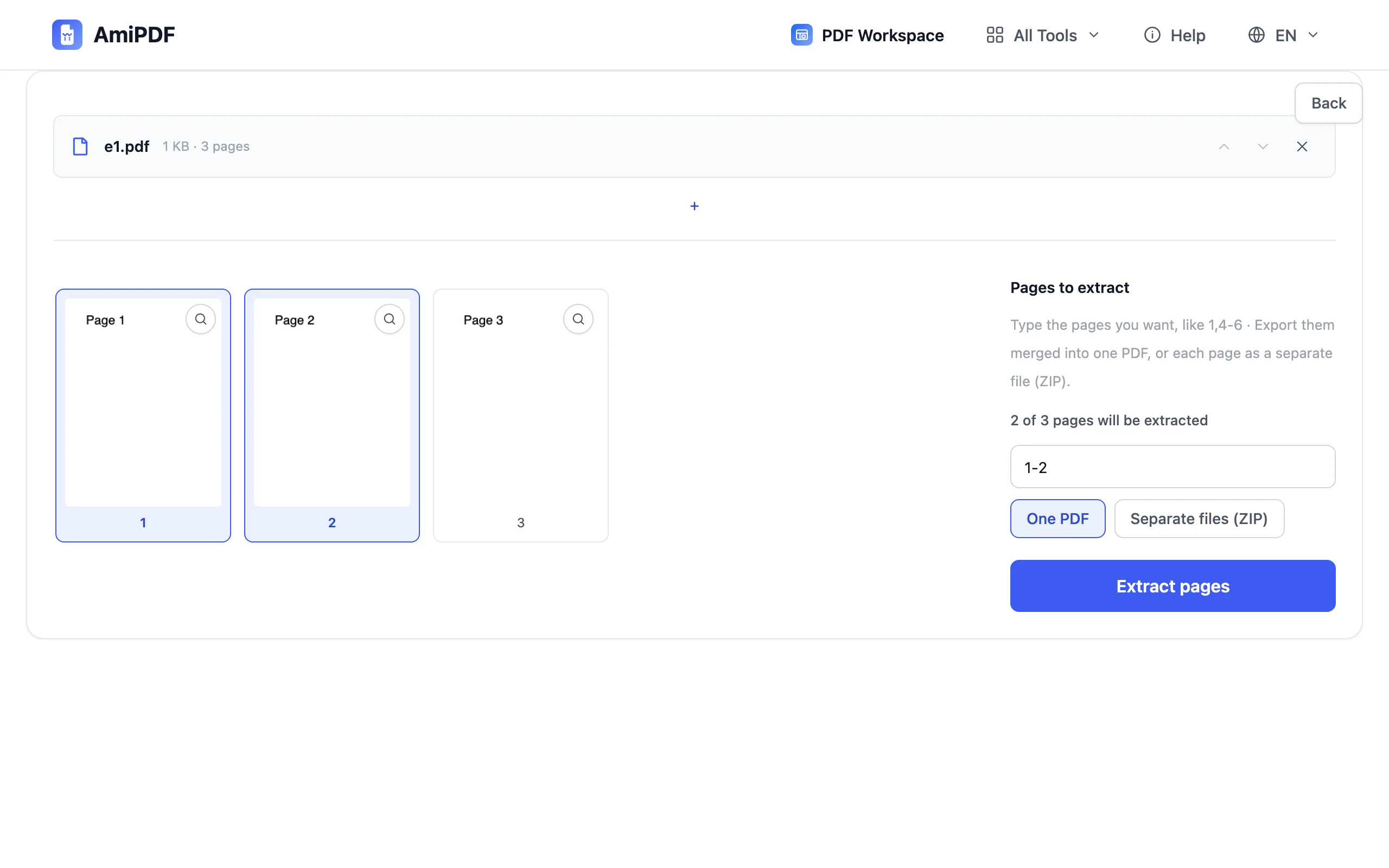
Zwei Möglichkeiten der Auswahl. Miniaturansichten anklicken: jeder Klick markiert oder entfernt eine Seite, ideal, wenn Seiten auf den ersten Blick erkannt werden. Bereich eingeben: Syntax wie 1-3,5,8 in das Eingabefeld eintragen, schneller bei Dokumenten, deren Seitenzahlen bereits bekannt sind. Beide Methoden lassen sich kombinieren, die Anzahl der ausgewählten Seiten wird laufend aktualisiert.
Extrahieren
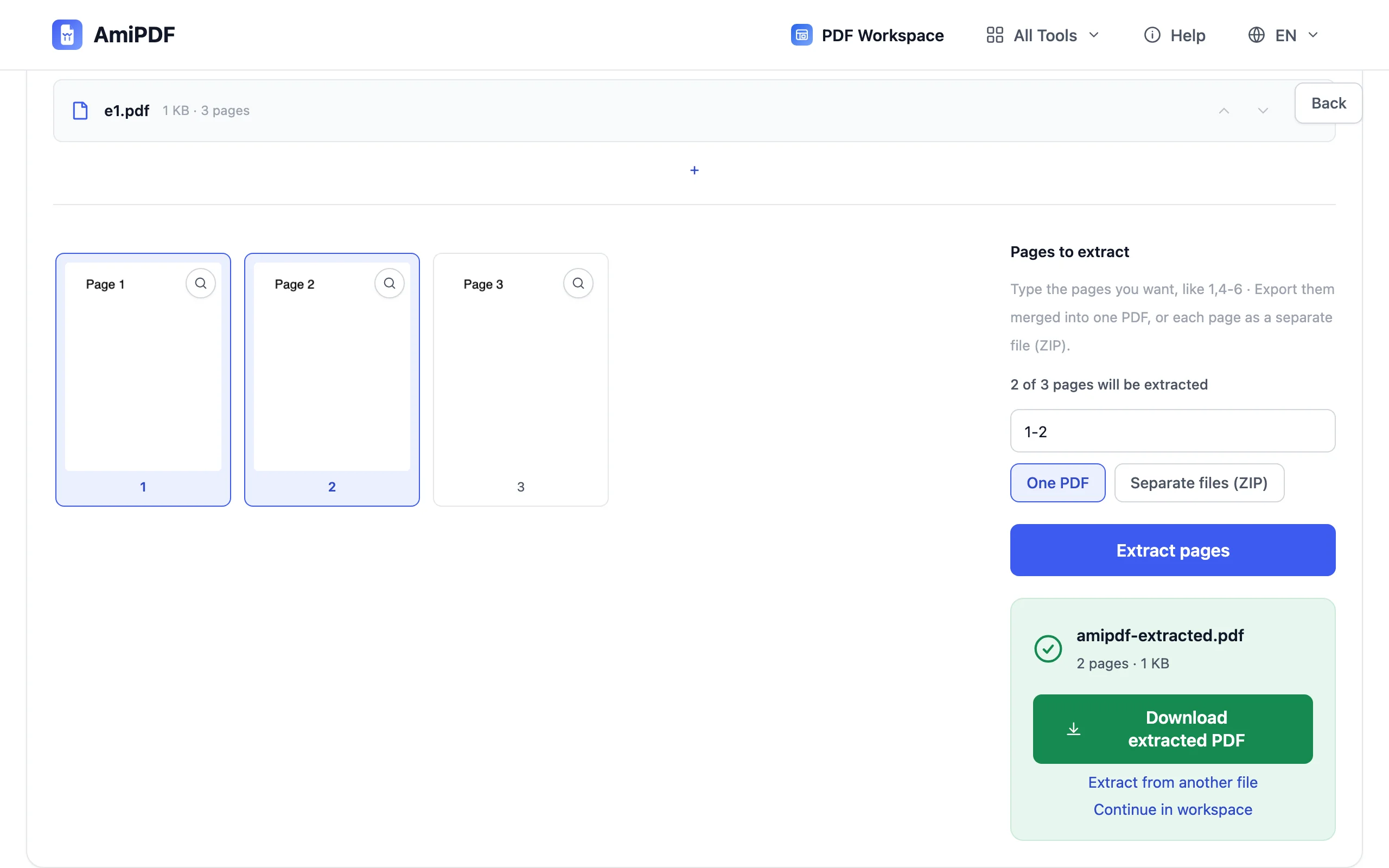
Auf die Schaltfläche zum Extrahieren klicken. Die ausgewählten Seiten werden in der Reihenfolge der Auswahl in ein neues PDF auf dem eigenen Gerät übernommen, Inhalt, Qualität und Links bleiben gegenüber dem Original unverändert. Eine leere Auswahl wird mit einem Hinweis abgelehnt, sodass nicht versehentlich eine leere Datei entsteht.
Neues Dokument herunterladen
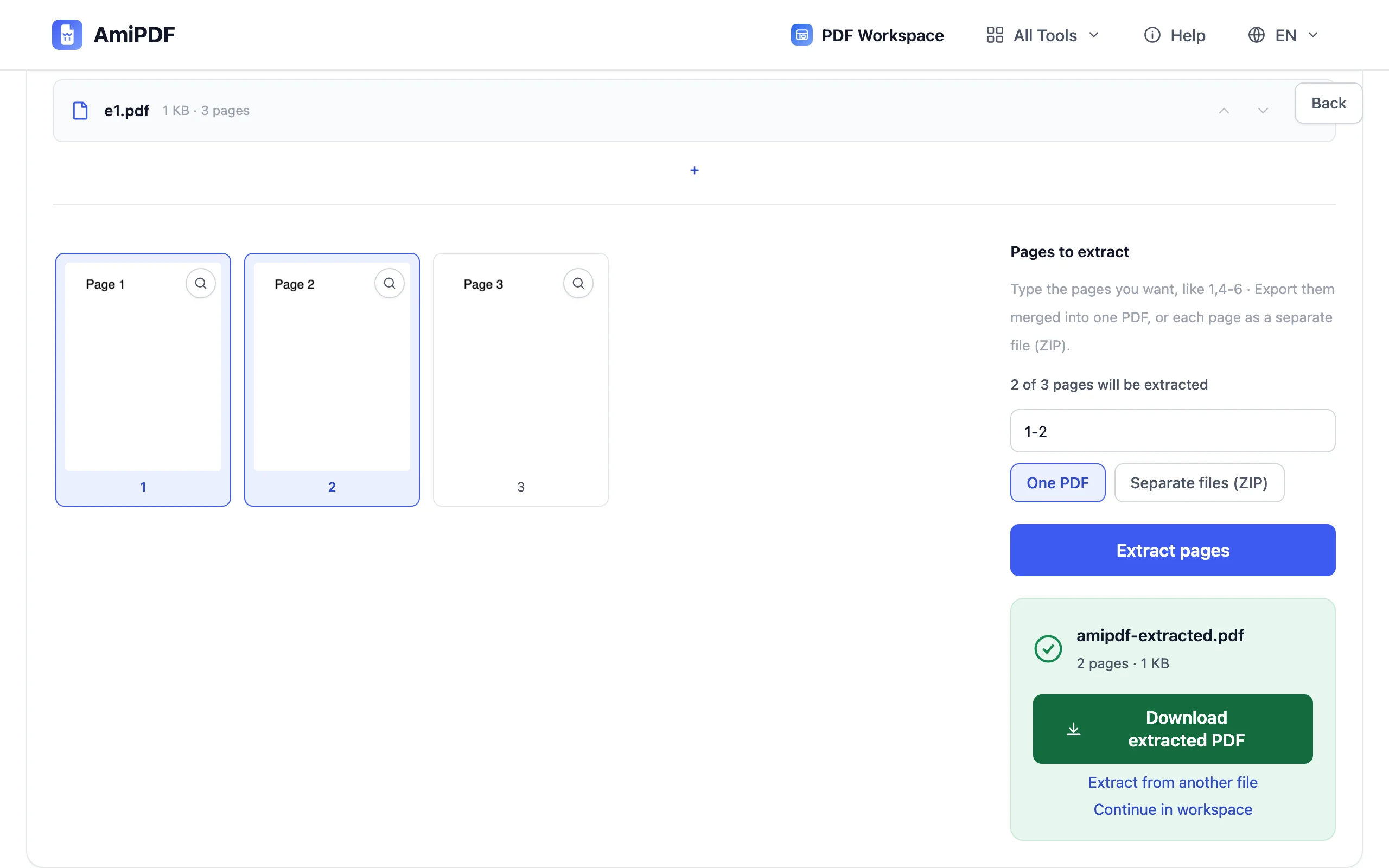
Das extrahierte PDF speichern; es ist eine eigenständige Datei, die nur die ausgewählten Seiten enthält. Das Original bleibt auf dem Datenträger unverändert. Wenn eigentlich das gesamte Dokument in Teile zerlegt werden soll, ist dafür das PDF teilen-Tool zuständig.
Für beste Ergebnisse
Die Reihenfolge folgt der Eingabe
Die Seiten erscheinen in der Reihenfolge, in der die Bereiche angegeben sind: 5,1-3 ergibt ein Dokument, das mit Seite 5 beginnt. Das ist praktisch, um eine Übersichtsseite an den Anfang eines Anhangpakets zu setzen, und sollte vor dem Extrahieren bedacht werden.
Erst extrahieren, dann teilen
Die sauberste Gewohnheit in Sachen Datenschutz: nur die Seiten senden, die der Empfänger braucht. Statt eines vollständigen Auszugs oder Dossiers den relevanten Bereich extrahieren und diesen versenden: kleiner, schneller, und nichts Überflüssiges geht per E-Mail auf Reisen.
Mit Seitenzahlen für Handouts kombinieren
Extrahierte Seiten behalten ihre ursprünglichen gedruckten Nummern, was neue Leser verwirren kann. Das Ergebnis durch Seitenzahlen hinzufügen laufen lassen, um eine neue Nummerierung aufzubringen, oder Kopfzeilen mit PDF mit Wasserzeichen versehen hinzufügen, wenn die Seiten eine Quellenangabe brauchen.
Häufige Fragen
Kann ich Seiten aus einem passwortgeschützten PDF extrahieren?
Nicht, solange es gesperrt ist: zuerst den Schutz mit PDF entsperren und dem richtigen Passwort aufheben, dann aus der entsperrten Kopie extrahieren.
Wirkt sich das Extrahieren auf die Originaldatei aus?
Nein. Das Original wird nie verändert; das Extrahieren liest es und schreibt ein neues Dokument, das nur die ausgewählten Seiten enthält.
Kann eine Seite im Ergebnis zweimal vorkommen?
Ja: wird eine Seitenzahl oder ein Bereich in der Eingabe wiederholt, ist die Seite erneut enthalten. 2,2,4 ergibt ein Dokument, in dem der Inhalt von Seite 2 zweimal vorkommt.