PDF mit Passwort schützen
Schritt-für-Schritt-Anleitung zum Passwortschutz einer PDF: Öffnungspasswort sowie Druck- und Kopiersperren, lokal im Browser verschlüsselt.
PDF schützenSteuerunterlagen, Arbeitsverträge, Befunde. Manche PDFs sollten nicht als offener Anhang verschickt werden. Ein Passwort regelt das auf Dateiebene: Ohne Passwort öffnet sich das Dokument nicht, egal wo die Kopie landet. Diese Anleitung zeigt, wie das mit dem PDF-Schutz-Tool von AmiPDF funktioniert. Sie legen ein Öffnungspasswort fest und schränken optional Drucken und Kopieren für Leser ein, die das Passwort haben. Die Verschlüsselung läuft vollständig im Browser: Passwort und Datei verlassen Ihr Gerät nie, was gerade bei Dokumenten zählt, die so sensibel sind, dass man sie überhaupt sperren möchte.
Eine PDF schützen, Schritt für Schritt
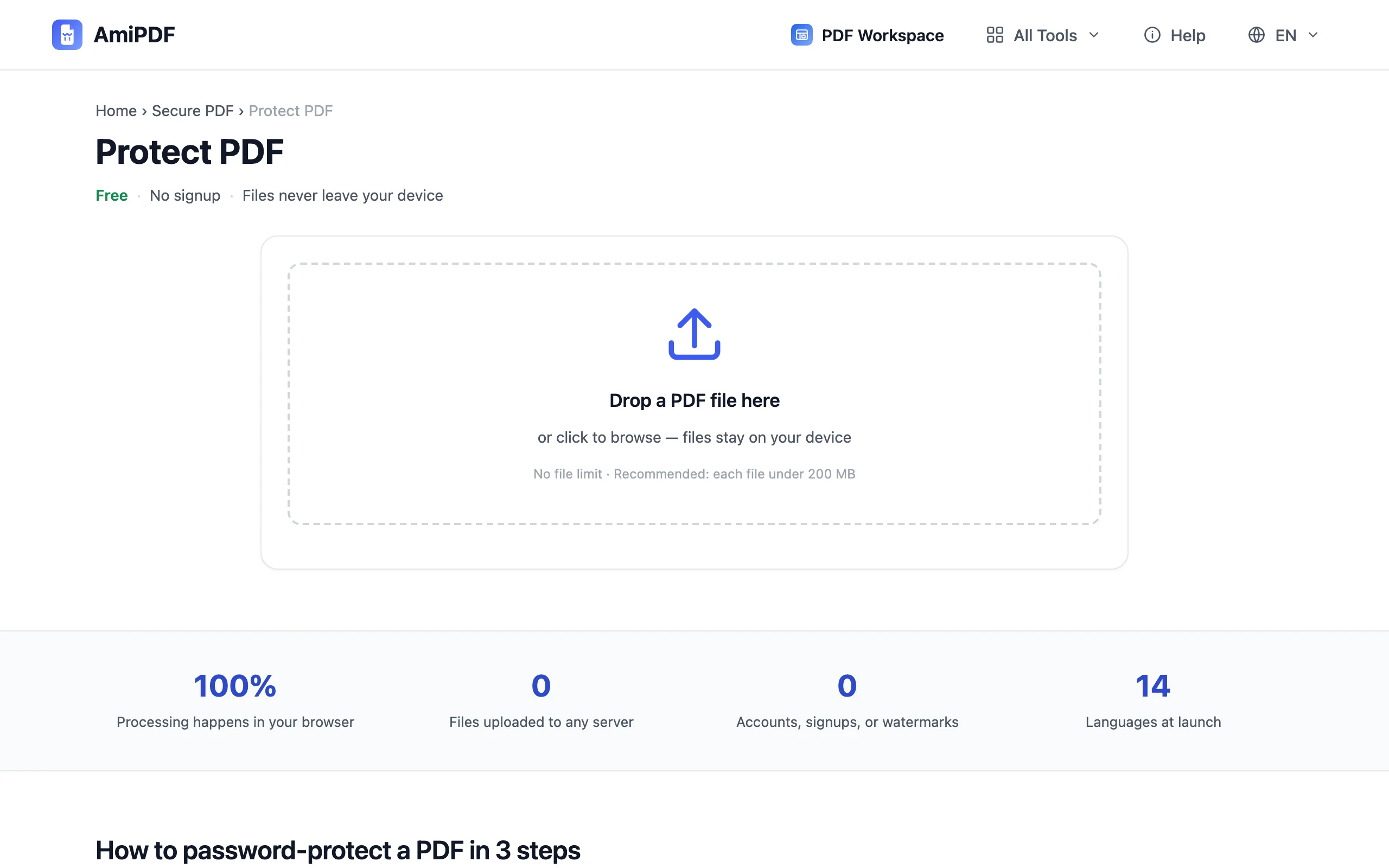
Tool öffnen und PDF hinzufügen
Öffnen Sie das PDF-Schutz-Tool von AmiPDF und ziehen Sie Ihr Dokument in den Upload-Bereich. Die Datei wird lokal gelesen, nichts wird übertragen. Jede PDF lässt sich schützen, auch eine mit vorhandenen Formularfeldern oder Anmerkungen.
Öffnungspasswort festlegen
Geben Sie das Passwort ein, das Leser zum Öffnen des Dokuments benötigen, und bestätigen Sie es im zweiten Feld. Je länger, desto besser: Eine Phrase aus mehreren Wörtern ist stärker als eine kurze Zeichenfolge. Das Tool warnt, wenn die beiden Felder nicht übereinstimmen, bevor die Verschlüsselung beginnt.
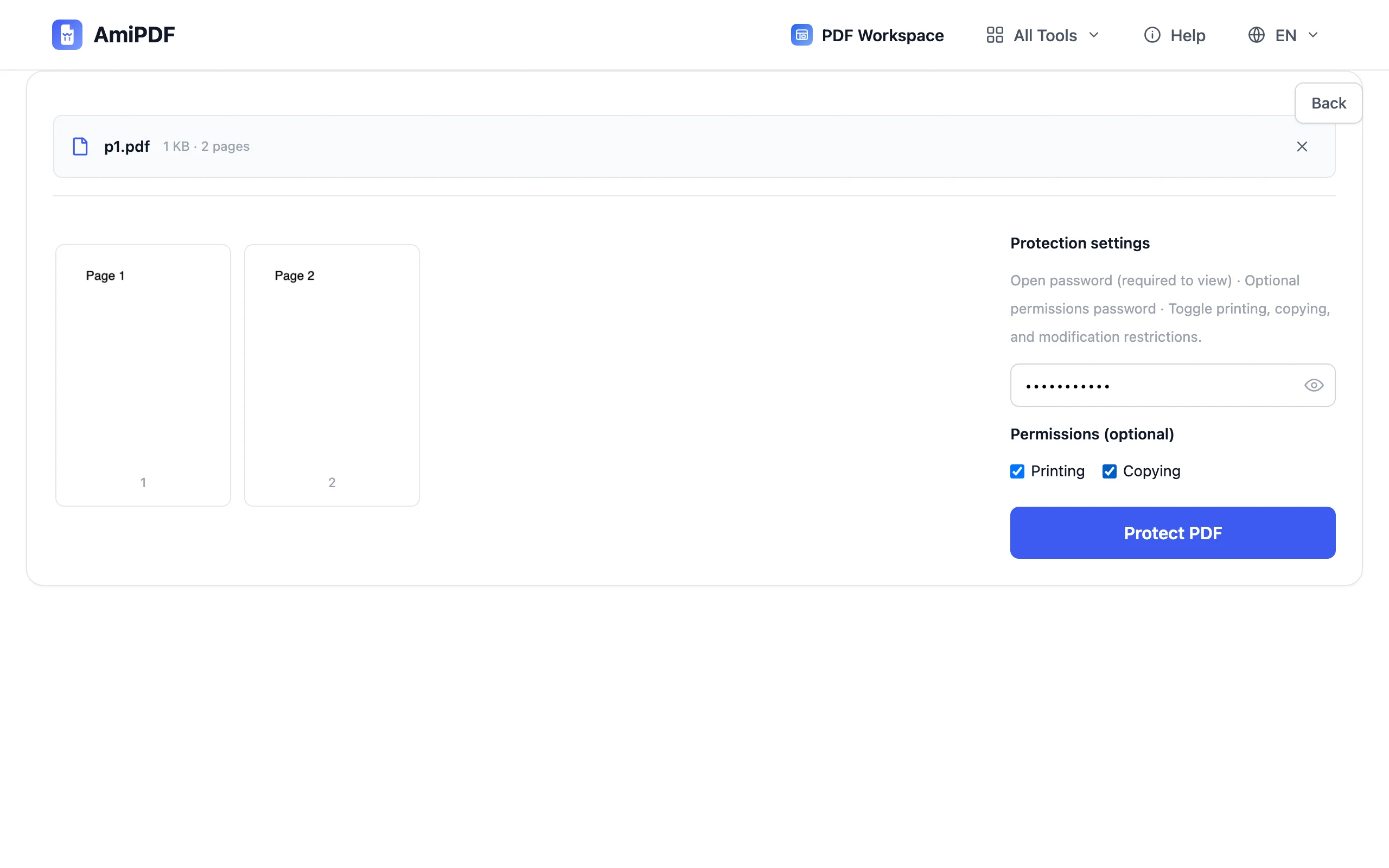
Optionale Berechtigungen wählen
Zwei Schalter steuern, was Leser nach dem Öffnen des Dokuments tun dürfen: Drucken erlauben oder sperren sowie Kopieren von Text und Bildern erlauben oder sperren. Beides zu sperren ist die übliche Wahl für Dokumente, die nur gelesen werden sollen; bleibt beides erlaubt, ist die Datei für Prüfer freundlicher.
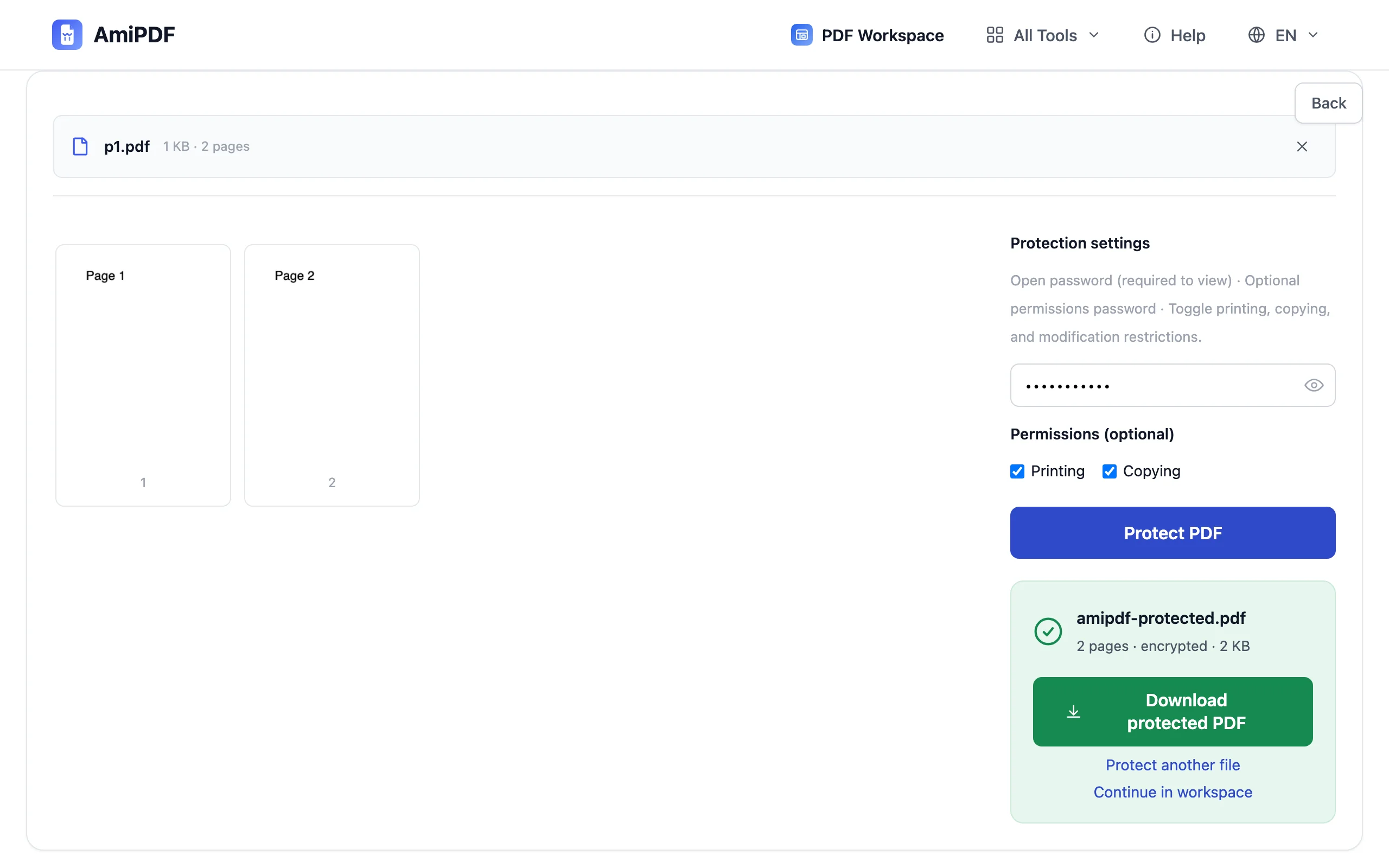
Verschlüsseln und herunterladen
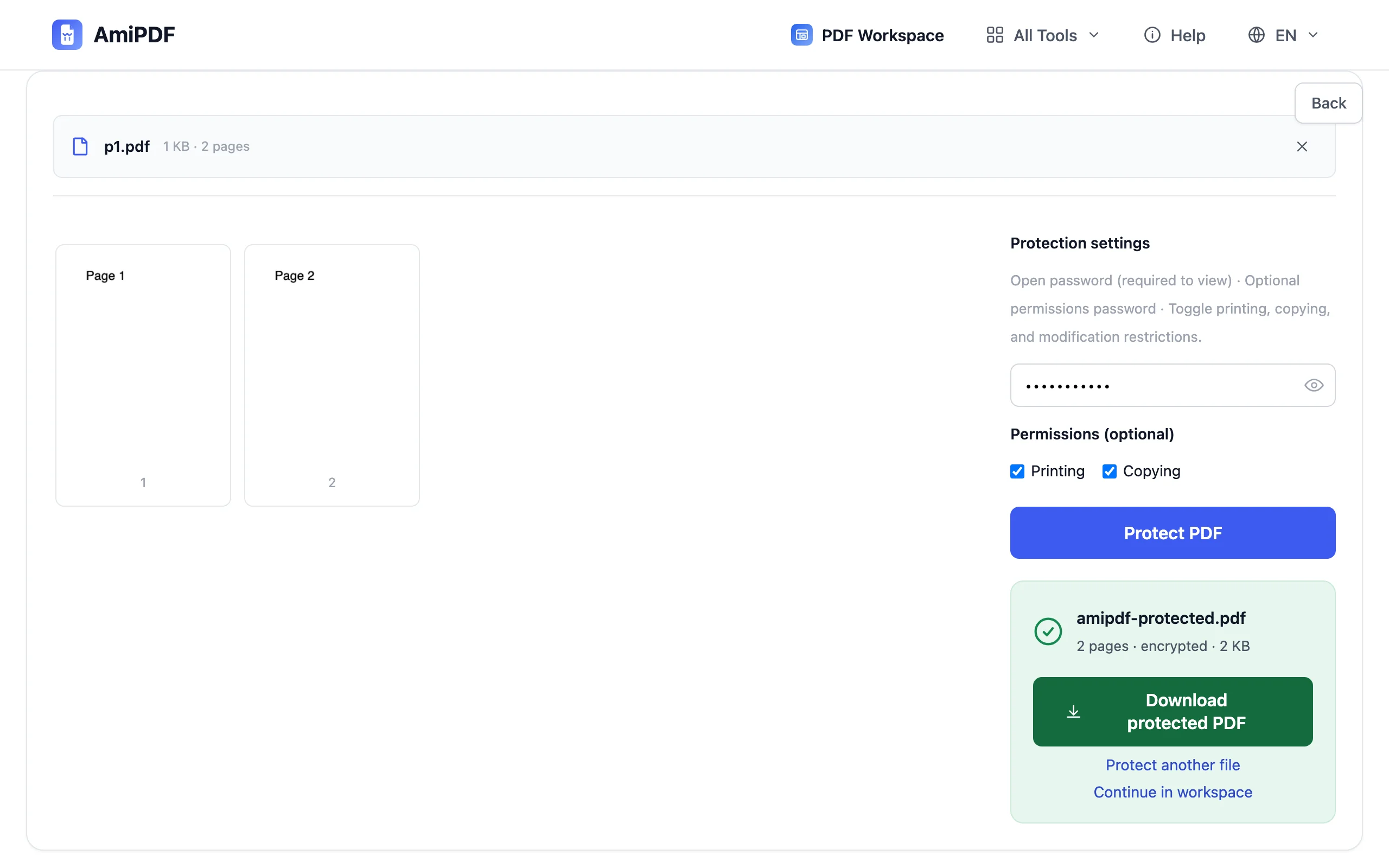
Klicken Sie auf Schützen. Die verschlüsselte Kopie entsteht in wenigen Sekunden auf Ihrem Gerät. Laden Sie sie herunter und prüfen Sie sie durch Öffnen; jeder PDF-Reader sollte nach dem Passwort fragen. Wenn Sie eine gesperrte Datei erhalten haben und den Schutz entfernen möchten, leistet das PDF entsperren mit dem Passwort, das Ihnen der Eigentümer gibt.
So gelingen die besten Ergebnisse
Senden Sie das Passwort über einen anderen Kanal
Eine verschlüsselte Datei, die mit ihrem Passwort in derselben E-Mail hängt, schützt nichts. Teilen Sie das Passwort per Telefon oder Messenger mit, oder senden Sie die Datei per E-Mail und das Passwort in einer separaten Nachricht; die Trennung ist der Schutz.
Berechtigungen sind Bitten, keine Mauern
Einschränkungen für Drucken und Kopieren werden von wohlverhaltenen PDF-Readern beachtet, doch entschlossene Nutzer mit spezieller Software können sie umgehen. Das Öffnungspasswort ist der eigentliche Schutz; betrachten Sie die Berechtigungsschalter als zusätzliche Ebene für Leser, die sich an Regeln halten.
Die endgültige Version schützen
Verschlüsseln Sie erst, wenn das Dokument fertig ist, einschließlich Unterschriften und Seitenzahlen. Eine gesperrte Datei lässt sich nur nach Entsperren bearbeiten, führen Sie also PDF signieren oder PDF mit Wasserzeichen vor dem Schutz aus, damit das Ergebnis einmalig fertig wird.
Häufige Fragen
Kann das Passwort wiederhergestellt werden, wenn ich es vergesse?
Nein, die Verschlüsselung hat keine Hintertür, und dies ist kein Passwort-Knacker. Bewahren Sie eine Kopie der ungeschützten Originaldatei auf, bis Sie bestätigt haben, dass Sie die verschlüsselte Datei mit dem gewählten Passwort öffnen können.
Wird mein Passwort irgendwohin gesendet?
Nein. Die Verschlüsselung erfolgt in Ihrem Browser; weder die Datei noch das Passwort werden zu irgendeinem Zeitpunkt hochgeladen.
Welche PDF-Reader können das Ergebnis öffnen?
Die Ausgabe nutzt die Standard-PDF-Verschlüsselung, die jeder gängige Reader unterstützt: Acrobat, Vorschau, Browser und mobile Viewer fragen alle nach dem Passwort.