PDF-Dateien zusammenfügen
PDF-Dateien zusammenfügen Schritt für Schritt: Dokumente beliebig anordnen, Seiten aus mehreren Dateien mischen, privat im Browser. Kostenlos, ohne Anmeldung.
PDF zusammenfügenE-Mail-Anhänge, gescannte Verträge, exportierte Kapitel. Früher oder später muss ein Stapel PDFs zu einem Dokument werden. Von Hand bedeutet das drucken, stapeln und neu scannen; richtig gemacht dauert es etwa eine Minute. Diese Anleitung zeigt das Zusammenfügen mit dem PDF-Merger von AmiPDF: Fügen Sie so viele Dateien hinzu, wie Sie brauchen, ziehen Sie sie in die gewünschte Reihenfolge und laden Sie eine einzige verbundene PDF herunter. Der gesamte Vorgang läuft in Ihrem Browser: Nichts wird hochgeladen, und das Ergebnis behält Seiten, Links und Formulardaten genau so, wie sie in den Originalen stehen.
PDFs zusammenfügen, Schritt für Schritt
Zusammenfügen-Tool öffnen und Dateien hinzufügen
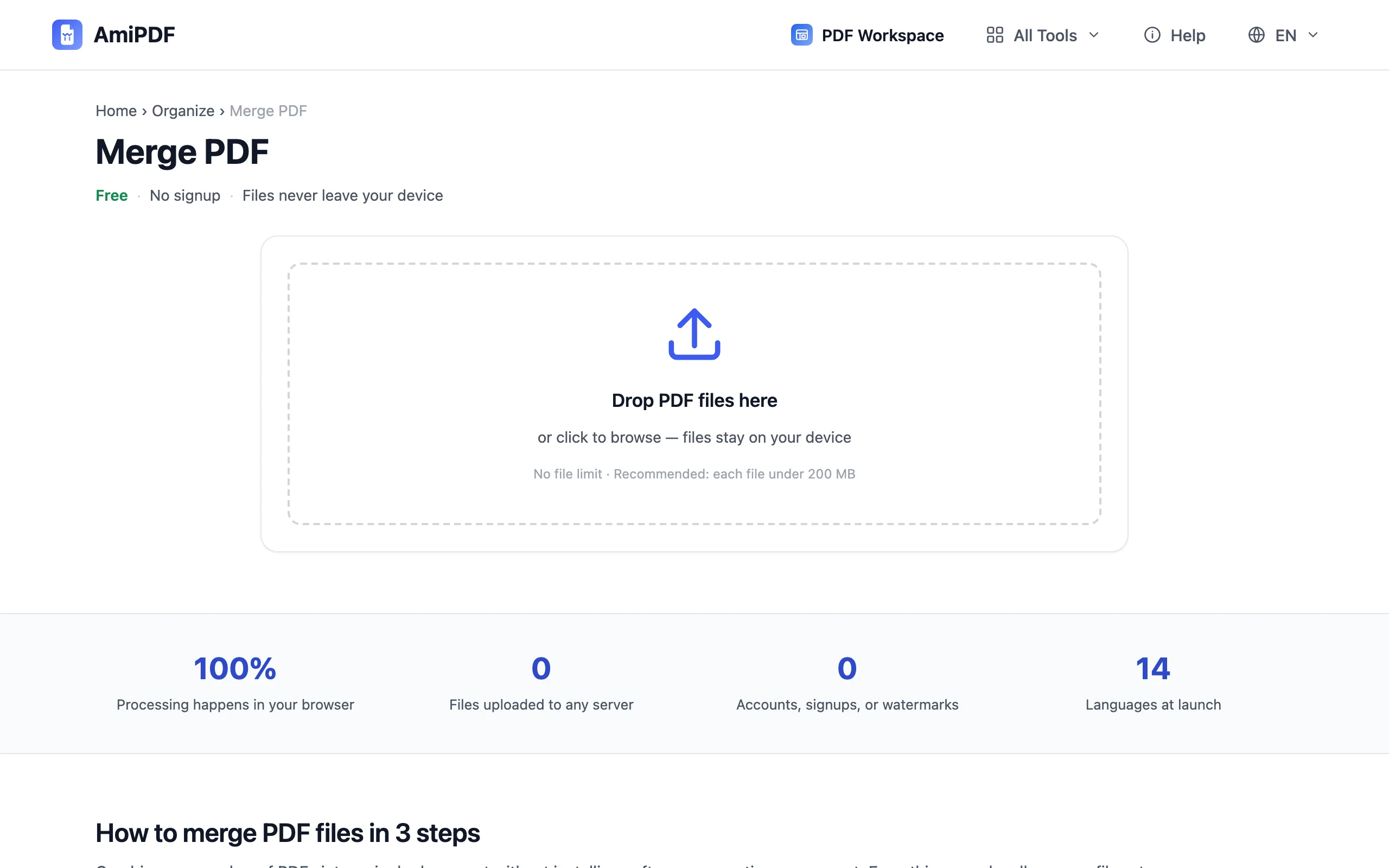
Gehen Sie zum PDF-Zusammenfügen-Tool von AmiPDF und ziehen Sie Ihre Dateien auf die Upload-Fläche oder klicken Sie, um sie auszuwählen. Fügen Sie Dokumente einzeln hinzu oder wählen Sie gleich einen ganzen Ordner aus; es gibt keine Begrenzung der Dateianzahl, und jede Karte zeigt die Seitenzahl, sodass Sie den Stapel vor dem Zusammenfügen prüfen können.
Dateien in die richtige Reihenfolge bringen
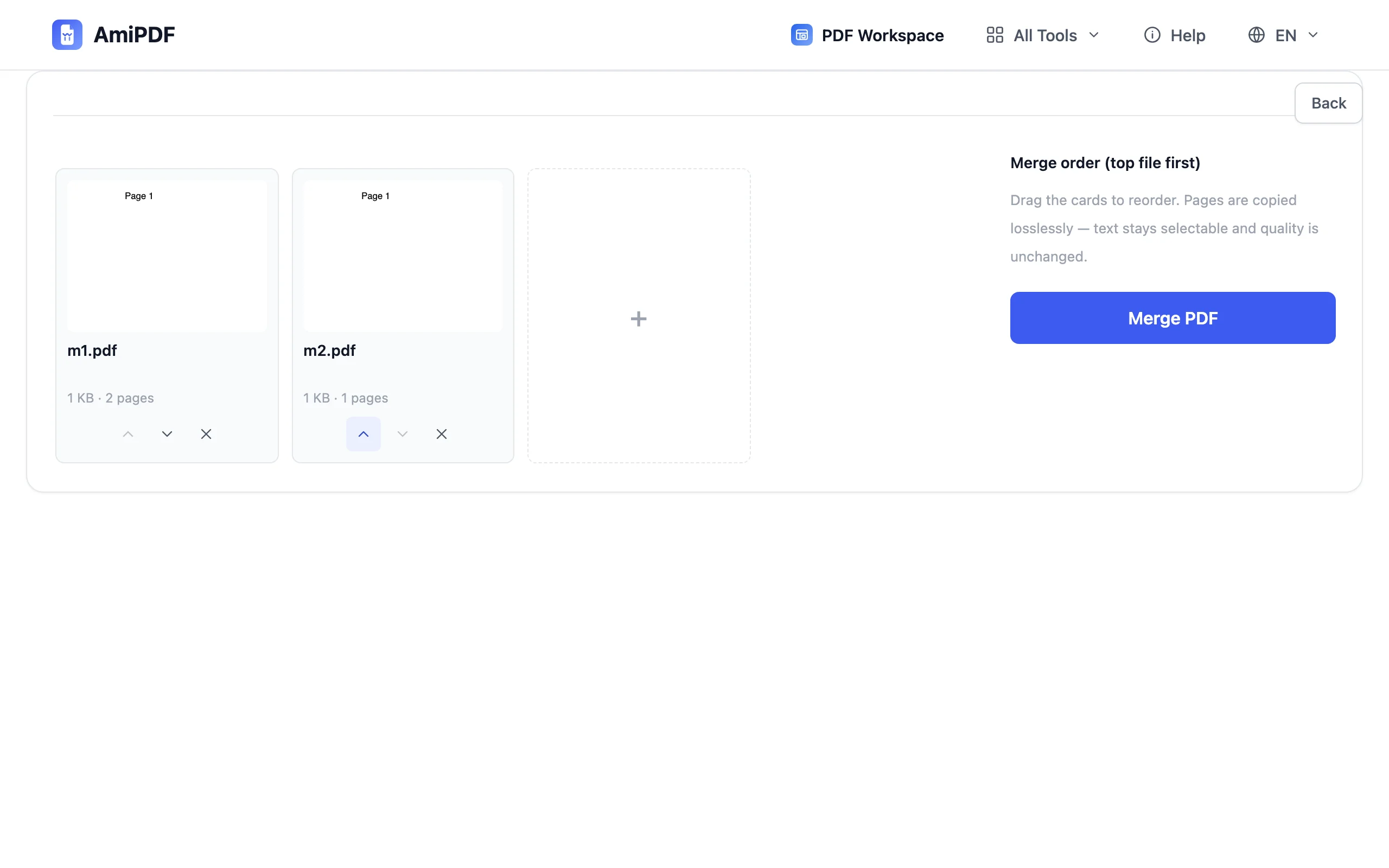
Ziehen Sie die Dateikarten in die Reihenfolge, die das fertige Dokument haben soll, oder nutzen Sie die Pfeiltasten neben jeder Karte. Die erste Karte wird Seite 1 der verbundenen PDF. Prüfen Sie die Reihenfolge visuell, bevor Sie weitermachen; ein erneutes Zusammenfügen nach dem Download ist immer möglich, aber beim ersten Mal richtig zu liegen spart einen Durchgang.
Dateien zusammenfügen
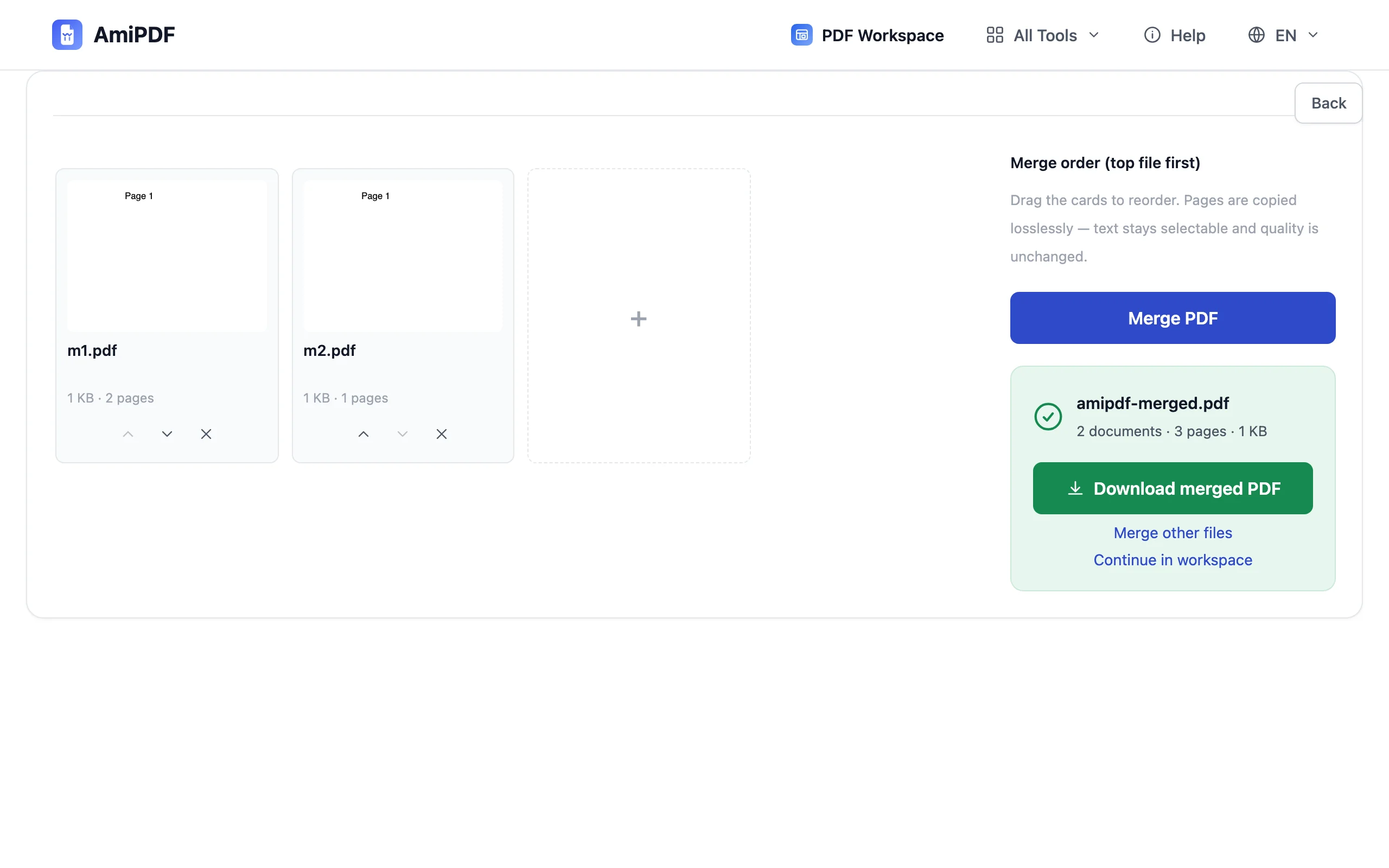
Klicken Sie auf die Schaltfläche Zusammenfügen. Die Dokumente werden auf Ihrem Gerät verbunden: Seiteninhalt, Links und ausgefüllte Formularwerte werden aus jeder Quelldatei übernommen. Große Stapel sind in wenigen Sekunden fertig, ein Fortschrittsbalken zeigt den Verlauf.
Verbundene PDF herunterladen
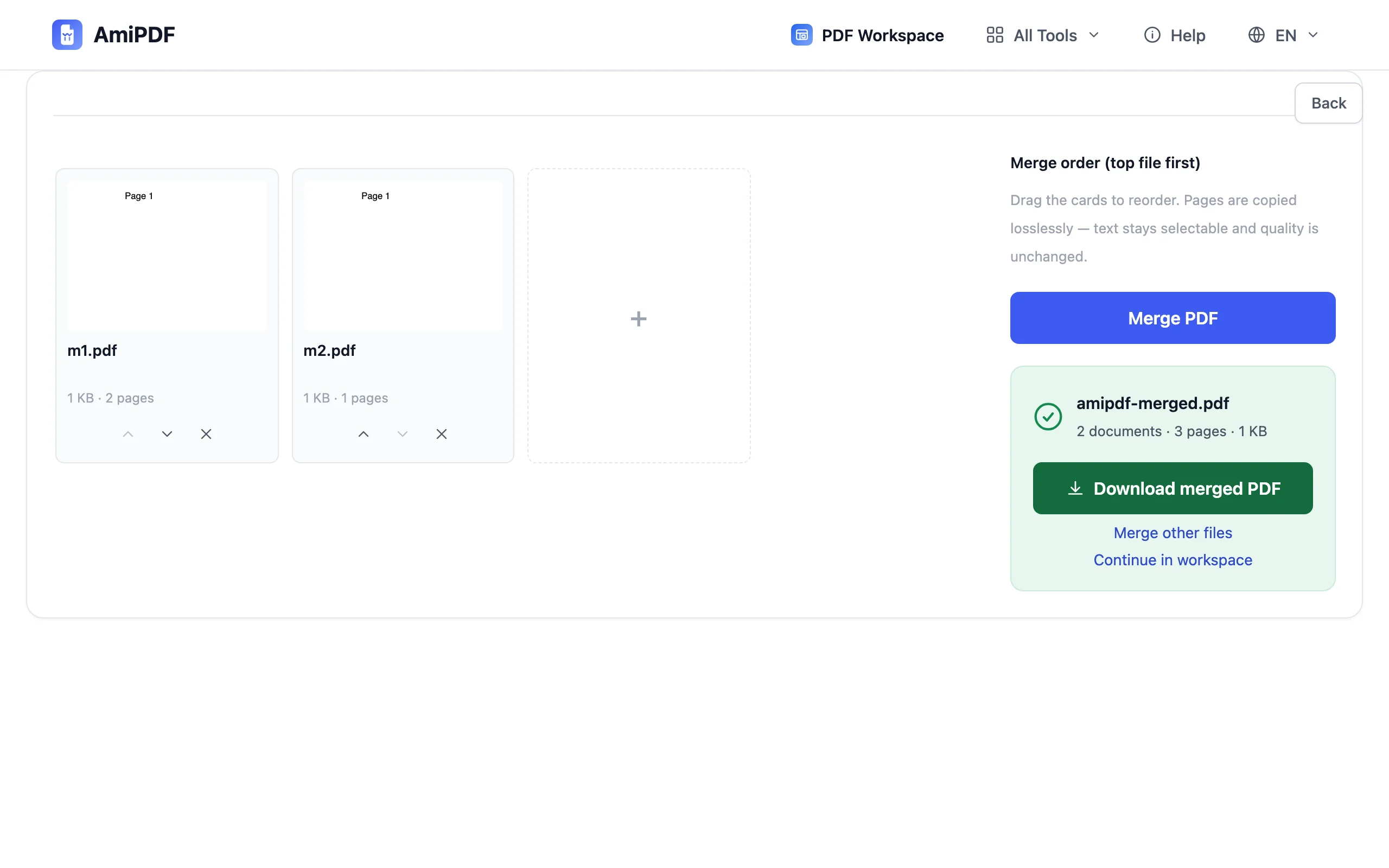
Speichern Sie die einzelne Ausgabedatei. Das verbundene Dokument öffnet sich wie jede andere PDF und ist bereit zum Versenden, Archivieren oder Drucken. Wenn es für ein Anhangslimit kleiner sein muss, schicken Sie es als nächsten Schritt direkt zum PDF-Kompressor.
Für beste Ergebnisse
Erst zusammenfügen, dann Seiten ordnen
Wenn das Ziel ein aufgeräumtes Dokument mit Seiten aus mehreren Quellen ist, fügen Sie zuerst zusammen und nutzen Sie dann den Workspace, um einzelne Seiten in der verbundenen Datei zu löschen, zu drehen oder neu zu ordnen. An einem Dokument zu arbeiten ist schneller, als viele gleichzeitig zu jonglieren.
Verschlüsselte Dateien beachten
Eine passwortgeschützte PDF lässt sich nicht ohne Weiteres zusammenfügen. Schicken Sie sie zuerst mit ihrem Passwort durch PDF entsperren und fügen Sie dann die entsperrte Kopie zur Warteschlange hinzu.
Die Reihenfolge zählt
Das Tool hängt Dateien in der Reihenfolge der Warteschlange an: Kapitel, Anhänge und Unterschriftenseiten landen genau dort, wo Sie sie platzieren. Für ein Inhaltsverzeichnis oder eine Nummerierung fügen Sie nach dem Zusammenfügen mit Seitenzahlen hinzufügen Seitenzahlen ein, damit die Zählung durch das ganze Dokument läuft.
Häufige Fragen
Gibt es eine Grenze, wie viele PDFs ich zusammenfügen kann?
Es gibt keine Begrenzung der Dateianzahl. Jede Datei darf bis zur websiteweiten Größenobergrenze groß sein, und alles wird lokal in Ihrem Browser verarbeitet, sodass weitere Dateien keine Serverzeit kosten.
Verändert das Zusammenfügen die Qualität meiner Dokumente?
Nein. Die Seiten werden unverändert in das verbundene Dokument übernommen: Text bleibt markierbar, Bilder behalten ihre Auflösung, Links funktionieren weiter. Nichts wird neu gerendert oder neu komprimiert.
Kann ich passwortgeschützte PDFs zusammenfügen?
Nicht direkt. Entsperren Sie die Datei zuerst mit ihrem Passwort über das Entsperren-Tool und fügen Sie dann die entsperrte Kopie zusammen.