So komprimieren Sie eine PDF
Schritt-für-Schritt-Anleitung zum Komprimieren von PDF-Dateien: drei Qualitätsstufen von hoch bis extrem, Größenersparnis vorab sichtbar, läuft privat im Browser.
PDF komprimieren„PDF zu groß“ ist die moderne Absage: E-Mail-Server weisen bei 25 MB ab, Behördenportale bei 2, Bewerbungsportale bei 5. Wie hoch die Grenze auch liegt, die Lösung bleibt dieselbe: die Datei komprimieren, bis sie passt. Diese Anleitung zeigt, wie das mit dem PDF-Kompressor von AmiPDF gelingt. Sie erhalten drei Qualitätsstufen, eine Vorschau der Größe vorher und nachher und einen klaren Hinweis, wenn eine Datei tatsächlich größer statt kleiner würde. Die Kompression läuft in Ihrem Browser für Dateien bis zu 100 Seiten, und das Tool nennt Ihnen den Kompromiss jeder Stufe, bevor Sie sich entscheiden, sodass Sie Qualitätsverluste nicht erst nach dem Versand bemerken.
Eine PDF komprimieren, Schritt für Schritt
Kompressor öffnen und PDF hinzufügen
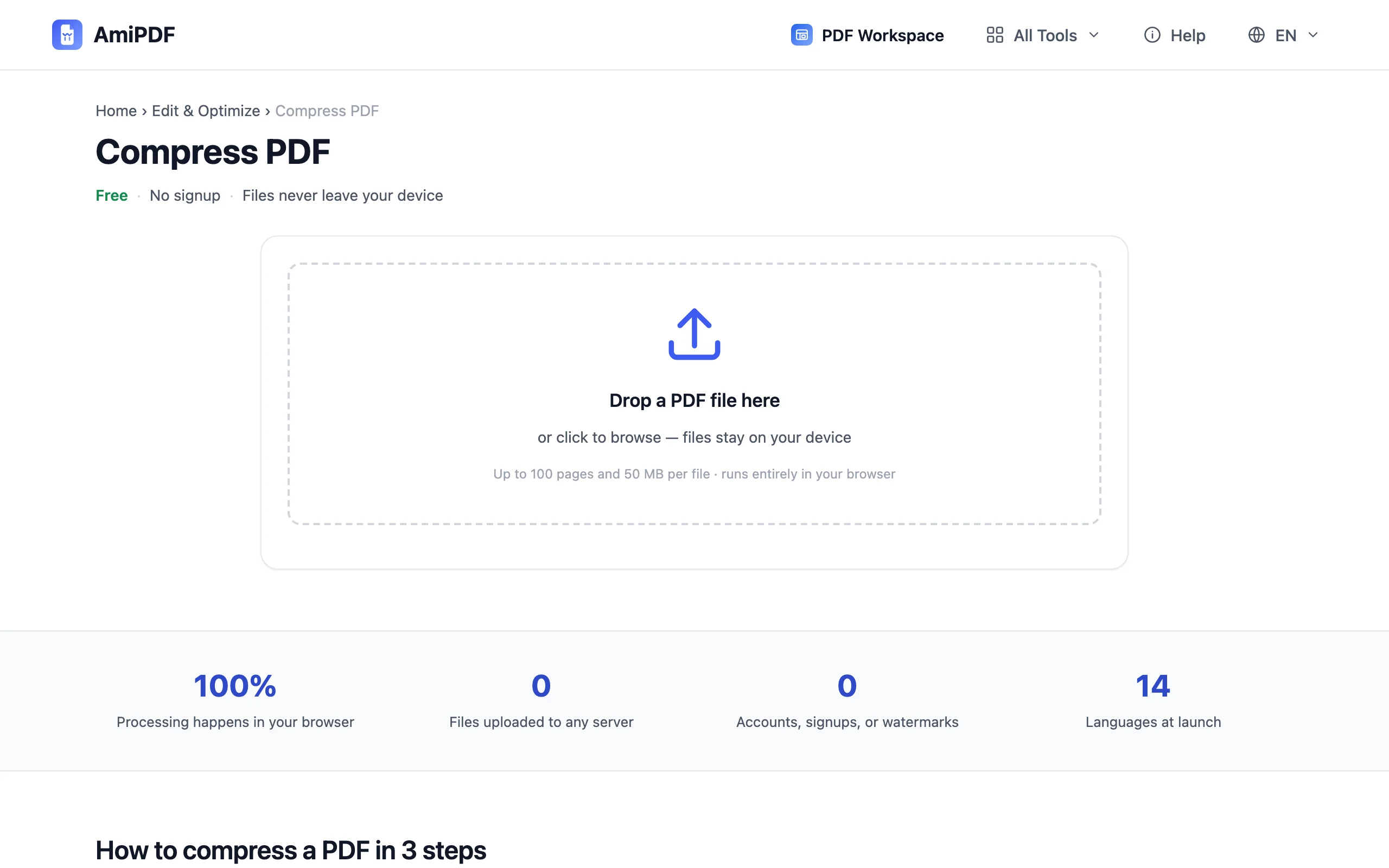
Öffnen Sie das AmiPDF Werkzeug zum Komprimieren von PDFs und legen Sie Ihre Datei auf die Upload-Fläche. Akzeptiert werden Dokumente bis 50 MB und 100 Seiten; größere Dateien sollten zuerst mit dem Splitter für PDFs geteilt und dann einzeln komprimiert werden.
Kompressionsstufe wählen
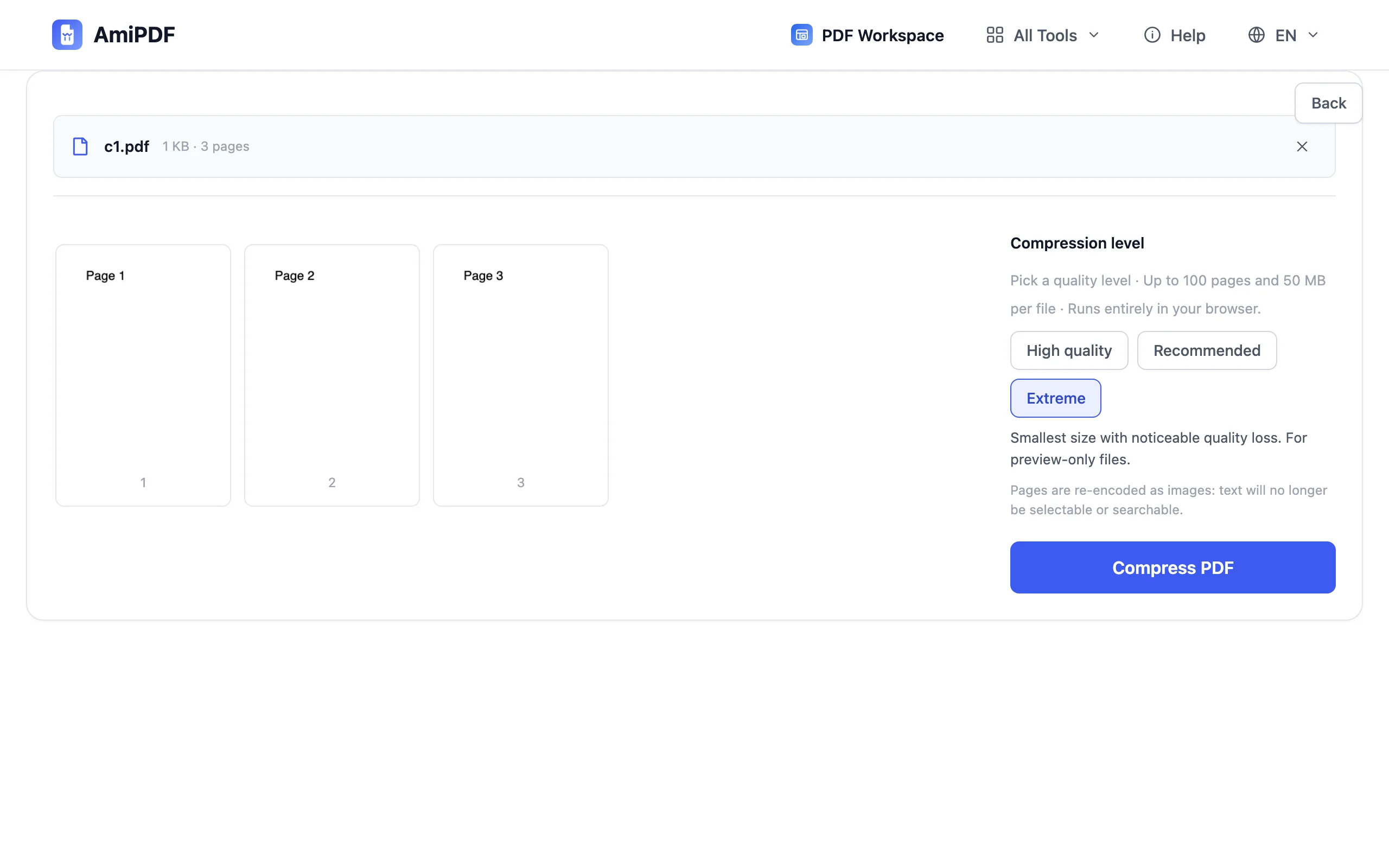
Drei Stufen decken die üblichen Fälle ab. Hohe Qualität hält das Ergebnis praktisch ununterscheidbar, für Druck oder Archivierung. Empfohlen balanciert Größe und Klarheit, die richtige Wahl für E-Mail und alltägliches Teilen. Extrem erzeugt die kleinste Datei mit sichtbarem Qualitätsverlust, für reine Vorschau-Kopien bei einer harten Größenobergrenze.
Komprimieren und Ergebnis prüfen
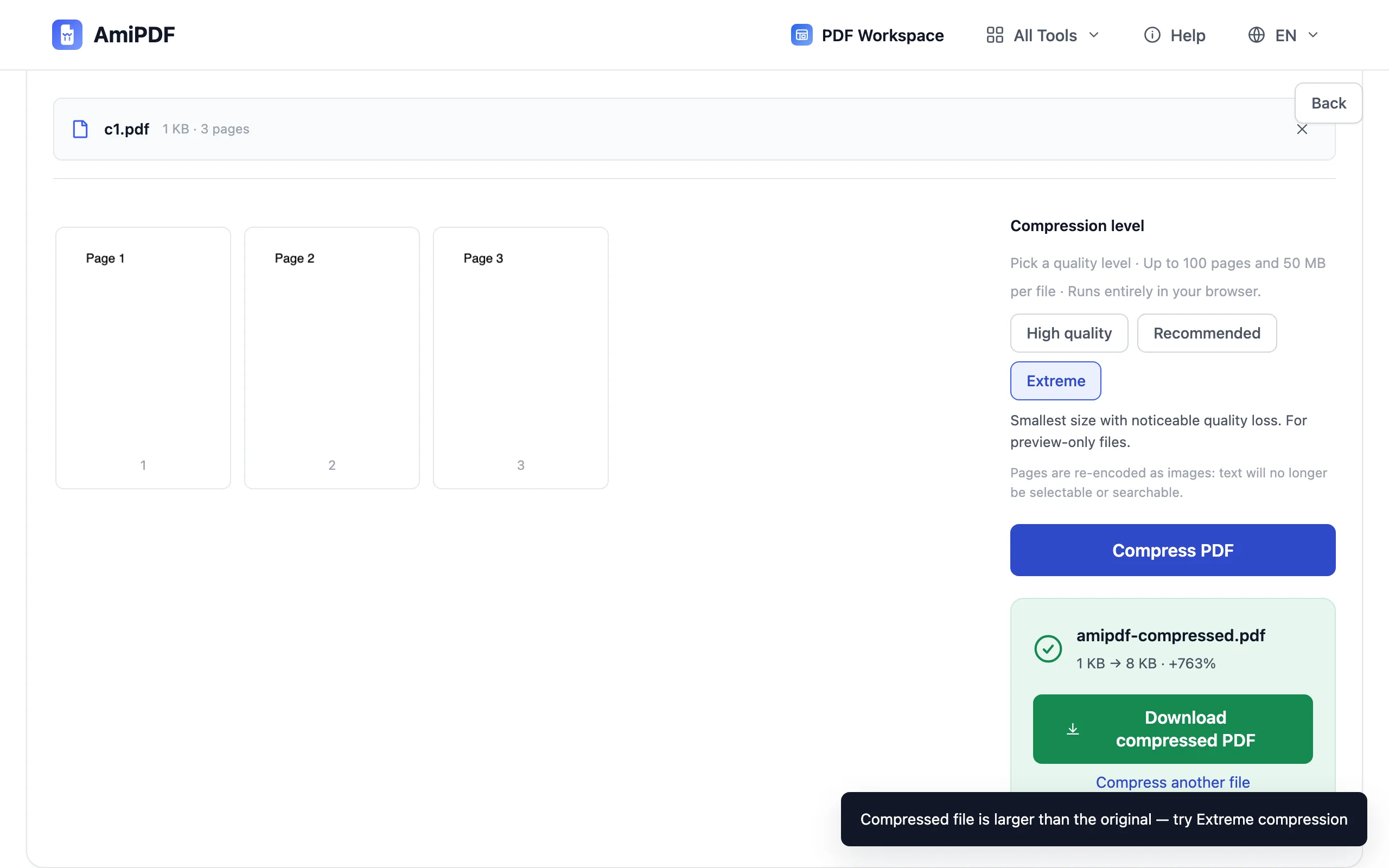
Klicken Sie auf die Schaltfläche zum Komprimieren und verfolgen Sie den Bericht vorher → nachher. Das Tool übernimmt außerdem Titel und Autor des Dokuments in die Ausgabe. Ein Sonderfall: Eine Datei, die bereits effizient kodiert ist, kann größer herauskommen; das Tool sagt das offen und schlägt den Extrem-Modus vor, statt stillschweigend eine größere Datei auszuliefern.
Die kleinere PDF herunterladen
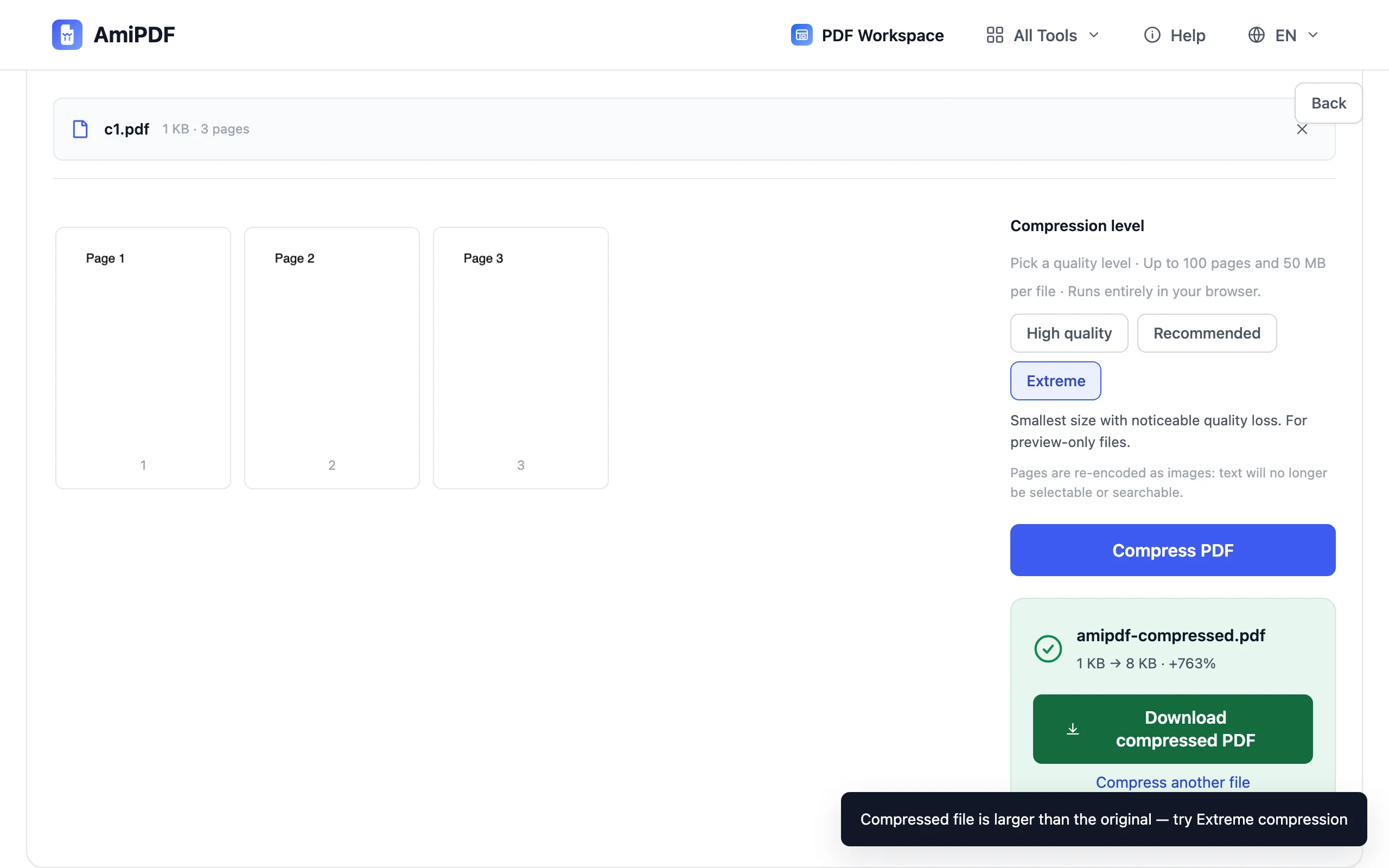
Speichern Sie die komprimierte Kopie und prüfen Sie sie gegen die Obergrenze, die Sie im Blick hatten. Passt sie noch nicht, lassen Sie sie erneut mit einer stärkeren Stufe laufen oder teilen große Scans zuerst in Teile auf. Bewahren Sie das Original auf, bis Sie geprüft haben, dass sich das Ergebnis wie erwartet öffnen lässt.
So erzielen Sie die besten Ergebnisse
Wissen, was die Kompression entfernt
Die Kompression kodiert Seiten als Bilder neu: Text ist dann weder auswählbar noch durchsuchbar. Bei Dokumenten, wo das zählt, komprimieren Sie eine Kopie zum Versenden und behalten das Original für sich, oder senden Sie das textbasierte Original zusammen mit einer Vorschau im Extrem-Modus.
Gescannte Dateien schrumpfen am stärksten
Scans mit 300 DPI oder mehr enthalten weit mehr Pixel, als ein Bildschirm braucht. Der Modus Empfohlen reduziert sie regelmäßig um 70–90 % ohne sichtbaren Unterschied, was ein Problem mit E-Mail-Grenzen meist in einem Durchgang löst.
Eine harte Grenze in zwei Schritten erreichen
Bei einer strengen Portal-Obergrenze prüfen Sie den Bericht zur Größe danach, und wenn Sie noch darüber liegen, gehen Sie eine Stufe stärker, statt das Original erneut hochzuladen; jeder Durchgang ist schnell, weil die Datei schon kleiner ist.
Häufige Fragen
Bleibt der Text in meiner PDF auswählbar?
Nein: Die Kompression kodiert Seiten als Bilder neu, der Text wird damit Teil des Bildes. Behalten Sie das unkomprimierte Original, wann immer Sie Text suchen oder kopieren möchten, und verwenden Sie die komprimierte Kopie zum Versenden.
Kann eine komprimierte PDF größer werden?
Selten, ja: Dateien, die bereits effizient kodiert sind, haben nichts mehr zum Einsparen. Das Tool zeigt das tatsächliche Ergebnis vor dem Download und weist auf jede Größenzunahme hin, statt sie zu verbergen.
Welche Seiten- und Größenbeschränkung gilt?
Bis zu 100 Seiten und 50 MB pro Datei, von vornherein durchgesetzt. Größere Dokumente werden sofort mit einem Hinweis zum vorherigen Teilen abgelehnt; es entsteht keine Teilausgabe.