Comment protéger un PDF par mot de passe
Guide étape par étape pour ajouter un mot de passe à un PDF : mot de passe à l'ouverture, restrictions d'impression et de copie, chiffrées dans votre navigateur.
Protéger PDFDocuments fiscaux, contrats de travail, résultats médicaux. Certains PDF ne devraient pas circuler comme de simples pièces jointes. Un mot de passe règle le problème au niveau du fichier : sans lui, le document ne s'ouvre pas, où que la copie aboutisse. Ce guide vous montre comment faire avec l'outil de protection de PDF d'AmiPDF. Vous définissez un mot de passe à l'ouverture et, si vous le souhaitez, vous limitez l'impression et la copie pour les lecteurs qui possèdent ce mot de passe. Le chiffrement s'exécute entièrement dans votre navigateur : le mot de passe et le fichier ne quittent jamais votre appareil, ce qui compte quand le document est assez sensible pour mériter d'être verrouillé.
Protéger un PDF, étape par étape
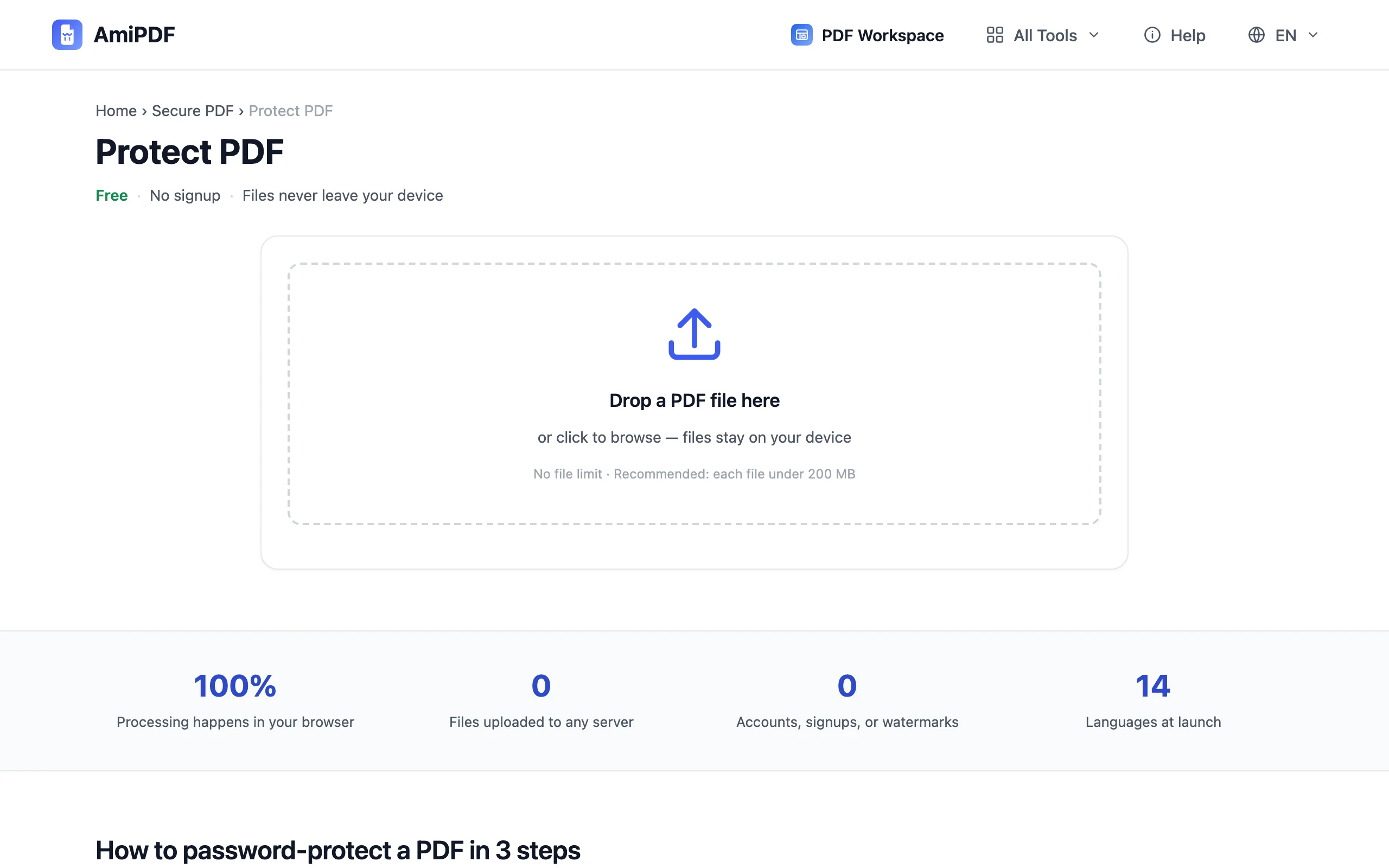
Ouvrez l'outil et ajoutez votre PDF
Rendez-vous sur l'outil de protection de PDF d'AmiPDF et déposez votre document dans la zone d'import. Le fichier est lu localement, rien n'est transmis. Tout PDF peut être protégé, y compris un fichier qui contient déjà des champs de formulaire ou des annotations.
Définissez le mot de passe à l'ouverture
Saisissez le mot de passe que les lecteurs devront entrer pour ouvrir le document, puis confirmez-le dans le second champ. Plus il est long, plus il est solide : une phrase de plusieurs mots vaut mieux qu'une courte suite de symboles. L'outil signale un écart entre les deux champs avant de lancer le chiffrement.
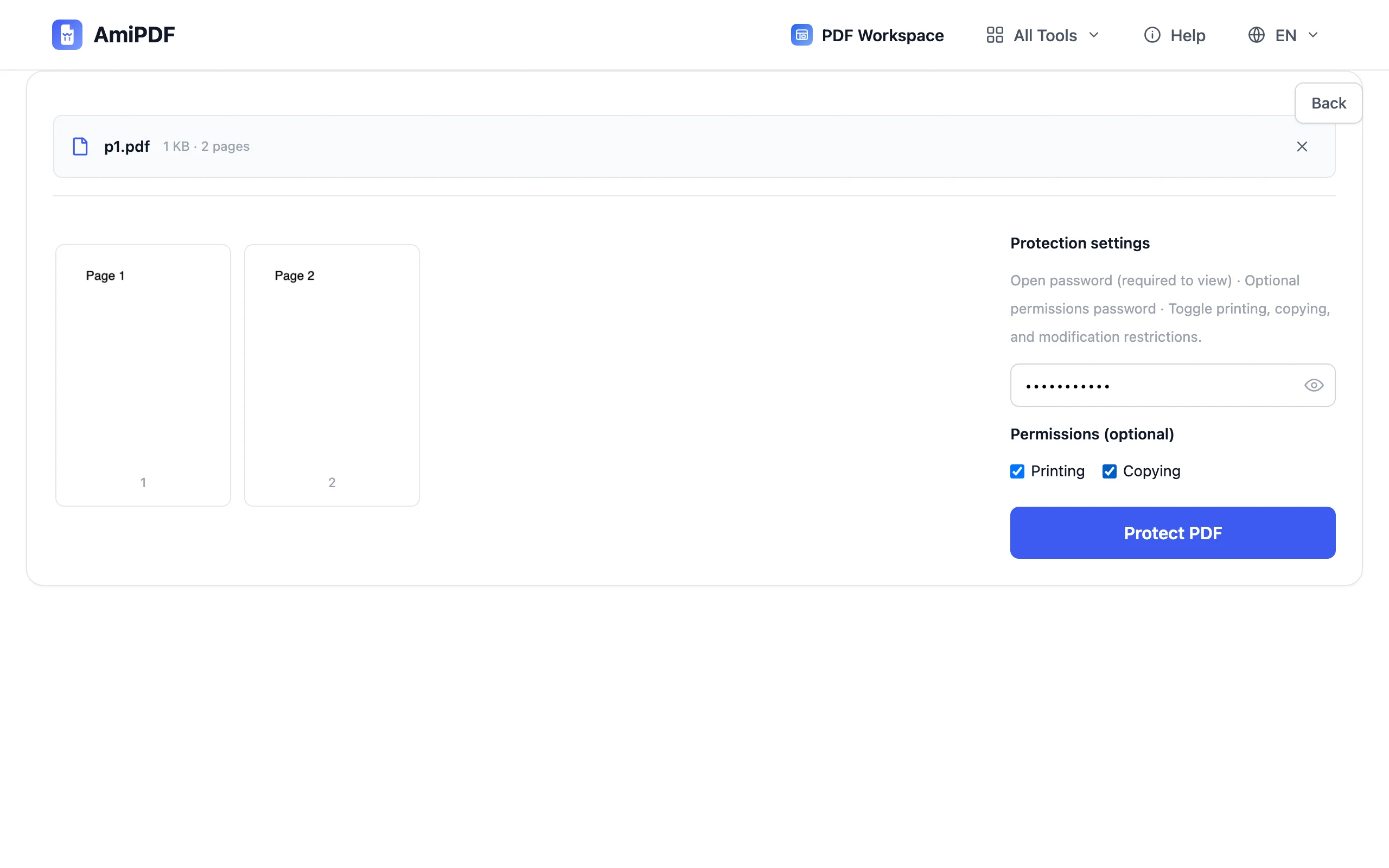
Choisissez les autorisations facultatives
Deux interrupteurs déterminent ce que les lecteurs peuvent faire une fois le document ouvert : autoriser ou bloquer l'impression, et autoriser ou bloquer la copie du texte et des images. Bloquer les deux est le choix habituel pour un document destiné à la seule lecture ; les laisser actifs rend le fichier plus accommodant pour les relecteurs.
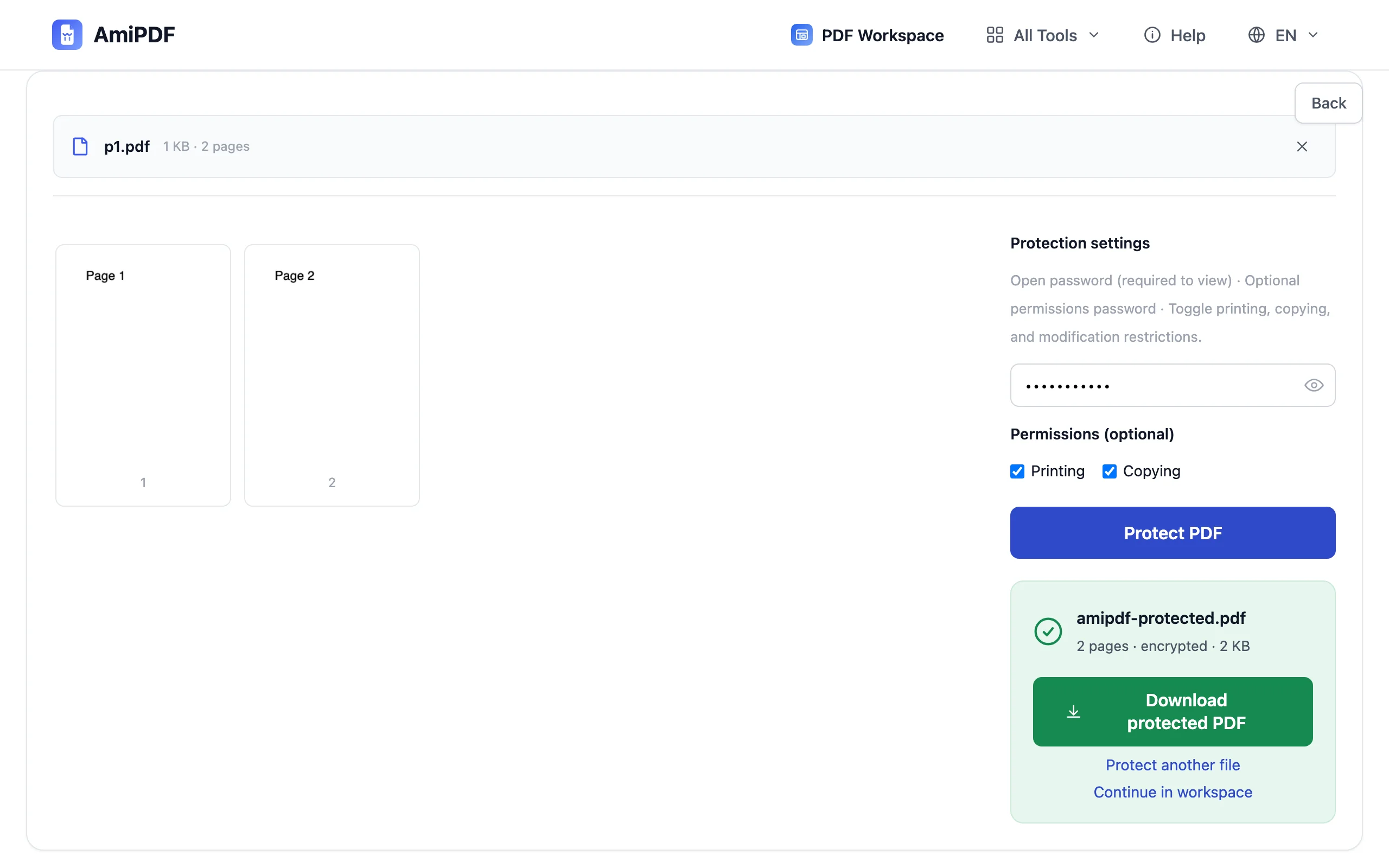
Chiffrez et téléchargez
Cliquez sur protéger. La copie chiffrée est produite sur votre appareil en quelques secondes. Téléchargez-la et vérifiez le résultat en l'ouvrant : tout lecteur PDF doit demander le mot de passe. Si vous recevez un fichier verrouillé et devez en retirer la protection, déverrouiller un PDF le fait avec le mot de passe que son propriétaire vous communique.
Pour de meilleurs résultats
Envoyez le mot de passe par un autre canal
Un fichier chiffré joint au même e-mail que son mot de passe ne protège rien. Transmettez le mot de passe par téléphone ou par messagerie, ou bien envoyez le fichier par e-mail et le mot de passe dans un message séparé : c'est la séparation qui fait la sécurité.
Les autorisations sont des demandes, pas des murs
Les restrictions d'impression et de copie sont respectées par les lecteurs PDF bien conçus, mais un utilisateur déterminé disposant d'un logiciel spécialisé peut les contourner. Le mot de passe à l'ouverture est la vraie protection ; considérez les interrupteurs d'autorisation comme une couche de courtoisie pour les lecteurs qui suivent les règles.
Protégez la version finale
Chiffrez une fois le document terminé, signatures et numéros de page compris. Modifier un fichier verrouillé suppose de le déverrouiller d'abord : lancez donc signer un PDF ou ajouter un filigrane à un PDF avant de protéger, et le résultat est produit une seule fois.
Questions fréquentes
Le mot de passe peut-il être récupéré si je l'oublie ?
Non : le chiffrement n'a pas de porte dérobée, et cet outil n'est pas un casseur de mots de passe. Conservez une copie du fichier original non protégé jusqu'à ce que vous ayez confirmé que vous ouvrez bien la version chiffrée avec le mot de passe choisi.
Mon mot de passe est-il envoyé quelque part ?
Non. Le chiffrement a lieu dans votre navigateur ; ni le fichier ni le mot de passe ne sont téléversés à un quelconque moment.
Quels lecteurs PDF peuvent ouvrir le résultat ?
Le fichier produit utilise le chiffrement PDF standard, pris en charge par tous les lecteurs courants : Acrobat, Preview, les navigateurs et les visionneuses mobiles demanderont tous le mot de passe.