Comment compresser un PDF
Guide pas à pas pour compresser des PDF : trois niveaux de qualité jusqu'à extrême, gain de taille affiché, compression privée dans votre navigateur.
Compresser PDF«PDF trop volumineux» est l'avis de rejet moderne : les serveurs de messagerie refusent au-delà de 25 Mo, les portails gouvernementaux à 2, les candidatures à 5. Quel que soit le plafond, la solution est la même : compresser le fichier jusqu'à ce qu'il passe. Ce guide vous montre comment y parvenir avec le compresseur PDF d'AmiPDF. Vous disposez de trois niveaux de qualité, d'un aperçu de la taille avant et après, et d'un avertissement clair lorsqu'un fichier grossirait au lieu de diminuer. La compression s'effectue dans votre navigateur sur des fichiers jusqu'à 100 pages, et l'outil vous indique le compromis de chaque niveau avant de valider, afin que vous ne découvriez jamais une perte de qualité après l'envoi du fichier.
Compresser un PDF, étape par étape
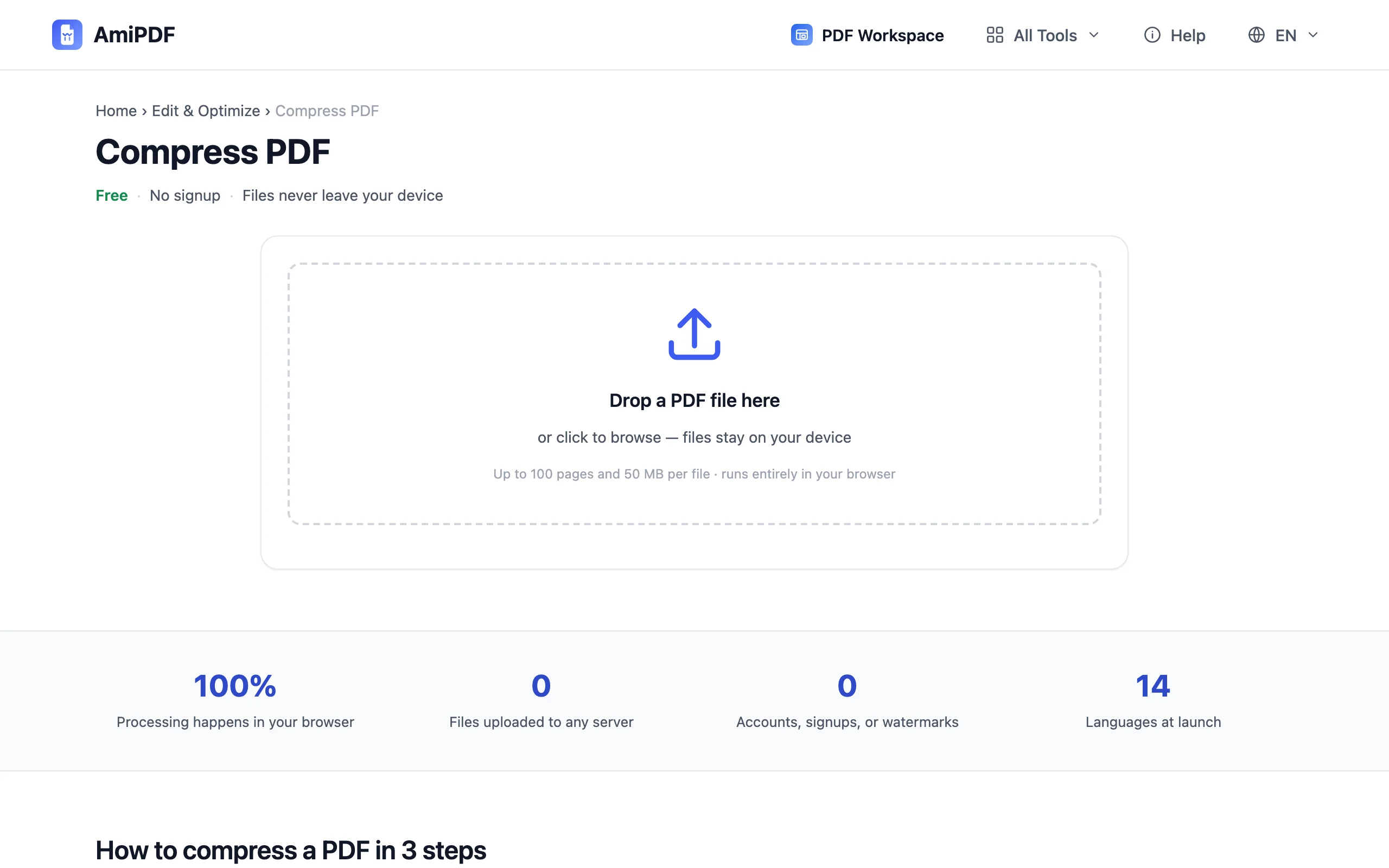
Ouvrez le compresseur et ajoutez votre PDF
Rendez-vous sur l'outil compresser un PDF d'AmiPDF et déposez votre fichier dans la zone d'envoi. Les documents jusqu'à 50 Mo et 100 pages sont acceptés ; les fichiers plus volumineux doivent d'abord être divisés avec le diviseur, puis chaque partie compressée.
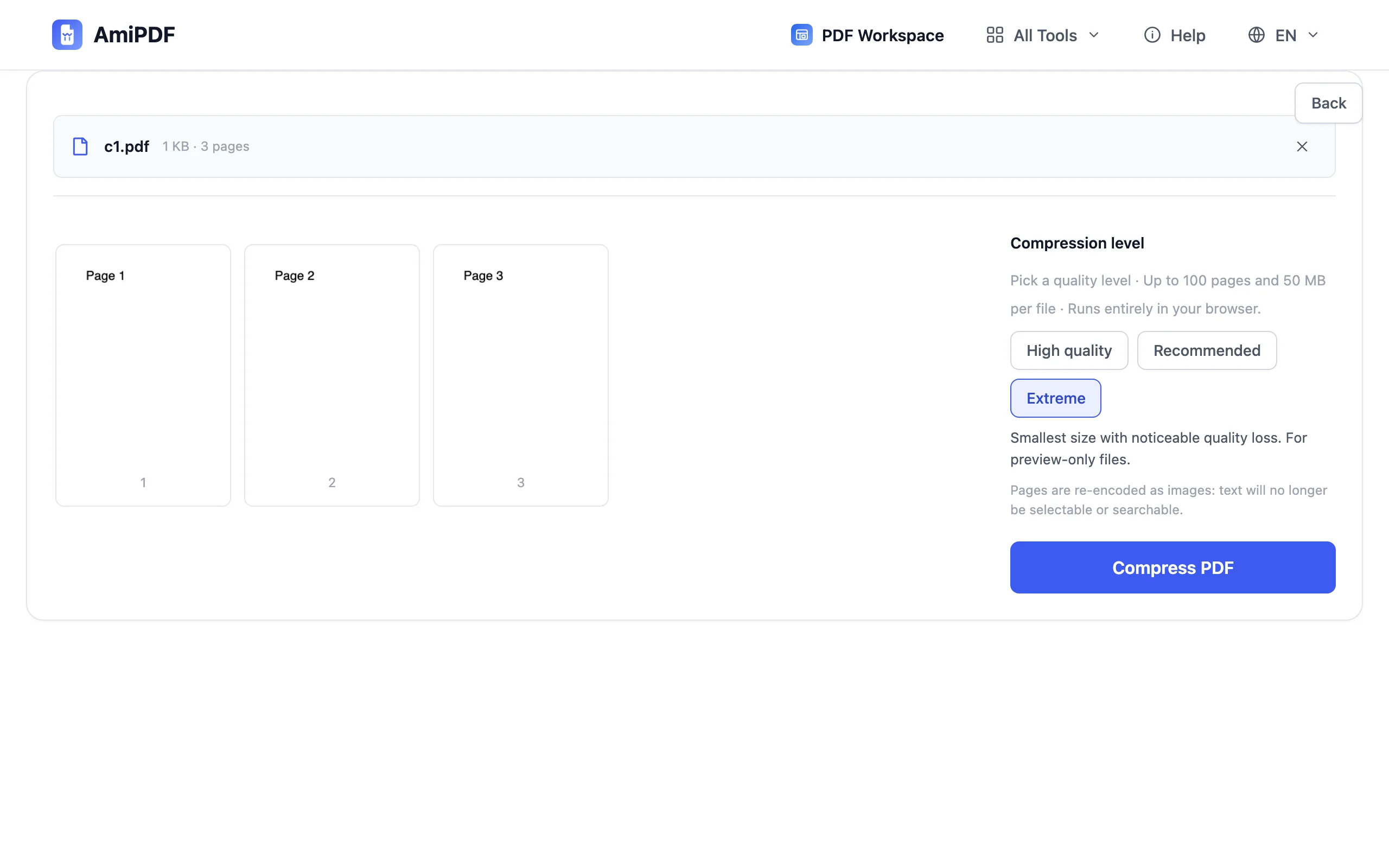
Choisissez un niveau de compression
Trois niveaux couvrent les cas courants. Haute qualité conserve un résultat pratiquement indiscernable, pour l'impression ou l'archivage. Recommandé équilibre taille et netteté, le bon choix pour l'e-mail et le partage quotidien. Extrême produit le fichier le plus léger avec une perte de qualité visible, pour des copies de simple aperçu soumises à un plafond de taille strict.
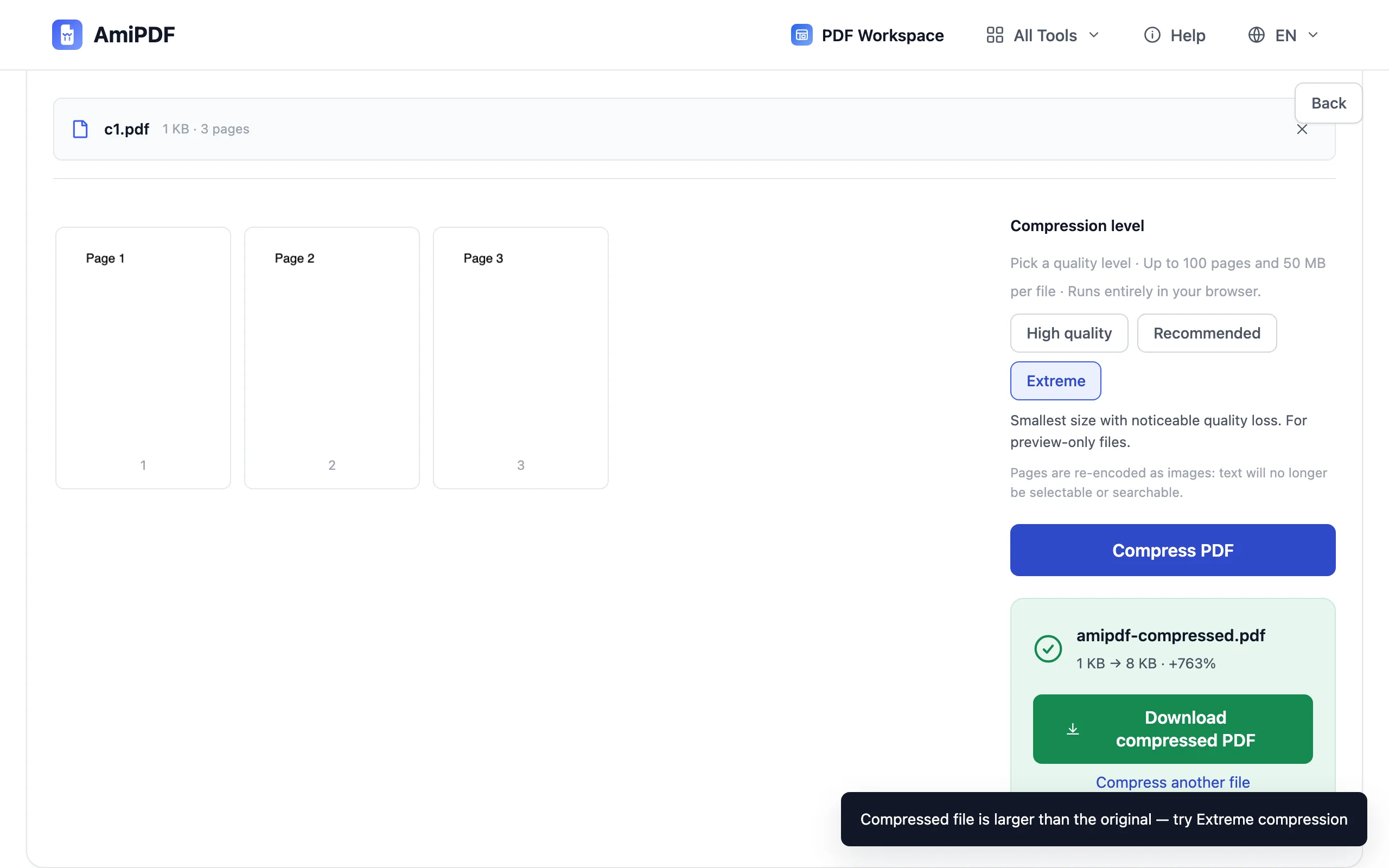
Compressez et vérifiez le résultat
Cliquez sur le bouton de compression et observez le rapport de taille avant → après. L'outil copie également le titre et l'auteur du document dans le fichier de sortie. Un cas particulier : un fichier déjà encodé efficacement peut ressortir plus volumineux ; l'outil le signale clairement et suggère le mode extrême plutôt que de livrer en silence un fichier plus lourd.
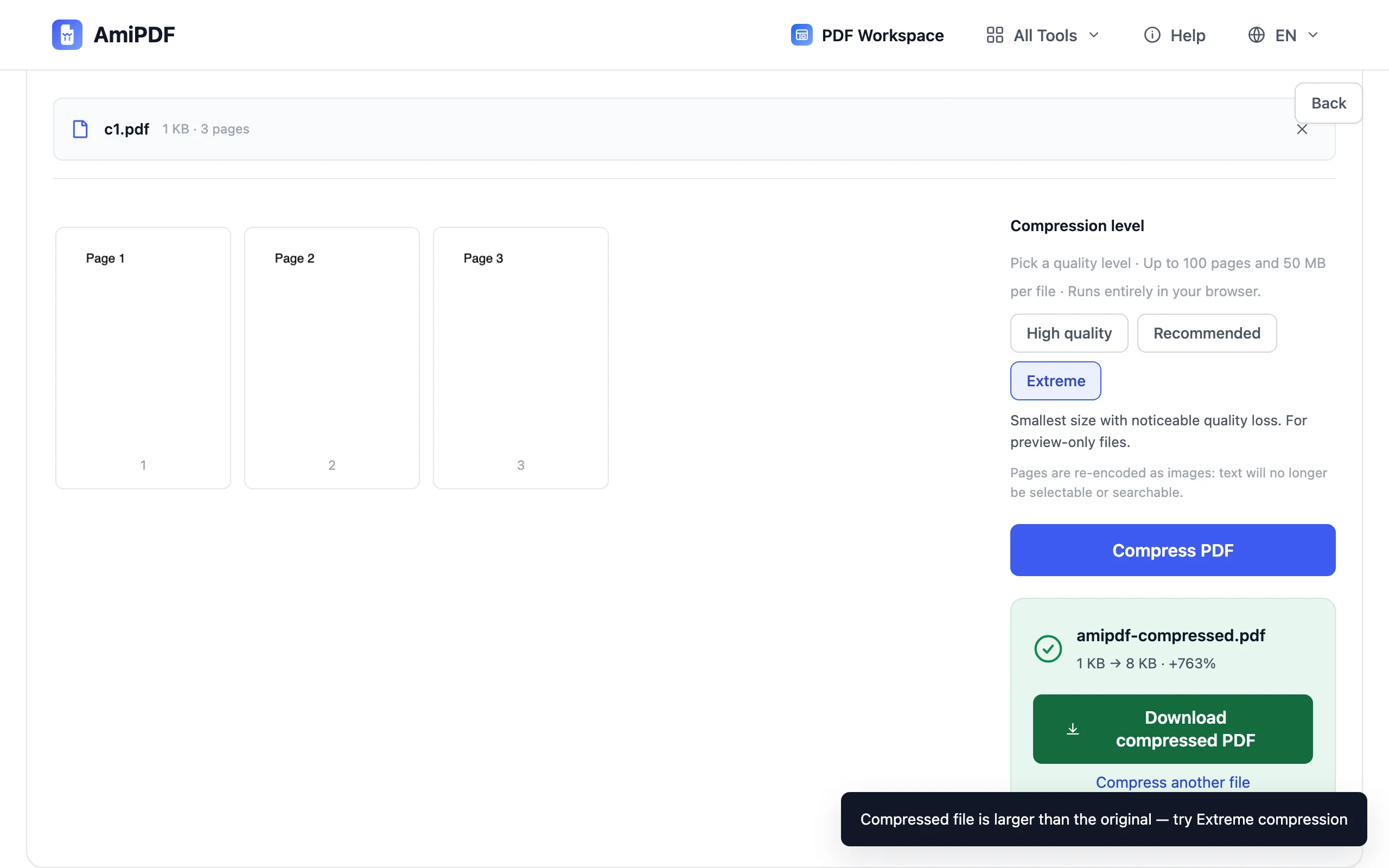
Téléchargez le PDF allégé
Enregistrez la copie compressée et vérifiez qu'elle respecte le plafond visé. Si elle ne passe toujours pas, relancez la compression à un niveau plus fort, ou divisez d'abord les gros scans en plusieurs parties. Conservez l'original jusqu'à ce que vous ayez vérifié que le résultat s'ouvre comme prévu.
Obtenir les meilleurs résultats
Savoir ce que la compression supprime
La compression réencode les pages sous forme d'images : le texte cesse d'être sélectionnable et recherchable. Pour les documents où cela compte, compressez une copie pour l'envoi et gardez l'original pour vous, ou envoyez l'original textuel accompagné d'un aperçu en mode extrême.
Les fichiers scannés sont les plus réduits
Les scans à 300 DPI ou plus contiennent bien plus de pixels qu'un écran n'en a besoin. Le mode Recommandé les réduit régulièrement de 70 à 90 % sans différence visible, ce qui résout généralement un problème de plafond d'e-mail en une seule passe.
Respecter un plafond strict en deux étapes
Pour une limite de portail stricte, consultez le rapport de taille après compression et, si vous dépassez encore, passez à un niveau plus fort plutôt que de renvoyer l'original ; chaque passe est rapide car le fichier est déjà plus léger.
Questions fréquentes
Le texte de mon PDF restera-t-il sélectionnable ?
Non : la compression réencode les pages sous forme d'images, le texte fait donc partie de l'image. Conservez l'original non compressé chaque fois que vous devez rechercher ou copier du texte, et utilisez la copie compressée pour l'envoi.
Un PDF compressé peut-il grossir ?
Rarement, oui : les fichiers déjà encodés efficacement n'ont plus rien à compresser. L'outil affiche le résultat réel avant le téléchargement et signale toute augmentation de taille au lieu de la masquer.
Quelles sont les limites de pages et de taille ?
Jusqu'à 100 pages et 50 Mo par fichier, vérifiés dès le départ. Les documents plus volumineux sont rejetés immédiatement avec une indication de diviser d'abord : aucune sortie partielle n'est produite.