Comment extraire des pages d'un PDF
Guide pas à pas pour extraire des pages d'un PDF : choisissez par vignette ou saisissez des plages comme 1-3,5,8. Nouveau document, traitement local.
Extraire les pagesUn PDF n'a pas toujours besoin d'être transmis en entier. Un appel d'offres de 90 pages dont seule la partie tarifaire vous concerne, un relevé bancaire sur un an dont vous avez besoin de trois mois, un livre numérisé dont vous voulez un chapitre. Dans chaque cas, le travail est le même : extraire des pages précises vers un nouveau document propre. Ce guide vous montre comment faire avec l'outil d'extraction de pages d'AmiPDF. Cliquez sur les vignettes pour choisir les pages visuellement ou saisissez des plages comme 1-3,5,8 ; le résultat est un nouveau PDF contenant exactement ces pages dans l'ordre indiqué, produit dans votre navigateur sans aucun téléversement.
Extraire des pages, étape par étape
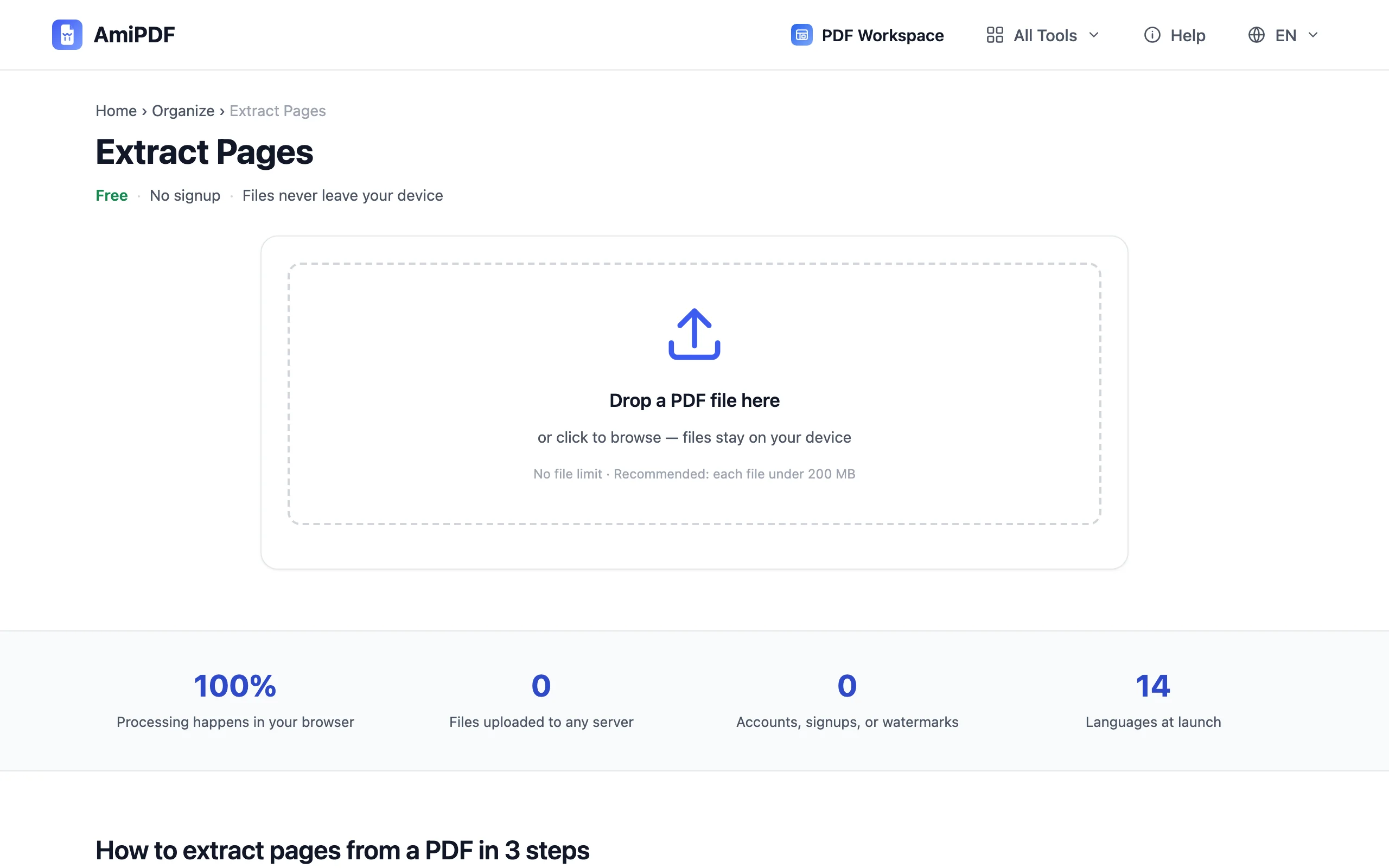
Ouvrez l'outil et ajoutez votre PDF
Rendez-vous sur l'outil d'extraction de pages d'AmiPDF et déposez votre document dans la zone de téléversement. Les vignettes de chaque page s'affichent localement ; parcourez-les pour trouver celles que vous voulez, en vous aidant du nombre de pages affiché pour naviguer dans les documents longs.
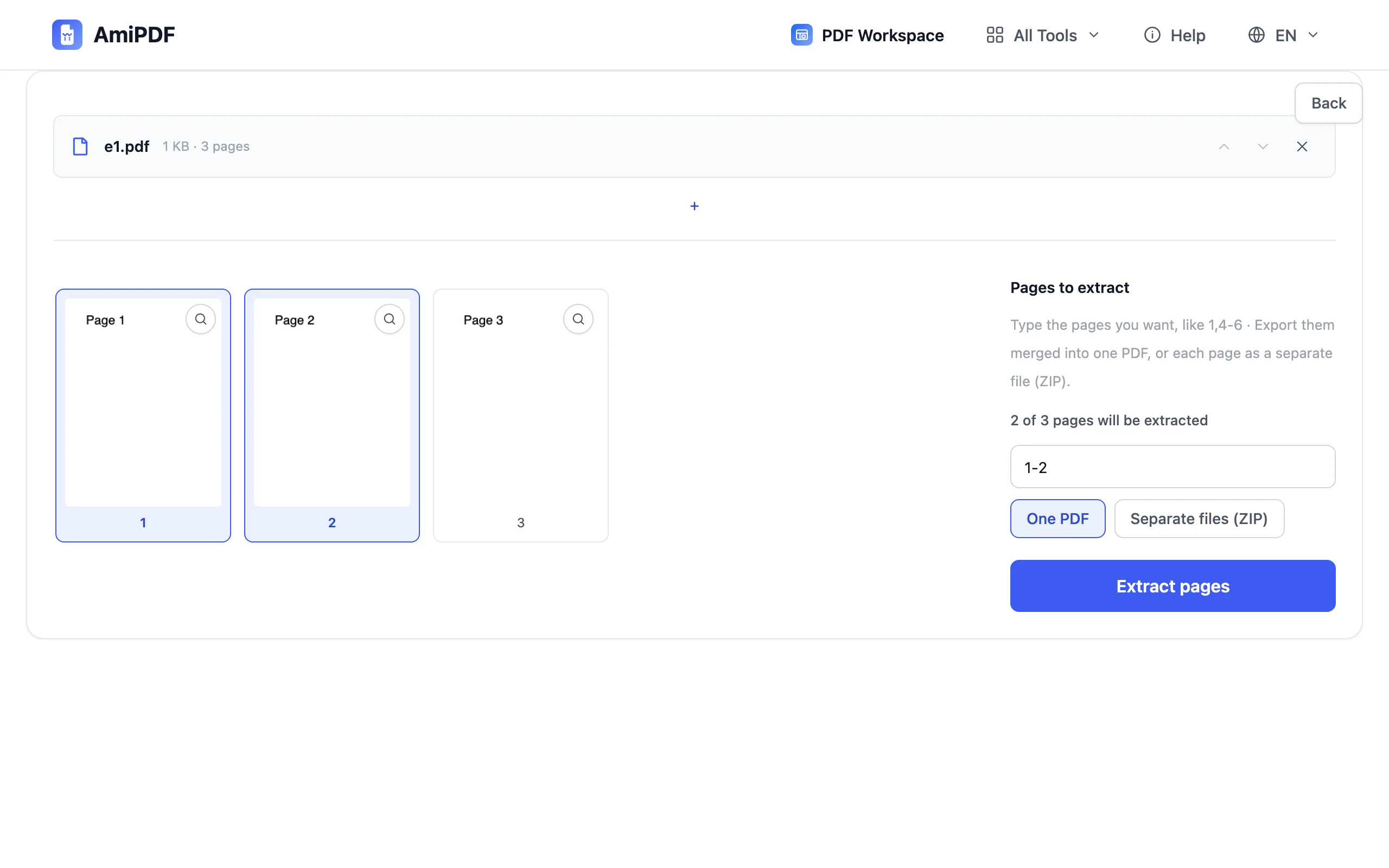
Choisissez vos pages
Deux façons de sélectionner. Cliquez sur les vignettes : chaque clic marque ou démarque une page, idéal lorsque vous reconnaissez les pages au premier coup d'œil. Saisissez une plage : entrez une syntaxe du type 1-3,5,8 dans le champ, plus rapide pour les documents dont vous connaissez déjà les numéros de page. Les deux méthodes fonctionnent ensemble, et le compteur de sélection se met à jour au fur et à mesure.
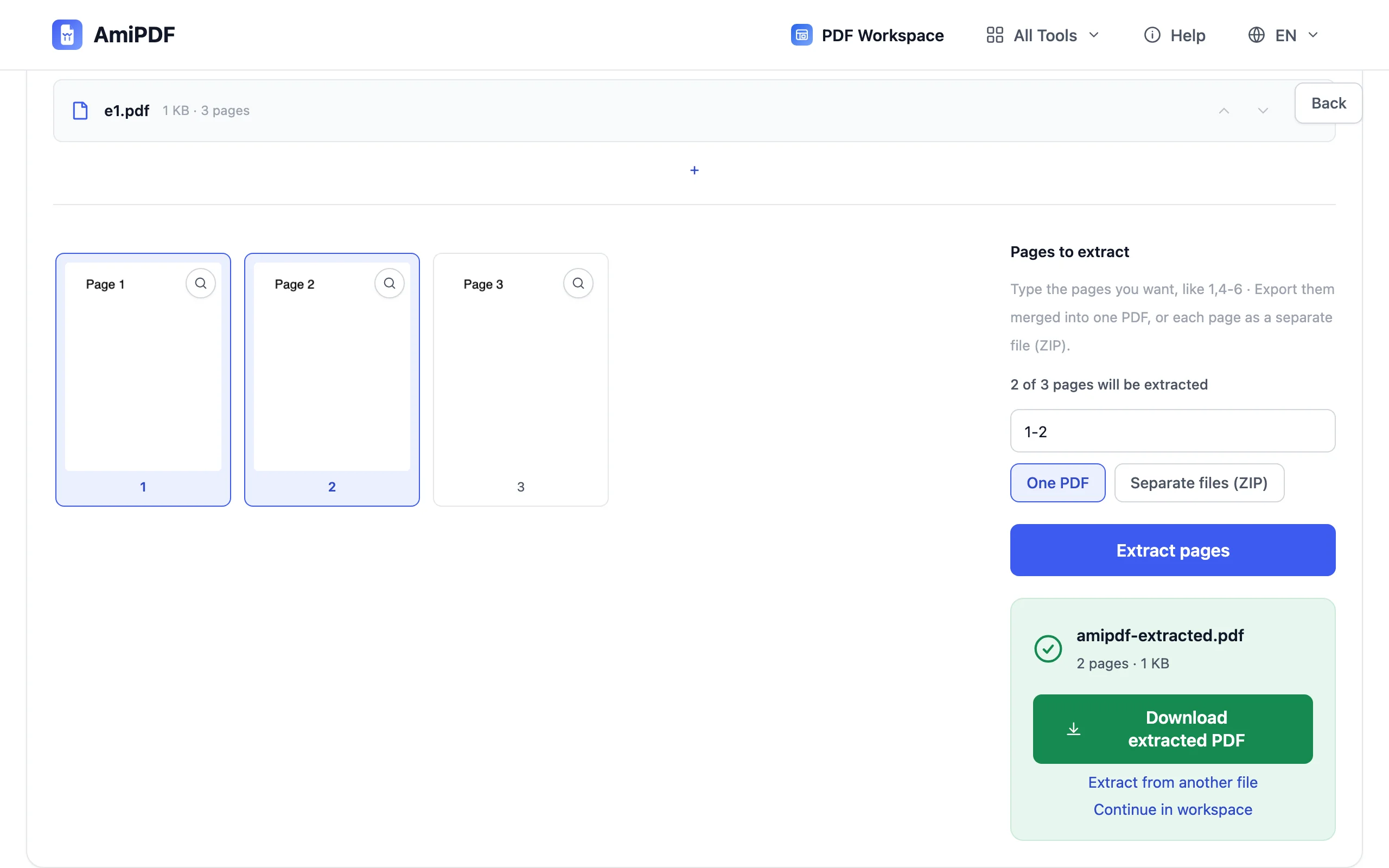
Extrayez
Cliquez sur le bouton d'extraction. Les pages sélectionnées sont copiées dans un nouveau PDF sur votre appareil, dans l'ordre de sélection, avec le contenu, la qualité et les liens inchangés par rapport à l'original. Une sélection vide est refusée avec une indication, pour éviter de produire un fichier blanc par accident.
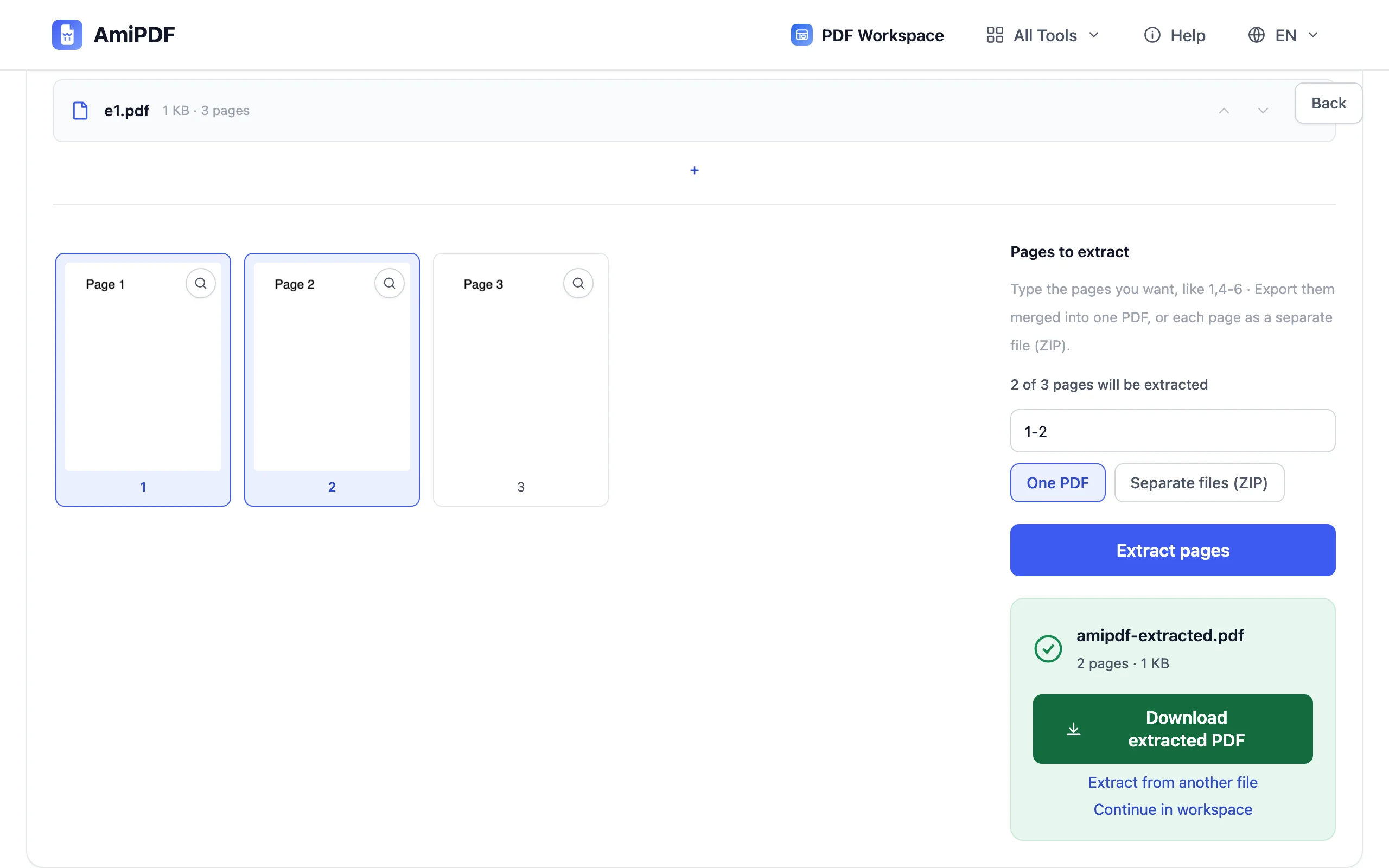
Téléchargez le nouveau document
Enregistrez le PDF extrait ; c'est un fichier indépendant contenant uniquement les pages choisies. L'original reste intact sur votre disque. Si vous vouliez en réalité diviser tout le document en plusieurs parties, c'est le rôle de l'outil de division de PDF.
Pour obtenir les meilleurs résultats
L'ordre suit votre saisie
Les pages apparaissent dans l'ordre indiqué par vos plages : 5,1-3 produit un document commençant par la page 5. C'est pratique pour placer une page de synthèse en tête d'un dossier d'annexes, et bon à retenir avant de lancer l'extraction.
Extrayez avant de partager, pas après
La meilleure habitude pour la confidentialité : n'envoyez que les pages dont le destinataire a besoin. Au lieu de joindre un relevé ou un dossier complet, extrayez la plage pertinente et envoyez-la : plus petit, plus rapide, et rien de superflu ne circule par e-mail.
Combinez avec la numérotation pour les documents à distribuer
Les pages extraites conservent leurs numéros imprimés d'origine, ce qui peut dérouter un nouveau lecteur. Faites passer le résultat par ajouter des numéros de page pour apposer une nouvelle séquence, ou ajoutez des en-têtes avec filigrane PDF lorsque les pages ont besoin d'une mention de source.
Questions fréquentes
Puis-je extraire des pages d'un PDF protégé par mot de passe ?
Tant qu'il est protégé, non : retirez d'abord la protection avec déverrouiller PDF et le bon mot de passe, puis extrayez depuis la copie déverrouillée.
L'extraction affecte-t-elle le fichier d'origine ?
Non. L'original n'est jamais modifié ; l'extraction le lit et écrit un nouveau document contenant uniquement les pages sélectionnées.
Une page peut-elle apparaître deux fois dans le résultat ?
Oui : répéter un numéro de page ou une plage dans la saisie l'inclut à nouveau. 2,2,4 produit un document où le contenu de la page 2 apparaît deux fois.