Comment fusionner des fichiers PDF
Fusionnez vos PDF en un seul document : combinez plusieurs fichiers dans l'ordre voulu, mélangez les pages, tout se passe dans votre navigateur. Gratuit.
Fusionner PDFPièces jointes d'e-mails, contrats scannés, exports de chapitres. Tôt ou tard, une pile de PDF doit devenir un seul document. Le faire à la main implique d'imprimer, d'empiler et de rescanner ; le faire correctement prend environ une minute. Ce guide vous explique comment fusionner avec le fusionneur PDF d'AmiPDF : ajoutez autant de fichiers que nécessaire, faites-les glisser dans l'ordre exact que vous souhaitez et téléchargez un seul PDF combiné. Toute l'opération se déroule dans votre navigateur : rien n'est envoyé, et le résultat conserve les pages, les liens et les données de formulaire exactement tels qu'ils sont dans les originaux.
Fusionner des PDF, étape par étape
Ouvrez le fusionneur et ajoutez vos fichiers
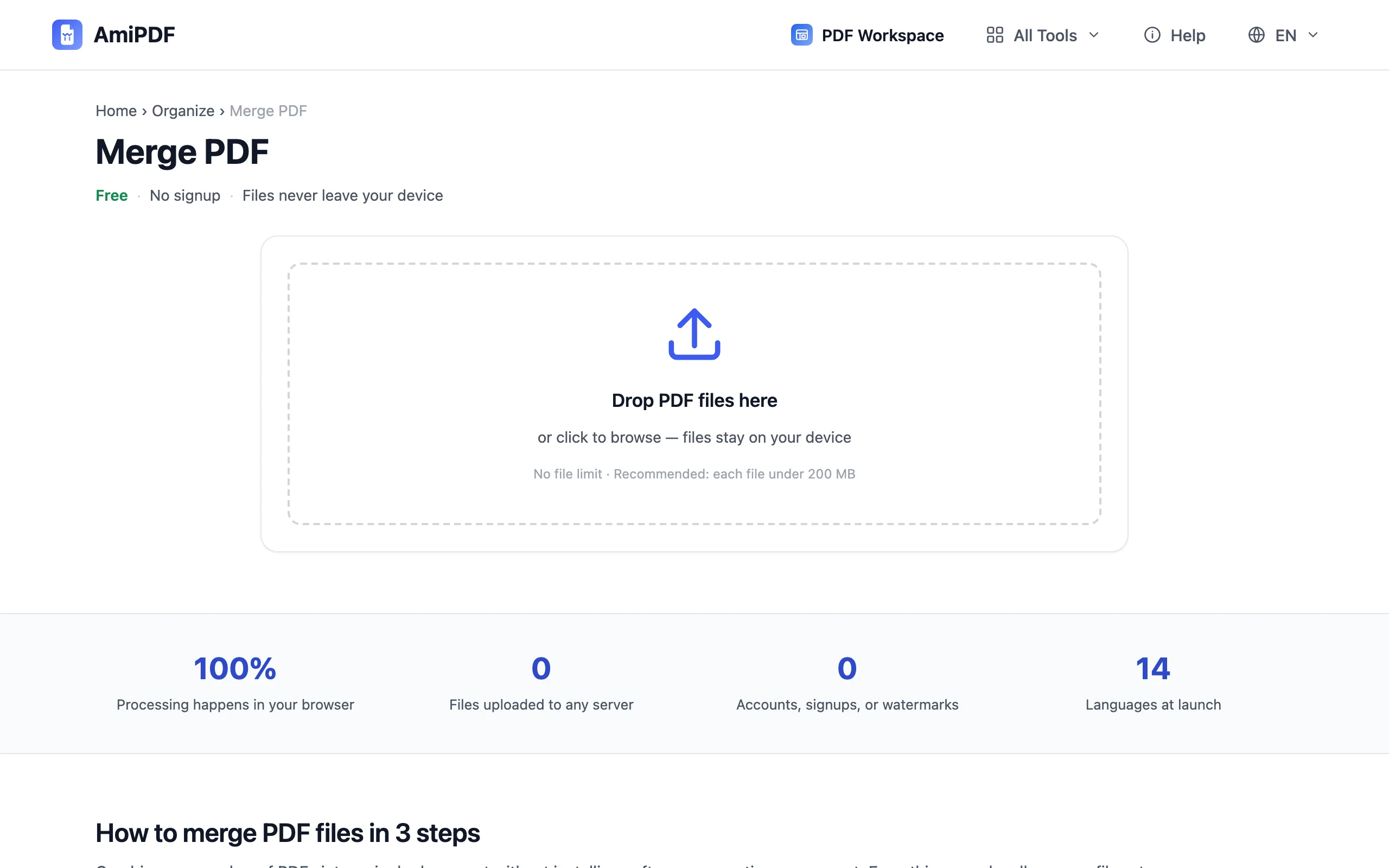
Rendez-vous sur l'outil de fusion PDF d'AmiPDF et déposez vos fichiers sur la zone d'envoi, ou cliquez pour parcourir vos dossiers. Ajoutez les documents un par un ou sélectionnez un dossier entier d'un coup ; il n'y a aucune limite de nombre de fichiers, et chaque vignette affiche le nombre de pages pour vous permettre de vérifier le lot avant la fusion.
Mettez les fichiers dans l'ordre
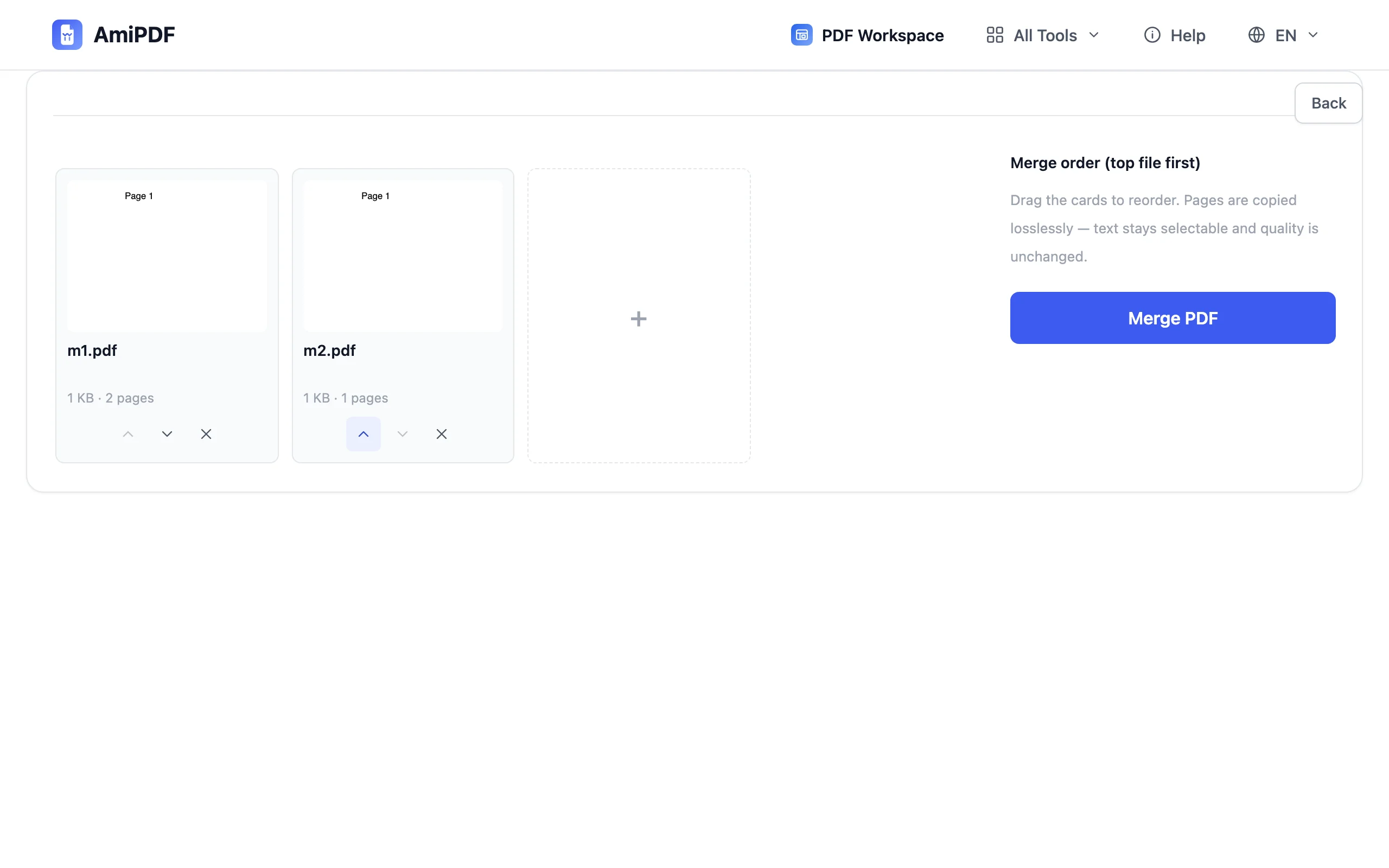
Faites glisser les vignettes des fichiers dans l'ordre que le document final doit avoir, ou utilisez les boutons fléchés à côté de chaque vignette. La première vignette devient la page 1 du PDF fusionné. Vérifiez l'ordre visuellement avant de continuer ; refusionner après un téléchargement reste toujours possible, mais bien faire du premier coup évite un aller-retour.
Fusionnez les fichiers
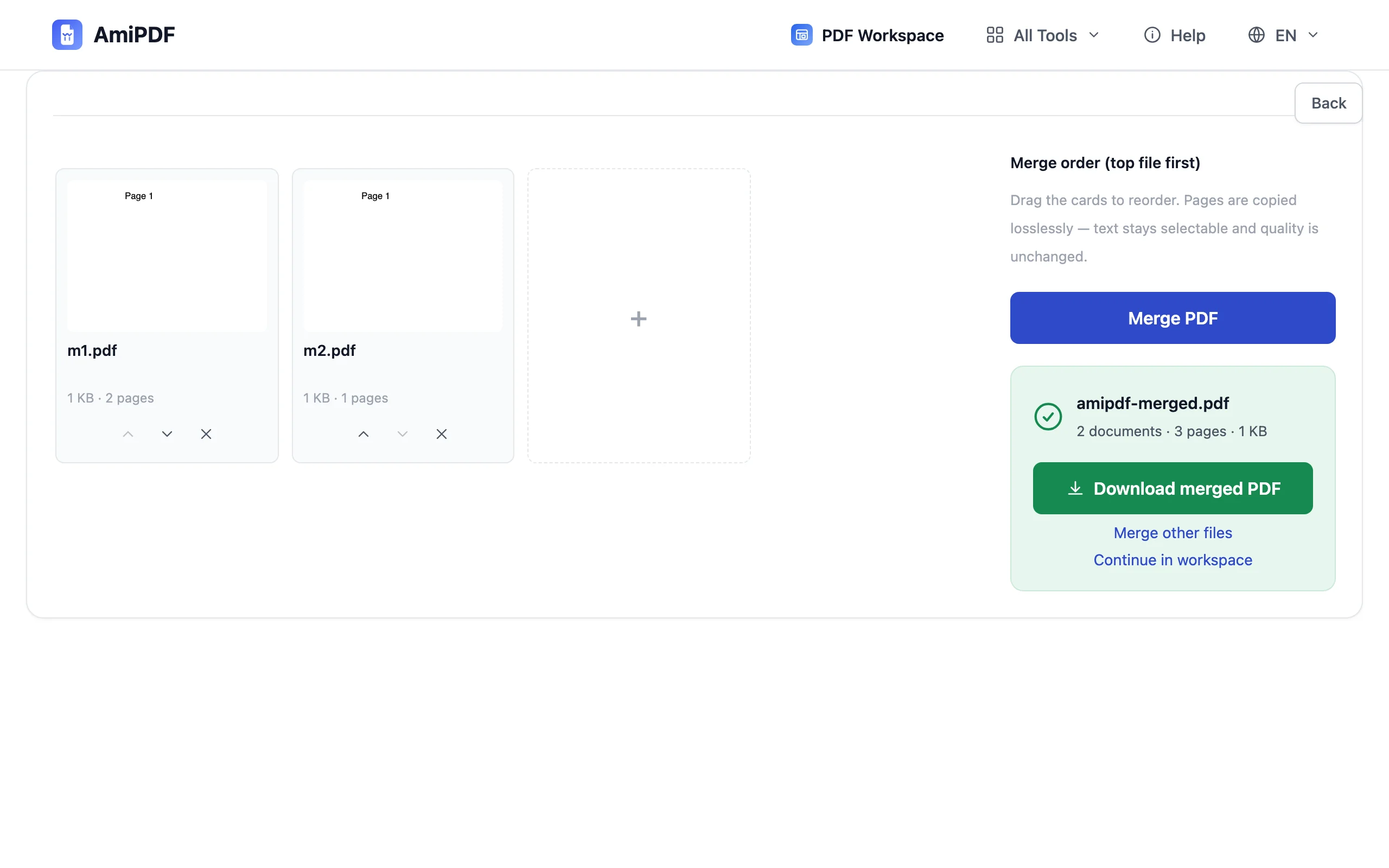
Cliquez sur le bouton Fusionner. Les documents sont combinés sur votre appareil : le contenu des pages, les liens et les valeurs de formulaire remplies sont repris depuis chaque fichier source. Les lots volumineux se terminent en quelques secondes et un indicateur de progression suit l'opération.
Téléchargez le PDF combiné
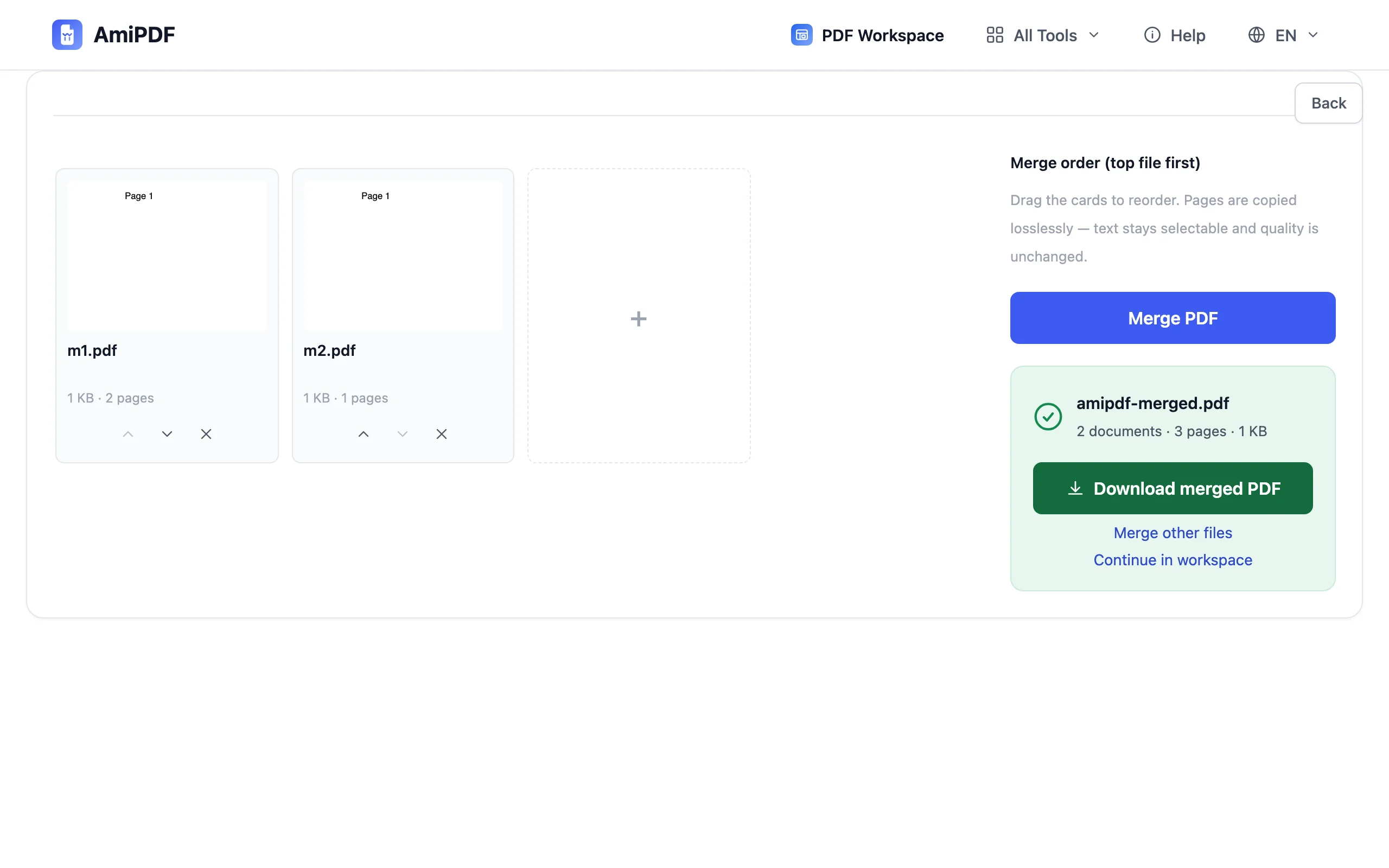
Enregistrez le fichier unique obtenu. Le document fusionné s'ouvre comme n'importe quel autre PDF, prêt à être envoyé par e-mail, archivé ou imprimé. Si vous avez aussi besoin de le réduire pour respecter une limite de pièce jointe, envoyez-le directement au compresseur PDF à l'étape suivante.
Pour obtenir le meilleur résultat
Fusionnez avant d'organiser les pages
Si l'objectif est un document bien ordonné réunissant des pages de plusieurs sources, fusionnez d'abord, puis utilisez l'espace de travail pour supprimer, faire pivoter ou réordonner des pages individuelles dans le fichier combiné. Travailler sur un seul document est plus rapide que de jongler avec plusieurs.
Attention aux fichiers chiffrés
Un PDF protégé par mot de passe ne peut pas être fusionné tel quel. Faites-le passer d'abord par déverrouiller un PDF avec son mot de passe, puis ajoutez la copie déverrouillée à la file de fusion.
Un résultat sensible à l'ordre
Le fusionneur ajoute les fichiers dans l'ordre de la file : chapitres, annexes et pages de signature arrivent exactement là où vous les placez. Pour une table des matières ou une numérotation, ajoutez les numéros de page après la fusion avec ajouter des numéros de page, afin que la séquence couvre tout le document.
Questions fréquentes
Y a-t-il une limite au nombre de PDF que je peux fusionner ?
Aucune limite de nombre de fichiers. Chaque fichier peut atteindre la taille maximale du site, et tout est traité localement dans votre navigateur : ajouter des fichiers ne consomme donc aucun temps serveur.
La fusion modifie-t-elle la qualité de mes documents ?
Non. Les pages sont copiées telles quelles dans le document combiné : le texte reste sélectionnable, les images conservent leur résolution et les liens continuent de fonctionner. Rien n'est recalculé ni recompressé.
Puis-je fusionner des PDF protégés par mot de passe ?
Pas directement. Déverrouillez d'abord le fichier avec son mot de passe via l'outil de déverrouillage, puis fusionnez la copie déverrouillée.