Comment diviser un PDF
Guide pas à pas pour diviser un PDF : nombre fixe de pages ou plages comme 1-3,5,8. Traitement privé dans le navigateur, gratuit, sans inscription.
Diviser le PDFUn PDF volumineux est pratique jusqu'au moment où vous n'en avez besoin que d'une partie : trois chapitres pour une relecture, une seule section pour un client, ou des blocs de taille égale pour un formulaire de dépôt qui limite le poids des fichiers. La division règle tous ces cas sans passer par une imprimante. Ce guide montre comment diviser un document avec le diviseur de PDF d'AmiPDF : choisissez un nombre fixe de pages par fichier de sortie, ou saisissez des plages exactes comme 1-3,5,8 pour un contrôle total. La division s'effectue dans votre navigateur, le document ne quitte donc jamais votre appareil et les fichiers obtenus conservent le contenu des pages d'origine tel quel.
Diviser un PDF, étape par étape
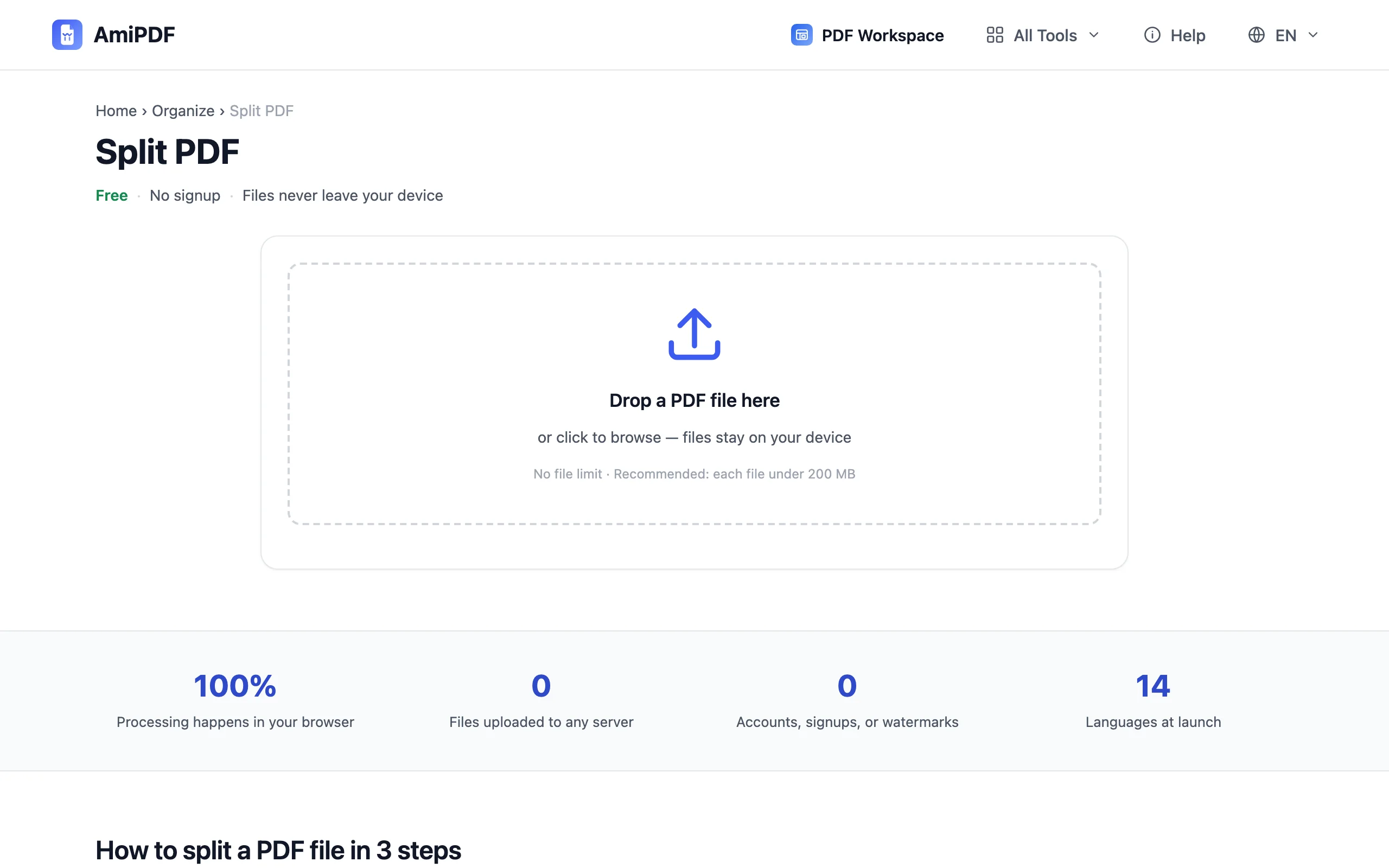
Ouvrez le diviseur et ajoutez votre PDF
Rendez-vous sur l'outil diviser un PDF d'AmiPDF et déposez votre document dans la zone d'import. L'outil lit le fichier localement et affiche le nombre total de pages, dont vous aurez besoin à l'étape suivante ; vérifiez qu'il correspond à ce que vous attendez avant de configurer la division.
Choisissez un mode de division
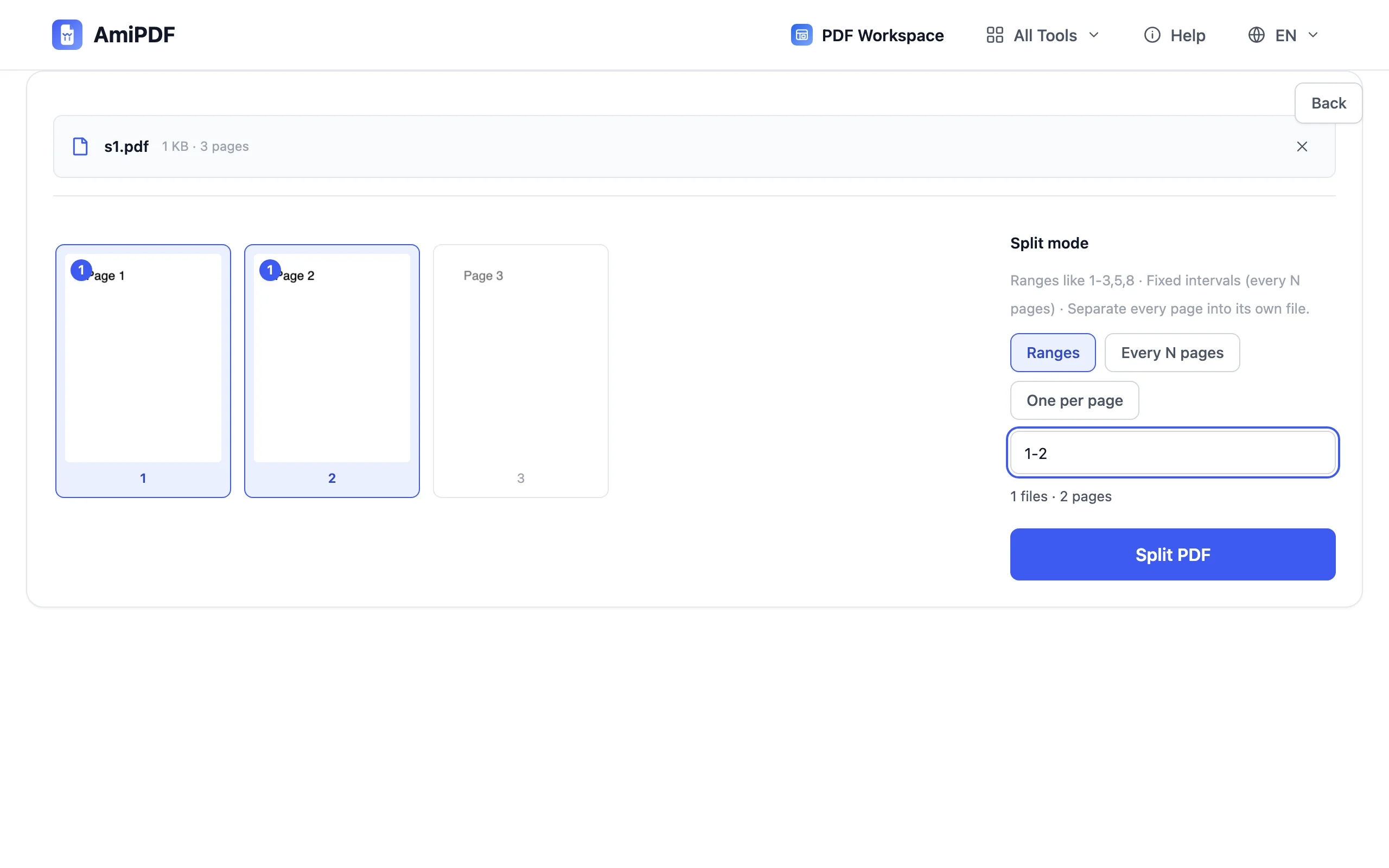
Deux modes couvrent tous les cas. Plages : indiquez exactement quelles pages doivent aller dans le nouveau fichier, par exemple 1-3,5,8 ; le résultat contient ces pages dans cet ordre. Toutes les N pages : le document est découpé en blocs égaux, par exemple 5 pages chacun, la solution classique pour les scans trop volumineux à envoyer par e-mail.
Divisez le document
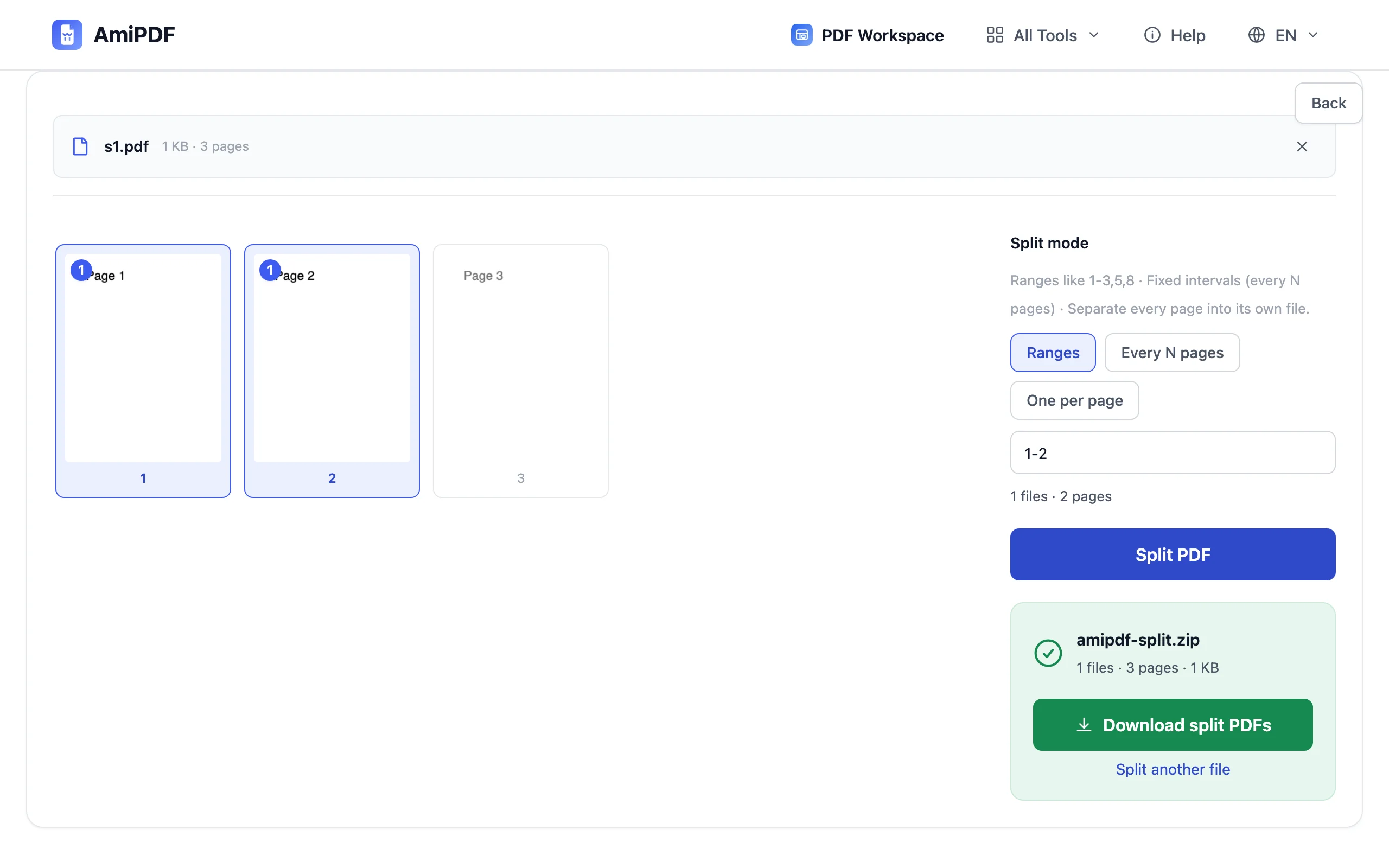
Cliquez sur le bouton Diviser. Les pages sélectionnées sont copiées dans de nouveaux fichiers PDF sur votre appareil ; rien n'est recalculé, le texte, les liens et les images sont donc repris exactement tels qu'ils apparaissent dans l'original.
Téléchargez les fichiers obtenus
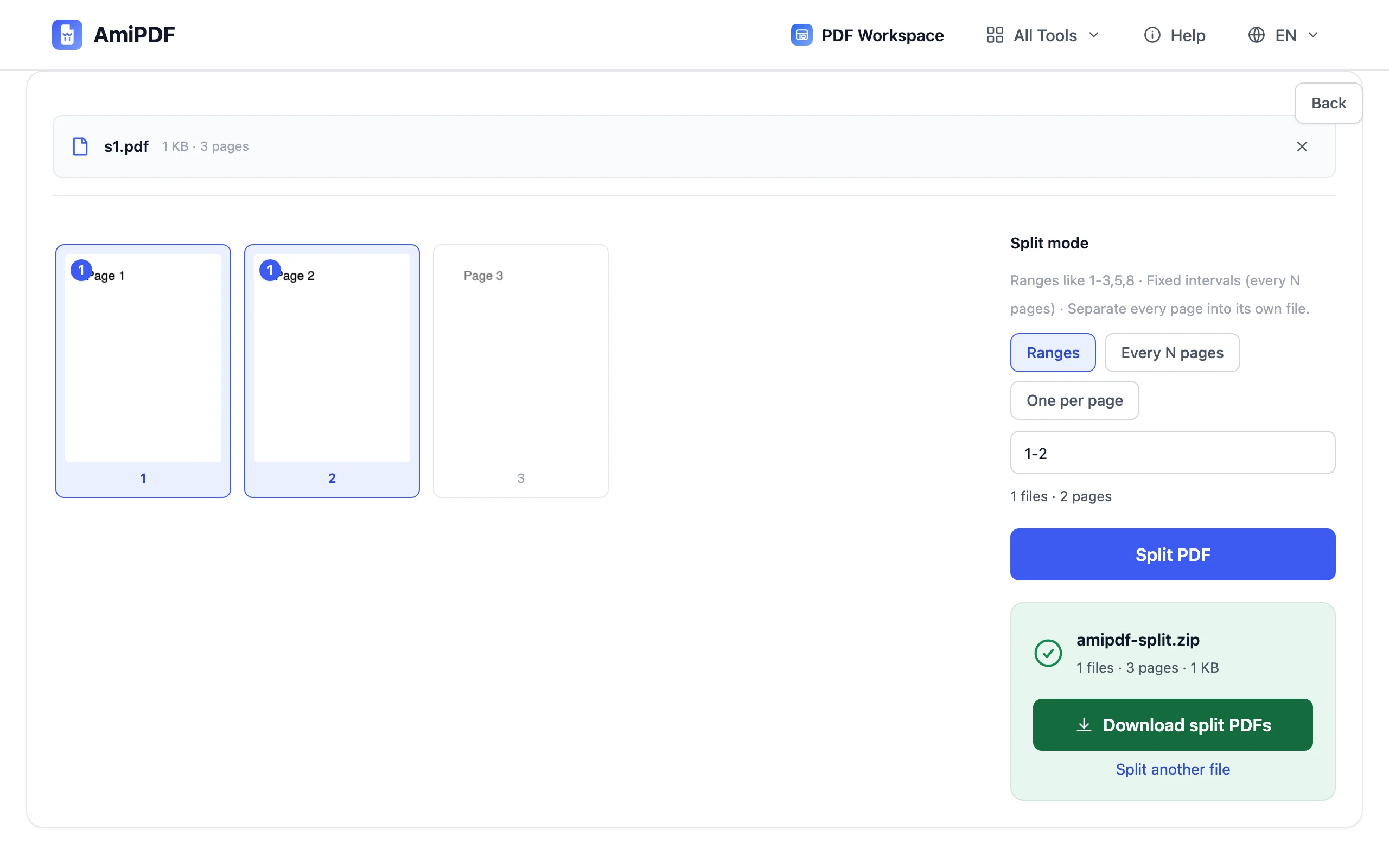
Enregistrez les résultats un par un ou récupérez-les ensemble dans un ZIP. Les noms des fichiers indiquent la plage de pages qu'ils contiennent, ce qui facilite le repérage du bon bloc plus tard. Si vous avez besoin d'extraire une seule plage précise plutôt que de diviser le document, l'outil extraire des pages fait exactement cela.
Obtenir les meilleurs résultats
Plages pour choisir à la main, N pour découper en série
Si vous pouvez nommer les pages voulues, utilisez les plages : vous obtenez exactement un fichier, sans reste. Si l'objectif est « rendre ce document plus petit en parties égales », utilisez toutes les N pages et ajustez N jusqu'à ce que les blocs correspondent à la taille visée.
Divisez les scans volumineux avant l'OCR
Les longs documents scannés passent l'OCR plus vite et de façon plus fiable en plusieurs parties. Divisez en blocs de 20–30 pages, puis traitez chacun avec l'outil OCR et fusionnez les résultats recherchables.
Vérifiez d'abord le nombre de pages
La syntaxe des plages renvoie aux numéros de pages physiques du fichier, pas aux numéros imprimés sur les pages. Confirmez le total affiché après l'import et rappelez-vous que les plages sont validées par rapport à lui ; une plage hors limites est refusée avant qu'un fichier ne soit écrit.
Questions fréquentes
Puis-je diviser en plus de deux fichiers à la fois ?
Oui. En mode plages, chaque plage devient son propre fichier ; en mode toutes les N pages, tout le document est découpé en autant de blocs que nécessaire. Une seule opération peut produire des dizaines de fichiers, téléchargeables en ZIP.
La division réduit-elle la qualité ?
Non. Les pages sont copiées octet par octet dans les nouveaux fichiers : le texte reste sélectionnable, les images conservent leur résolution et rien n'est recompressé.
Que signifie exactement 1-3,5,8 ?
Les pages 1 à 3, puis la page 5, puis la page 8, réunies dans un seul fichier dans cet ordre. Les espaces sont facultatifs et les plages peuvent se chevaucher ou se répéter si vous avez besoin d'une page deux fois.