PDF को रोटेट करके सेव कैसे करें
PDF को रोटेट करके नई दिशा फ़ाइल में सेव करने का तरीका: 90, 180 या 270 डिग्री, सभी पन्ने या 4-9 जैसी रेंज। फ्री, लोकल, साइनअप नहीं।
PDF घुमाएँPDF व्यूअर में रोटेट बटन सिर्फ़ आपके लिए व्यू ठीक करता है, किसी और के लिए नहीं। फ़ाइल आगे भेजें, तो पाने वाले को वही तिरछी लैंडस्केप टेबल जैसी थी वैसी ही दिखेगी: घुमाव व्यूअर की मेमोरी में था, दस्तावेज़ में नहीं।
PDF को इस तरह रोटेट करना कि बदलाव टिका रहे, एक ही फ़र्क़ पर निर्भर करता है: घुमाव फ़ाइल में लिखा जाना चाहिए, सिर्फ़ व्यू में नहीं। रोटेट टूल यह आपके ब्राउज़र में करता है, फ़ाइल आपके डिवाइस पर रखता है, और फ़ाइनल करने से पहले हर पन्ना लाइव प्रीव्यू ग्रिड में दिखाता है।
पन्ने रोटेट करना, स्टेप दर स्टेप
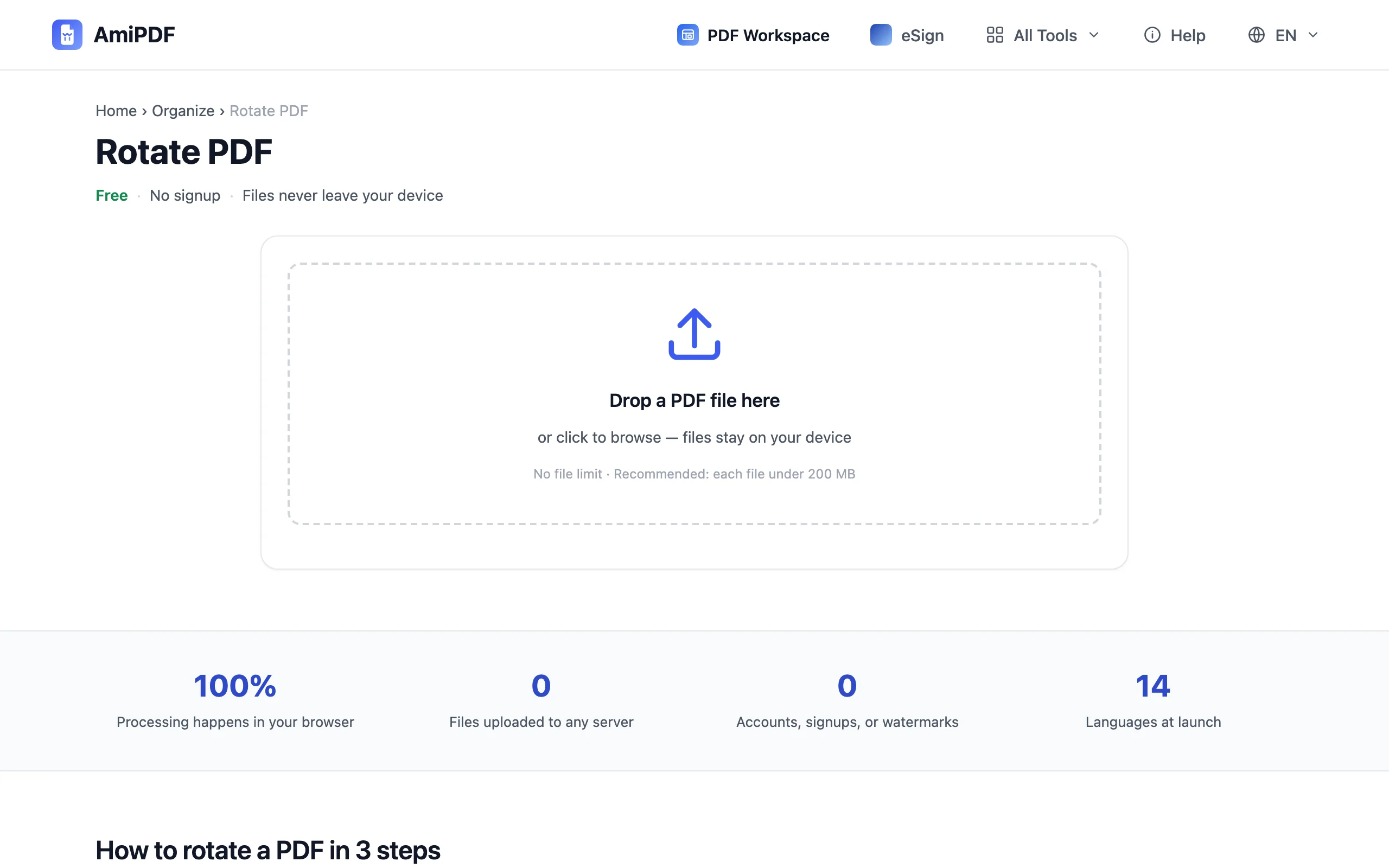
PDF जोड़ें और ग्रिड देखें
AmiPDF के रोटेट टूल पर जाएँ और फ़ाइल ड्रॉप करें। हर पन्ना ग्रिड में थंबनेल के रूप में उसकी मौजूदा दिशा के साथ दिखता है। पार्सिंग आपकी ही मशीन पर होती है; फ़ाइल कहीं अपलोड नहीं होती।
एंगल चुनें
90, 180 या 270 डिग्री चुनें। तिरछे स्कैन के लिए आम तौर पर 90 चाहिए; पूरी तरह उल्टे निकले पन्नों के लिए 180। पहले एंगल सेट करें, फिर आप जो पन्ने चुनेंगे उनके थंबनेल में घुमाव दिखेगा।
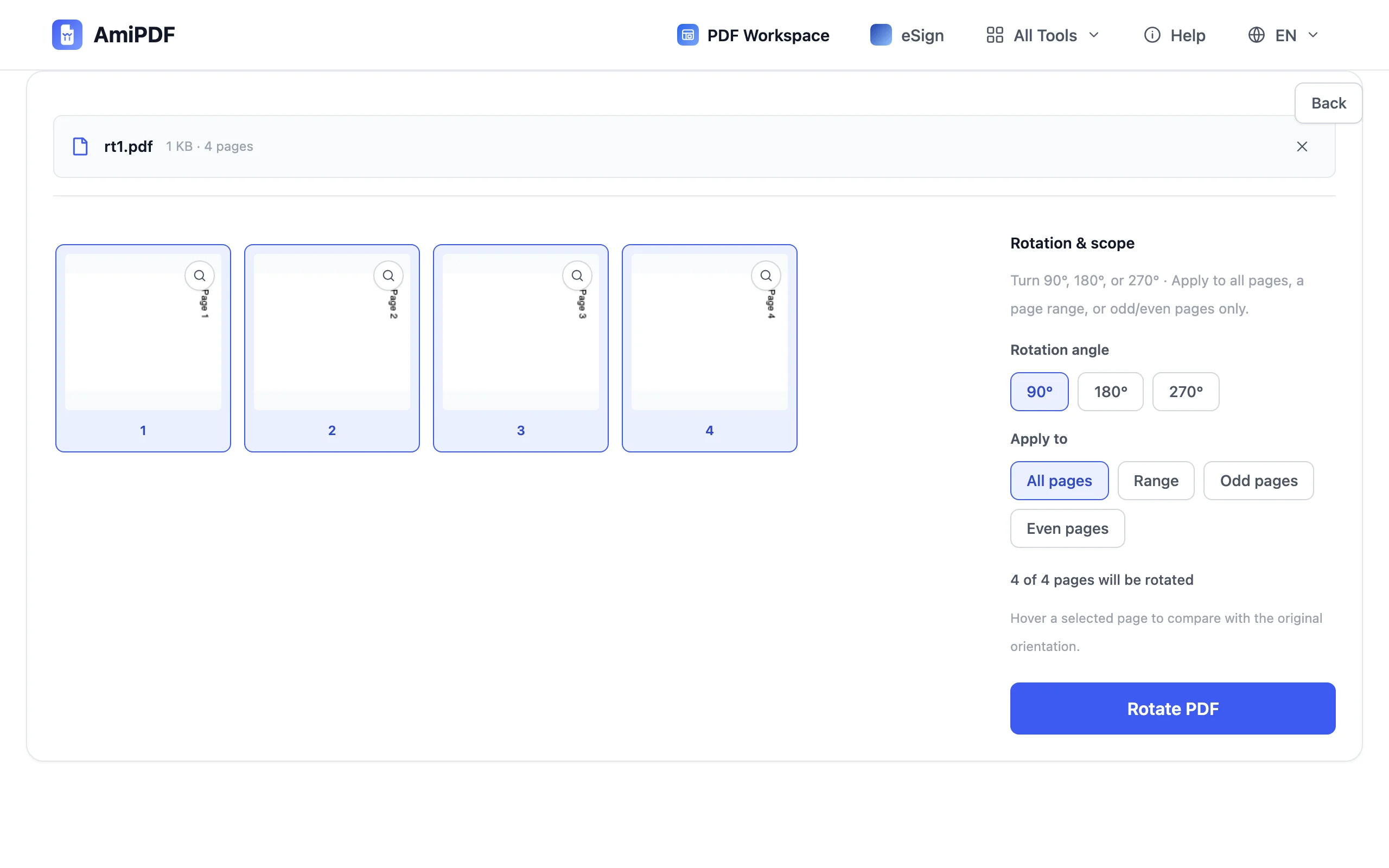
पन्ने चुनें
चार स्कोप बटन आम मामलों को कवर करते हैं: सभी पन्ने, 4-9 जैसी टाइप की गई रेंज, केवल विषम पन्ने, या केवल सम पन्ने। आधे उल्टे आने वाले डबल-साइडेड स्कैन विषम या सम का क्लासिक उदाहरण हैं। थंबनेल पर सीधे क्लिक करने से अलग-अलग पन्ने चुने जाते हैं। ग्रिड के ऊपर की स्टेटस लाइन गिनती बनाए रखती है, जैसे 40 में से 12 पन्ने, और चुने गए पन्ने पर हॉवर करने से तुलना के लिए मूल दिशा दिखती है।
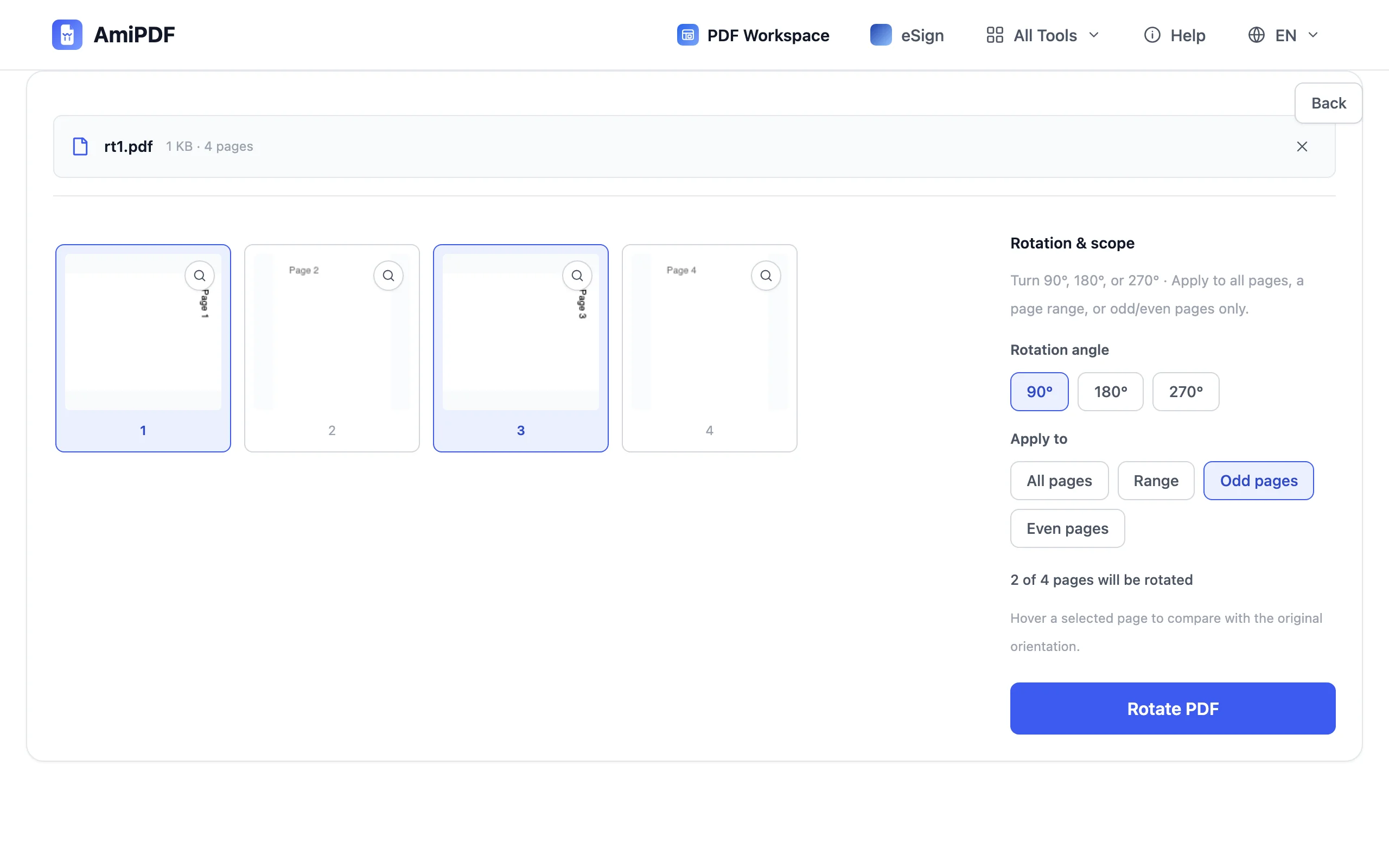
रोटेट करें और डाउनलोड करें
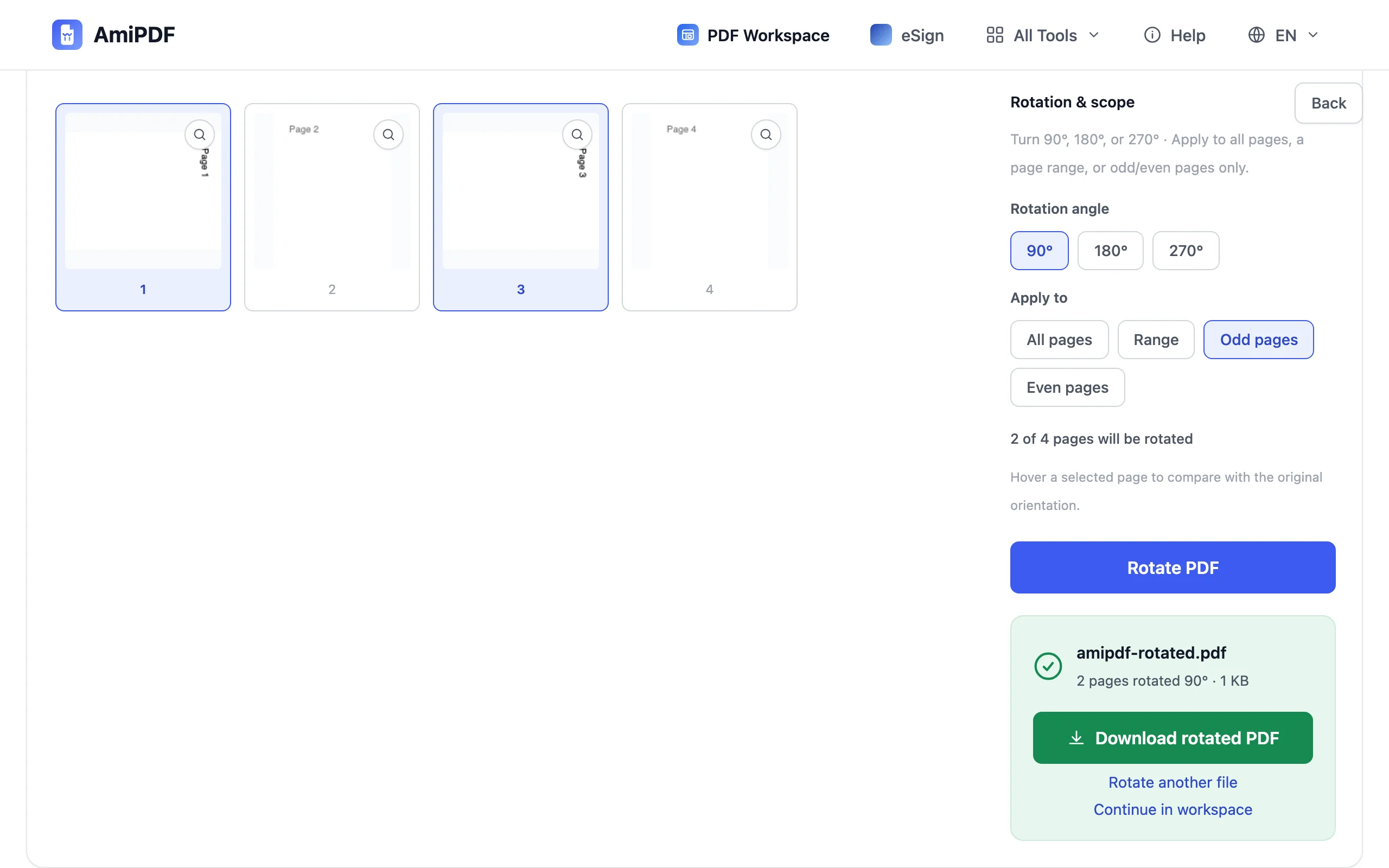
PDF घुमाएँ पर क्लिक करें। दस्तावेज़ नई दिशा के साथ फिर से बनाया जाता है, जो हर रोटेट किए गए पन्ने के अंदर सेव रहती है, और नतीजा तुरंत डाउनलोड हो जाता है। इसे किसी भी डिवाइस पर किसी भी व्यूअर में खोलें: यह वैसा ही रहता है जैसा आपने सेट किया।
जानने लायक बातें
व्यूअर का बटन आपको गुमराह क्यों करता है
ज़्यादातर व्यूअर दो अलग तरह के रोटेशन देते हैं। टूलबार बटन पन्ने को सिर्फ़ आपकी स्क्रीन पर घुमाता है; फ़ाइल दोबारा खोलें और पुरानी दिशा वापस आ जाती है। स्थायी रोटेशन पन्ने में ही सेव होना चाहिए, और रोटेट-एंड-सेव टूल यही लिखता है। इसी फ़र्क़ की वजह से «PDF को रोटेट करें और इसी तरह सेव करें» खुद एक सर्च फ़्रेज़ बन गया।
स्कैन की गलती अक्सर एक बार नहीं होती
जिस फ़ीडर ने एक पन्ना तिरछा खींचा, वह आम तौर पर कई खींचता है, और डुप्लेक्स जॉब में एक ही फ़ाइल में दो दिशाएँ मिल जाती हैं। रोटेट करने से पहले पूरा ग्रिड स्क्रॉल करें: अभी तीन पन्ने ठीक करना उससे बेहतर है कि फ़ाइल जाने के बाद चौथा पन्ना पकड़ में आए।
मर्ज करने से पहले रोटेट करें
अगर तिरछे पन्ने किसी बड़े दस्तावेज़ में जाने वाले हैं, तो पहले उन्हें रोटेट करें, फिर जोड़ें। शुरू से सीधे पन्ने जोड़ना बाद में मर्ज की गई फ़ाइल ठीक करने से आसान है; मर्ज टूल ठीक की गई फ़ाइलों को वैसे ही ले लेता है।
अक्सर पूछे जाने वाले सवाल
क्या मैं Adobe Reader में PDF रोटेट करके बदलाव सेव कर सकता हूँ?
नहीं। फ्री Reader व्यू घुमाता है, पन्ना नहीं; फ़ाइल दोबारा खोलें और पुरानी दिशा वापस आ जाती है। नई दिशा फ़ाइल में लिखने के लिए ऐसा टूल चाहिए जो दस्तावेज़ को दोबारा सेव करे, जैसा ऊपर के स्टेप्स में है।
क्या रोटेट किए गए पन्ने ठीक से प्रिंट होंगे?
हाँ। दिशा हर पन्ने का हिस्सा बनकर सेव रहती है, इसलिए प्रिंटर और प्रिंट डायलॉग उसी का पालन करते हैं। जिस पन्ने को आपने पोर्ट्रेट किया, वह किसी भी प्रिंटर पर पोर्ट्रेट ही प्रिंट होगा।
क्या मेरी मूल फ़ाइल बदल जाती है?
नहीं। रोटेट किया गया दस्तावेज़ एक नई फ़ाइल है जो अलग से डाउनलोड होती है (amipdf-rotated.pdf); आपकी डिस्क पर मौजूद मूल फ़ाइल अपनी दिशा बनाए रखती है।