PDF मार्जिन कैसे क्रॉप करें
PDF मार्जिन चरण दर चरण क्रॉप करें: स्कैन के किनारे हटाएँ या हर ओर से पेज के किनारे कसें, लाइव प्रीव्यू और पेज रेंज के साथ। मुफ़्त और लोकल।
PDF क्रॉप करेंस्कैन किए गए पेज के साथ उसका अपना फ्रेम भी आ जाता है: काँच का काला किनारा, परछाईं की पट्टी, स्कैनर में फँसी मेज़ की एक पट्टी। मार्जिन क्रॉप करने से यह फ्रेम हर पेज से हट जाता है और सिर्फ़ दस्तावेज़ बचता है।
यह गाइड बताती है कि AmiPDF में PDF मार्जिन कैसे क्रॉप करें: हर ओर के मान मिलीमीटर या इंच में, बारीक समायोजन के लिए ड्रैग हैंडल, और लाइव प्रीव्यू जिसमें दिखता है कि हर पेज पर क्या बचेगा। सब कुछ ब्राउज़र में चलता है, इसलिए हस्ताक्षरित या संवेदनशील कागज़ों के स्कैन डिवाइस से बाहर नहीं जाते।
क्रॉप टूल खोलें और साथ-साथ चलें; पूरा काम आमतौर पर एक मिनट से कम में हो जाता है।
मार्जिन क्रॉप करना, चरण दर चरण
अपना PDF जोड़ें और प्रीव्यू देखें
AmiPDF का क्रॉप टूल खोलें और फ़ाइल डालें। पेज थंबनेल उनके मौजूदा मार्जिन के साथ दिखते हैं; किसी भी पेज पर क्लिक करके चुनें कि कौन-से क्रॉप होंगे, या पूरे दस्तावेज़ के लिए रेंज फ़ील्ड खाली छोड़ दें।
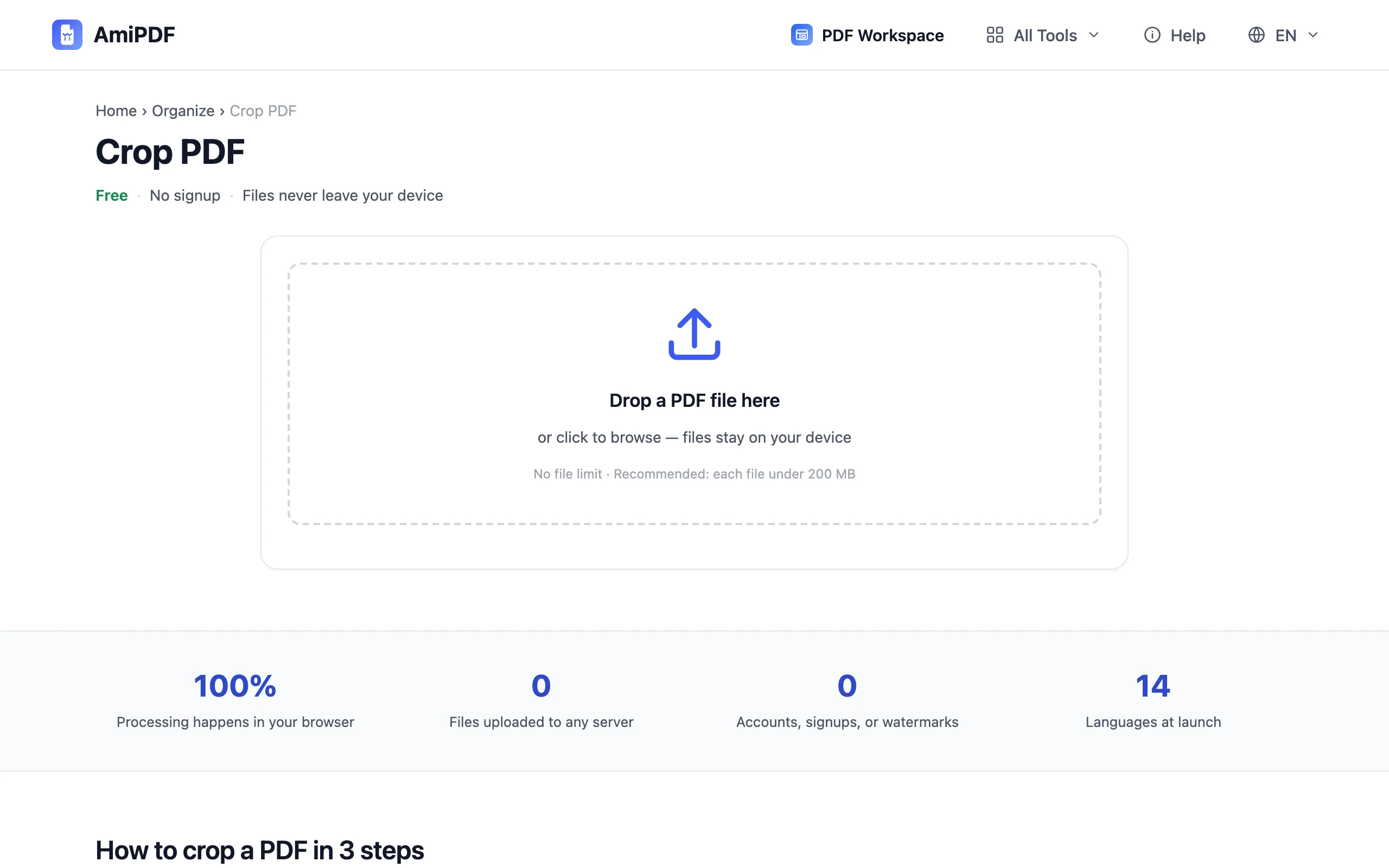
हर ओर का मार्जिन सेट करें
PDF मार्जिन क्रॉप करने के लिए चार नंबर फ़ील्ड तय करते हैं कि हर किनारे से कितना हिस्सा हटेगा: ऊपर, दाएँ, नीचे, बाएँ। फ़ील्ड के ऊपर mm और in के बीच टॉगल करें; मान तुरंत बदल जाते हैं, इसलिए 10 mm का बॉर्डर इंच के बराबर भाग में भी डाला जा सकता है। हर कीस्ट्रोक प्रीव्यू को फिर से बना देता है।
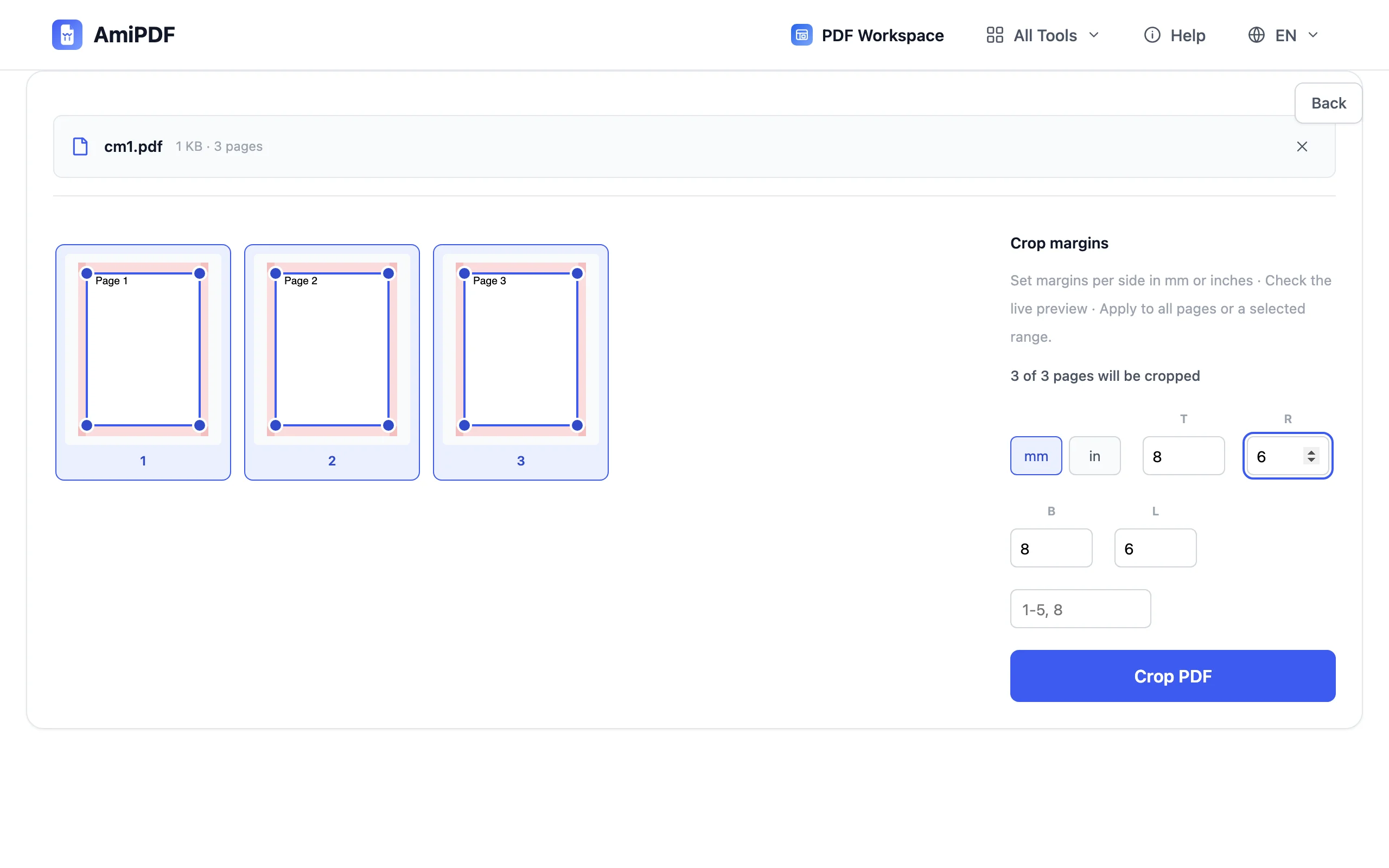
बारीक समायोजन के लिए क्रॉप विंडो खींचें
नंबर आपको करीब तक लाते हैं; ड्रैग विंडो सटीक बनाती है। किसी भी चुने हुए पेज पर कोने का हैंडल पकड़ें और उसे अंदर खींचें, खींचते समय चारों फ़ील्ड लाइव अपडेट होते हैं, इसलिए जो दिखता है वह माप है, अंदाज़ा नहीं। जब चारों ओर सही लगे, तो आगे बढ़ें।
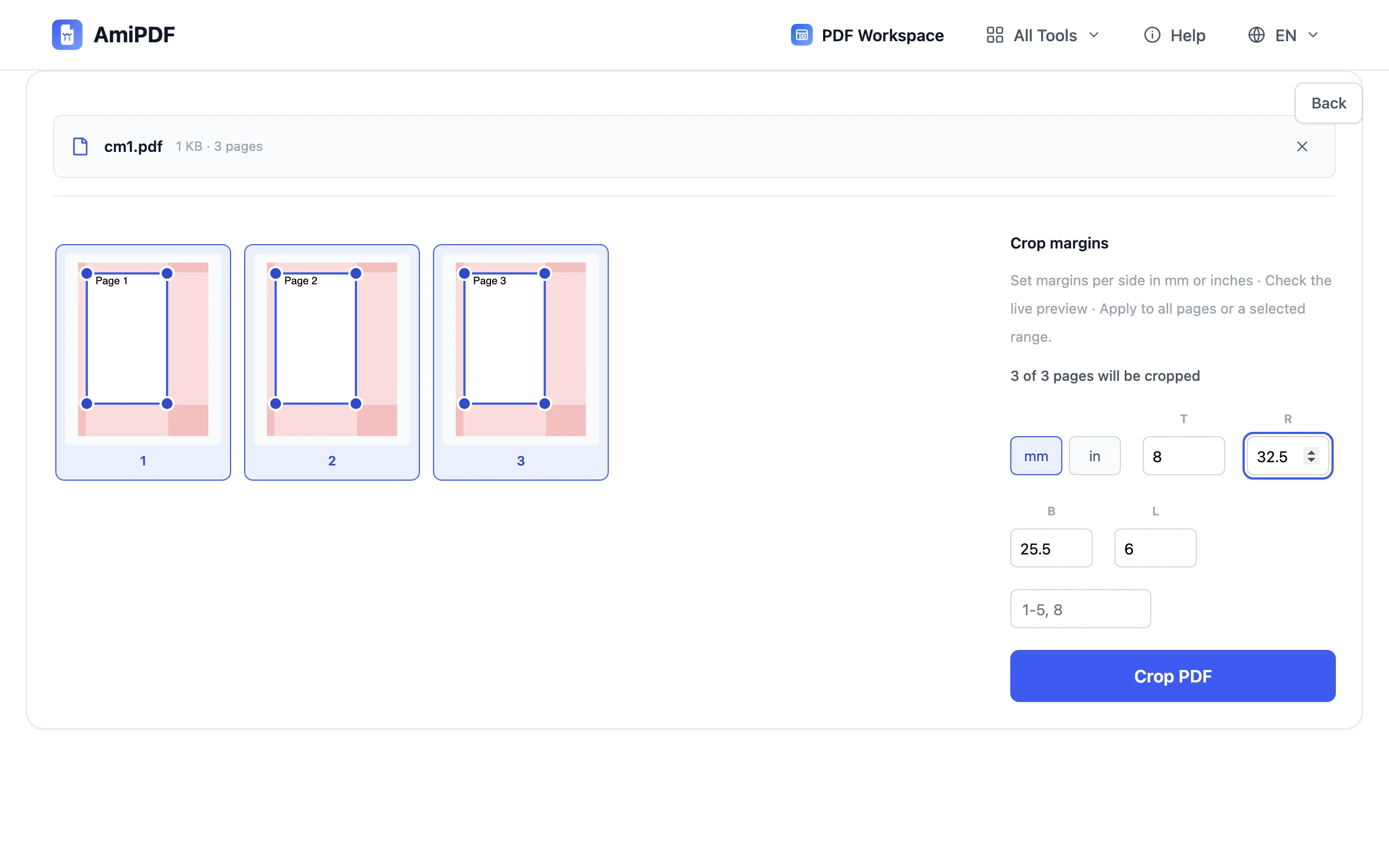
क्रॉप की गई फ़ाइल डाउनलोड करें
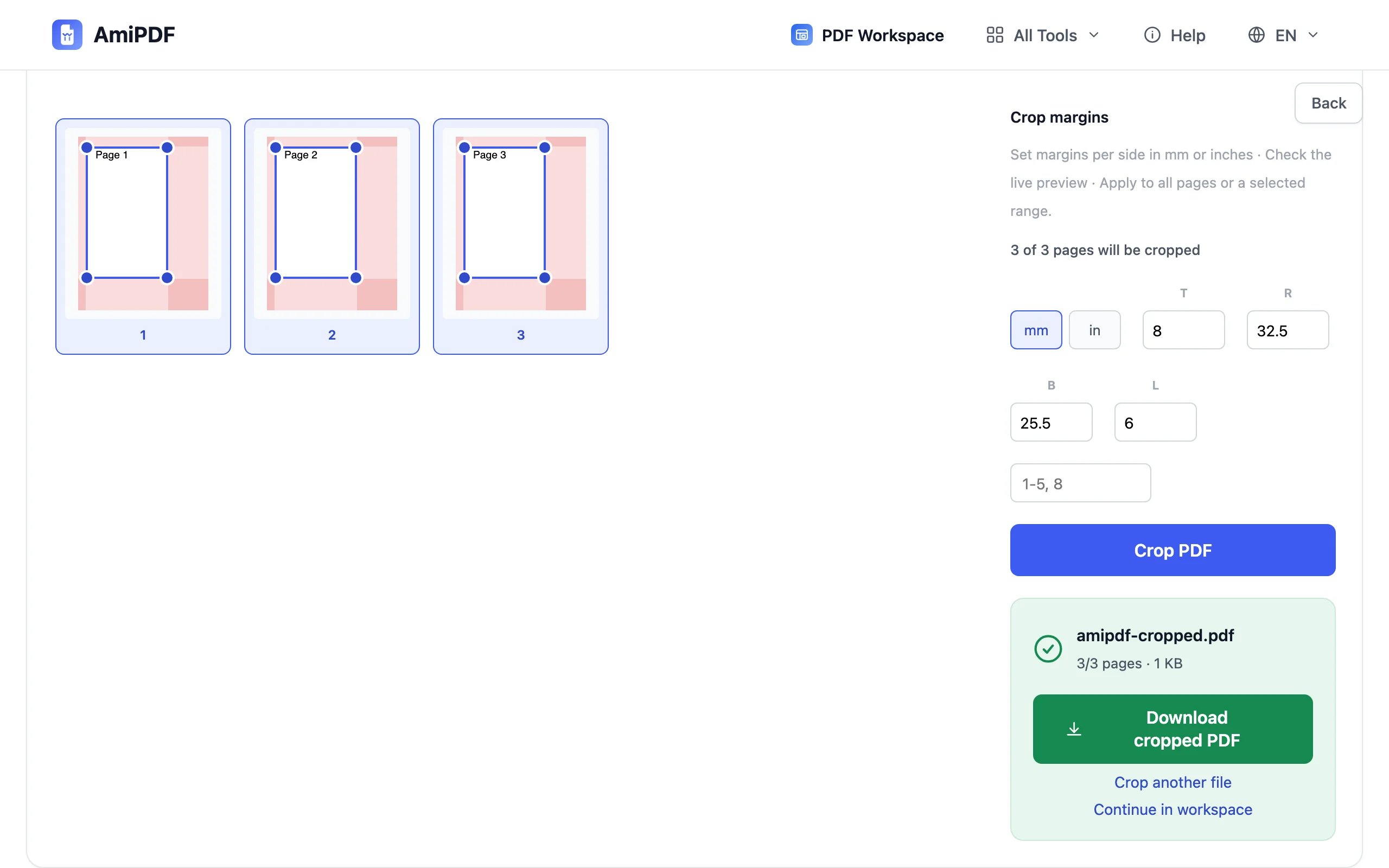
क्रॉप बटन दबाएँ और डाउनलोड करें। सारांश बताता है कि कितने पेज प्रोसेस हुए और आउटपुट का आकार क्या है; जो पेज नहीं चुने गए वे बिना बदलाव के पास हो जाते हैं।
सबसे अच्छे नतीजे पाने के लिए
औसत पेज नहीं, सबसे खराब पेज से मिलाएँ
एक ही मार्जिन सेटिंग हर चुने हुए पेज पर लागू होती है, इसलिए स्कैन के बैच को सबसे चौड़े बॉर्डर वाले पेज के हिसाब से मापना चाहिए। मार्जिन ऐसे सेट करें कि वह पेज साफ़ निकले; कम चौड़े बॉर्डर वाले पेजों से सफ़ेदी की पतली पट्टी कट जाएगी, जो कागज़ पर वैसे भी नहीं दिखती।
पहले क्रॉप करें, फिर कंप्रेस
स्कैन में बॉर्डर के पिक्सल सिर्फ़ बेकार बोझ हैं। स्कैन को कंप्रेस टूल से चलाने से पहले क्रॉप करने से अकेले कंप्रेशन से आमतौर पर ज़्यादा बचत होती है, क्योंकि एनकोडर मेज़ पर बाइट खर्च करना बंद कर देता है।
असमान बॉर्डर के लिए दो बार चलाना पड़ता है
शीट-फ़ीडर से निकला ढेर कभी दो बार एक जैसा नहीं बैठता। जब कुछ पेज बाएँ झुके हों और कुछ दाएँ, तो टूल दो बार चलाएँ: टेढ़े बैच के लिए 1-4 जैसी रेंज के साथ एक बार, और बाकी के लिए दूसरी बार, बजाय इसके कि एक ही समझौतावाला मान ढूँढ़ा जाए।
अक्सर पूछे जाने वाले सवाल
प्रिंट करने के लिए कितना मार्जिन रखना चाहिए?
घरेलू और ऑफ़िस प्रिंटर आमतौर पर कागज़ के किनारे से लगभग 5 mm से कम दूरी पर प्रिंट नहीं कर पाते। कागज़ के लिए बने पेजों पर कम से कम इतना मार्जिन रखें; इससे कम रखने पर प्रिंटर आपकी सामग्री काट सकता है।
क्या टूल सफ़ेद बॉर्डर अपने आप ढूँढ़ सकता है?
अभी नहीं। चारों मान आप खुद सेट करते हैं और प्रीव्यू देखते हैं: सटीक, लेकिन मैनुअल। खाली किनारों की स्वचालित पहचान रोडमैप पर है।
क्या क्रॉप करना स्केल करने जैसा ही है?
नहीं। क्रॉप करना किनारों से सामग्री काटता है और पेज का आकार वही रखता है; स्केल करना सारी सामग्री रखता है और उसे पेज पर छोटा या बड़ा करता है। क्रॉप किए गए पेज को वापस A4 में फ़िट करने के लिए नतीजे को ऐसे कन्वर्ज़न से चलाएँ जो पेजों को फिर से लेआउट करता हो।
क्रॉप करने के बाद भी मेरे स्कैन में पतला सफ़ेद किनारा क्यों दिखता है?
स्कैन के बॉर्डर शायद ही कभी पूरी तरह एक जैसे होते हैं: एक कोना बाकी तीन से एक मिलीमीटर नीचे बैठता है। उस ओर का मान तब तक बढ़ाएँ जब तक प्रीव्यू साफ़ न हो जाए; लाइव प्रीव्यू इसी तरह के परीक्षण के लिए ही है।