PDFを回転させて保存する方法
PDFを回転して新しい向きをファイルに保存する方法。90度、180度、270度、全ページまたは4-9のような範囲指定。無料・ローカル処理・登録不要。
PDFを回転PDFビューアの回転ボタンは、自分の表示を変えるだけで、他の人には何の影響もありません。ファイルを送ると、受け取った人は横向きのランドスケープ表を元のまま見ることになります。回転はビューアの記憶の中にあっただけで、文書には保存されていないからです。
PDFを回転させて変更を定着させる方法は、一つの区別に尽きます。回転は表示だけでなく、ファイルに書き込む必要があります。回転ツールはブラウザ上でこれを実行し、ファイルを端末内に保持したまま、確定前に全ページをライブプレビューのグリッドで表示します。
ページを回転する手順
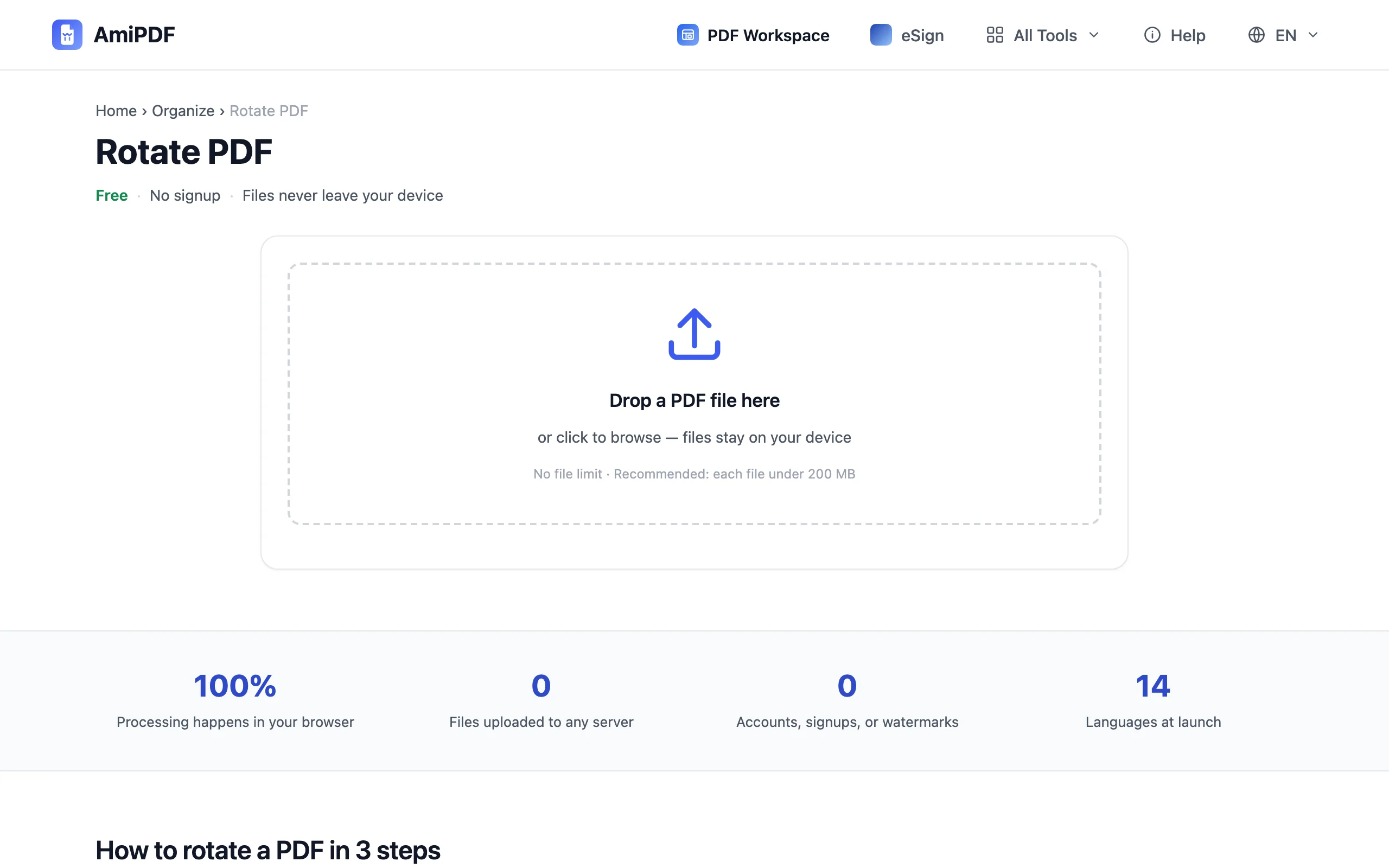
PDFを追加してグリッドを確認する
AmiPDFの回転ツールにアクセスしてファイルをドロップします。すべてのページが現在の向きのままサムネイルとしてグリッドに表示されます。解析は端末上で行われ、ファイルがどこかにアップロードされることはありません。
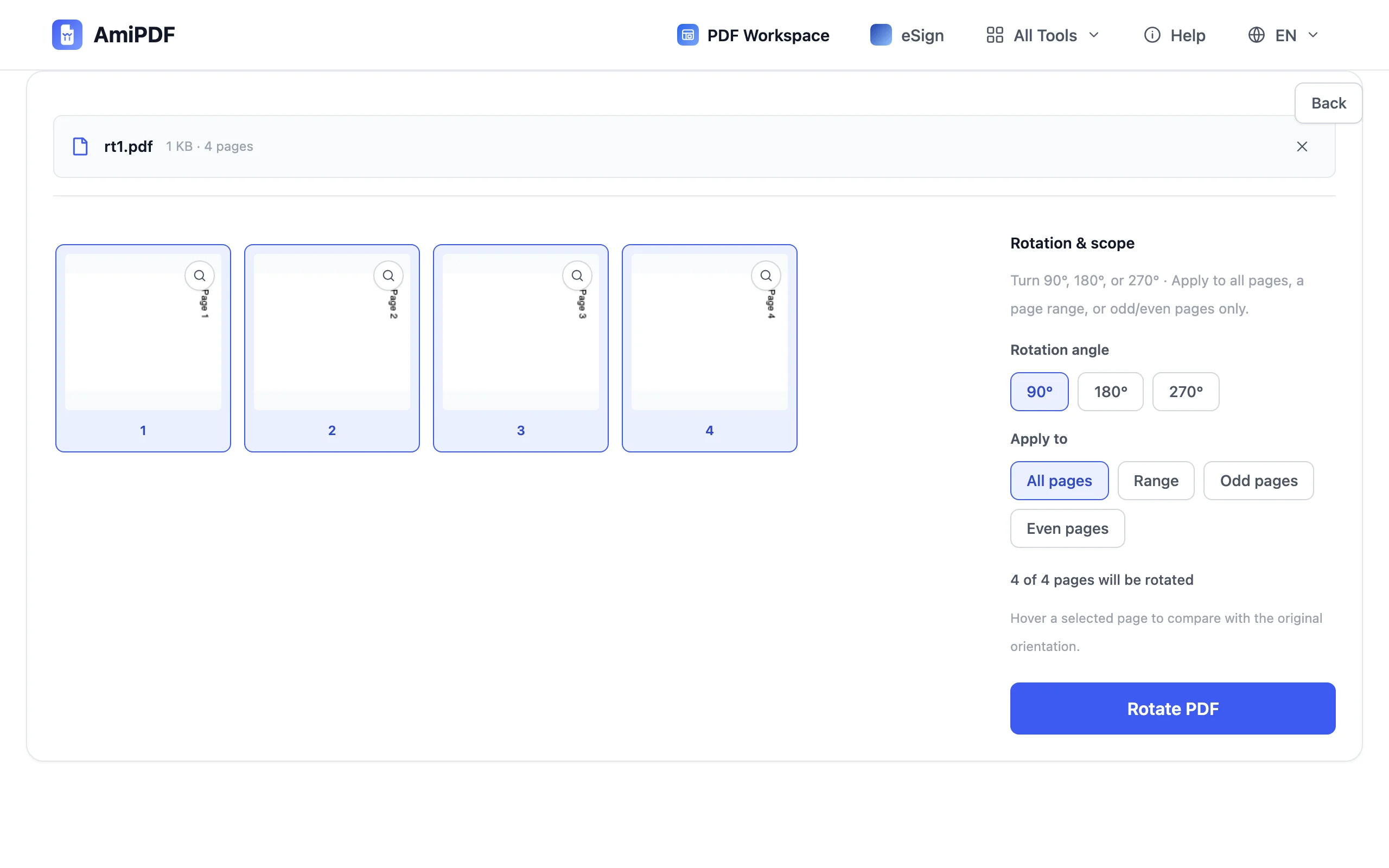
角度を選ぶ
90度、180度、270度から選びます。横向きのスキャンは通常90度、完全に逆さまになったページは180度が必要です。先に角度を設定すると、次に選択するページのサムネイルに回転が反映されます。
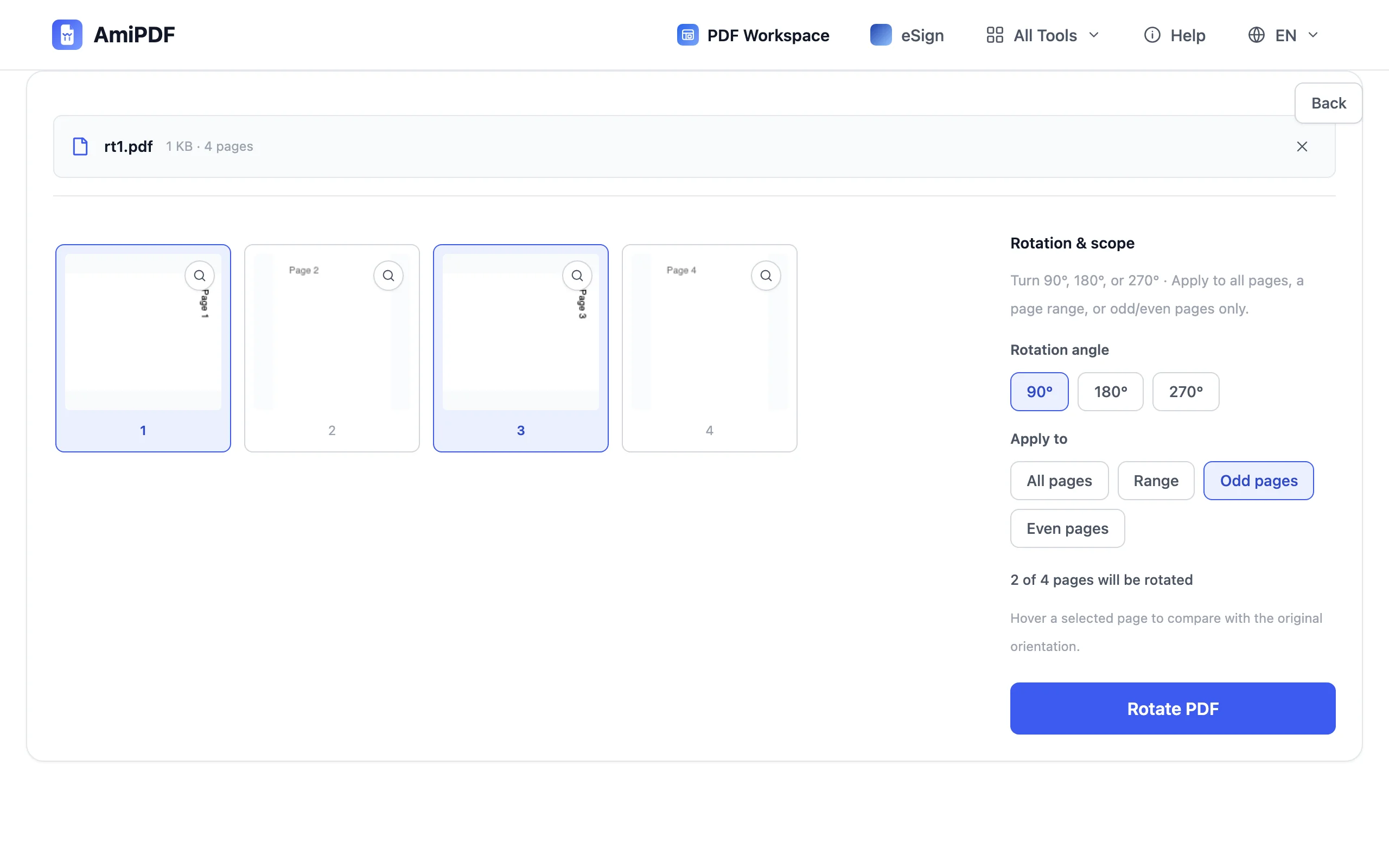
ページを選択する
4つの範囲ボタンが一般的なケースをカバーします。すべてのページ、4-9のような範囲入力、奇数ページのみ、偶数ページのみです。両面スキャンで半分が逆さまになっている場合は、奇数または偶数の典型的な使用例です。サムネイルを直接クリックすると、代わりに個別のページを選択できます。グリッド上部のステータス行には40ページ中12ページのように件数が表示され、選択したページにカーソルを合わせると比較用に元の向きが表示されます。
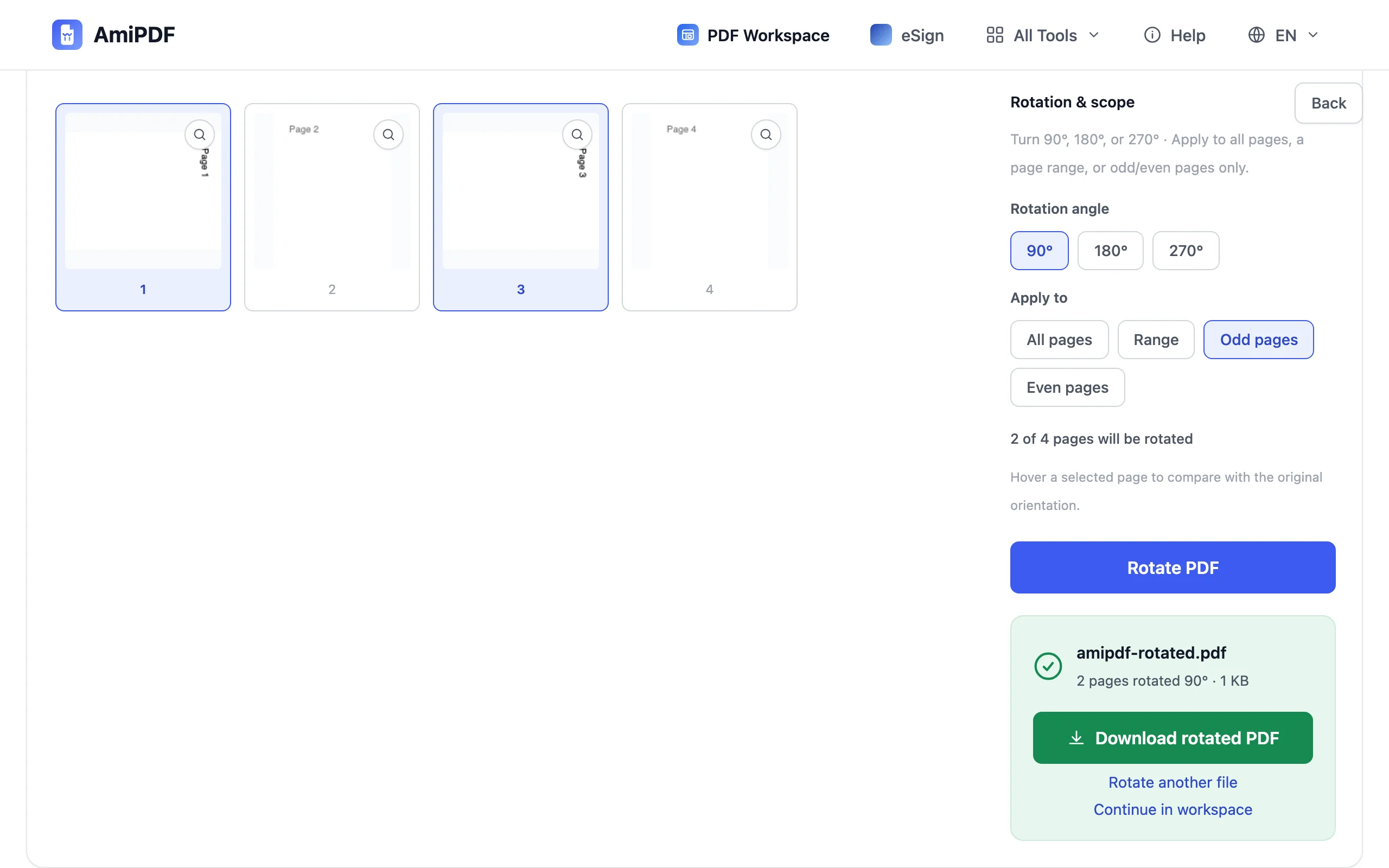
回転してダウンロード
PDFを回転をクリックします。回転した各ページに新しい向きが保存された状態で文書が再構築され、結果がすぐにダウンロードされます。どの端末のどのビューアで開いても、設定した向きのままです。
知っておきたい詳細
ビューアのボタンが嘘をつく理由
ほとんどのビューアには2種類の回転があります。ツールバーのボタンは画面上のページを回すだけで、ファイルを開き直すと元の向きに戻ります。永続的な回転はページ自体に保存する必要があり、回転して保存するツールはそれを書き込みます。この違いが、«PDFを回転してそのまま保存» が独立した検索語になった理由です。
スキャンのミスは1ページで済まない
1ページを横向きに引き込んだフィーダーは、通常何ページも同様に引き込みます。両面スキャンでは1つのファイルに2つの向きが混在します。回転する前にグリッド全体をスクロールしてください。後で4ページ目を見つけるより、今3ページを修正するほうが簡単です。
結合する前に回転する
横向きのページをより大きな文書に含める場合は、先に回転してから結合します。最初から正しい向きのページを組み立てるほうが、結合後のファイルを後から修復するよりも簡単です。結合ツールは修正済みのファイルをそのまま受け取ります。
よくある質問
Adobe ReaderでPDFを回転して変更を保存できますか?
いいえ。無料のReaderは表示を回すだけで、ページ自体を回転しません。ファイルを開き直すと元の向きに戻ります。新しい向きをファイルに書き込むには、上記の手順のような文書を再保存するツールが必要です。
回転したページは正しく印刷されますか?
はい。向きは各ページの一部として保存されるため、プリンターや印刷ダイアログはそれに従います。縦向きに回転したページは、どのプリンターでも縦向きに印刷されます。
元のファイルは変更されますか?
いいえ。回転した文書は別途ダウンロードされる新しいファイル(amipdf-rotated.pdf)で、ディスク上の元のファイルは元の向きのままです。