PDFの余白をトリミングする方法
PDFの余白を手順ごとにトリミング。スキャンの黒い枠を削ったり、ページの端を辺ごとに詰めたりできます。ライブプレビューとページ範囲に対応。無料・ローカル処理。
PDFを切り取りスキャンしたページには、それ自体の額縁が写り込んでいます。ガラス面の黒い端、影の帯、スキャナが拾ってしまった机の一部です。余白をトリミングすると、その額縁をすべてのページから取り除き、文書だけを残せます。
このガイドでは、AmiPDFでPDFの余白をトリミングする方法を説明します。上下左右をミリメートルまたはインチで指定し、ドラッグハンドルで微調整し、各ページに何が残るかをライブプレビューで確認できます。すべてブラウザ内で動作するため、署名入りや機密の書類をスキャンしたものでもデバイスの外には出ません。
トリミングツールを開いて、手順に沿って進めてください。作業全体は通常1分もかかりません。
余白をトリミングする手順
PDFを追加してプレビューを確認
AmiPDFのトリミングツールにアクセスしてファイルをドロップします。ページのサムネイルが現在の余白とともに表示されます。任意のページをクリックしてトリミングするページを選択するか、範囲フィールドを空のままにすると文書全体が対象になります。
辺ごとに余白を設定
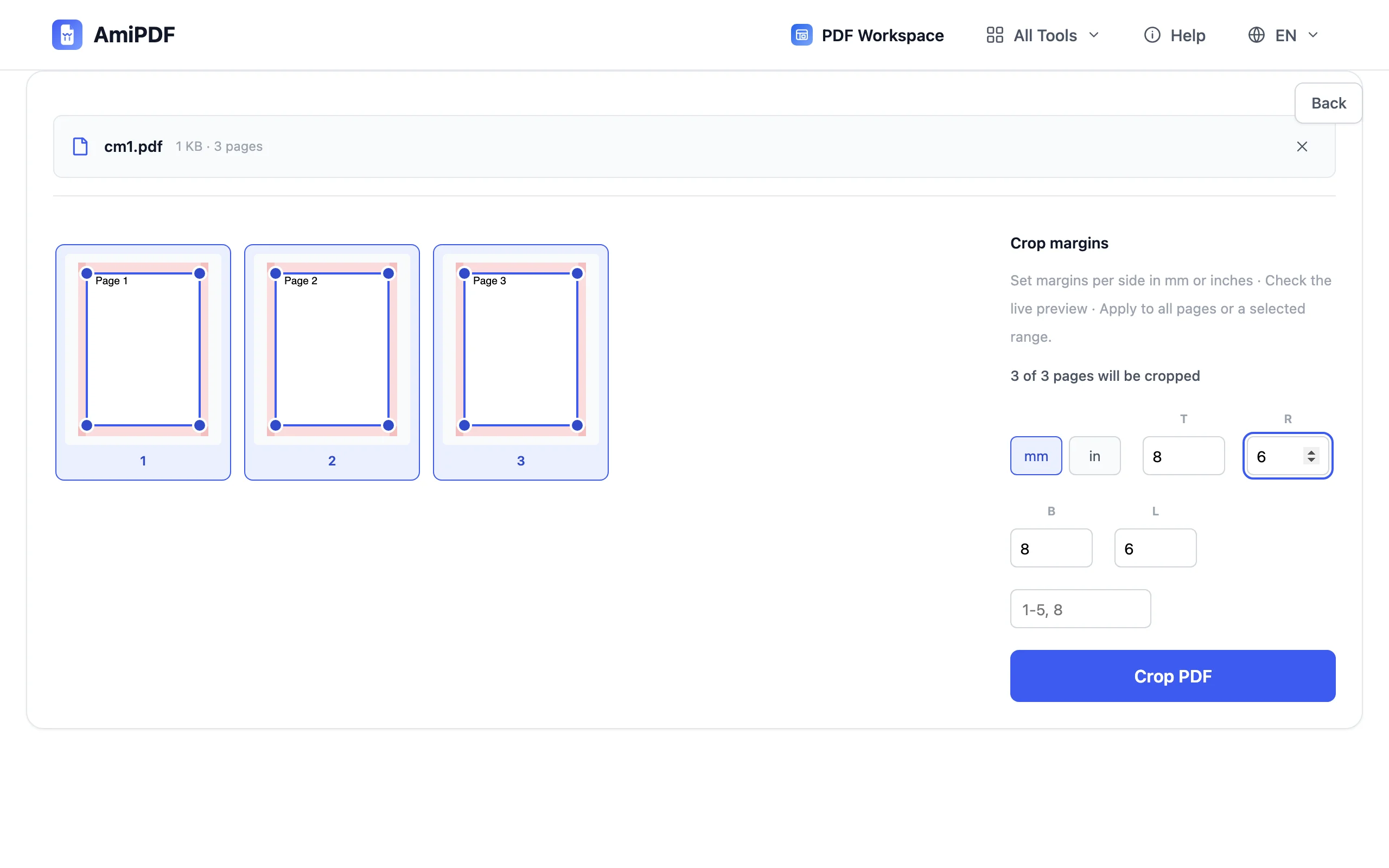
PDFの余白をトリミングするには、4つの数値フィールドで各辺をどれだけ削るかを設定します。上、右、下、左です。フィールドの上でmmとinを切り替えられます。値はその場で変換されるため、10 mmの枠は相当するインチの分数としても入力できます。キーを打つたびにプレビューが再描画されます。
ドラッグでトリミング範囲を微調整
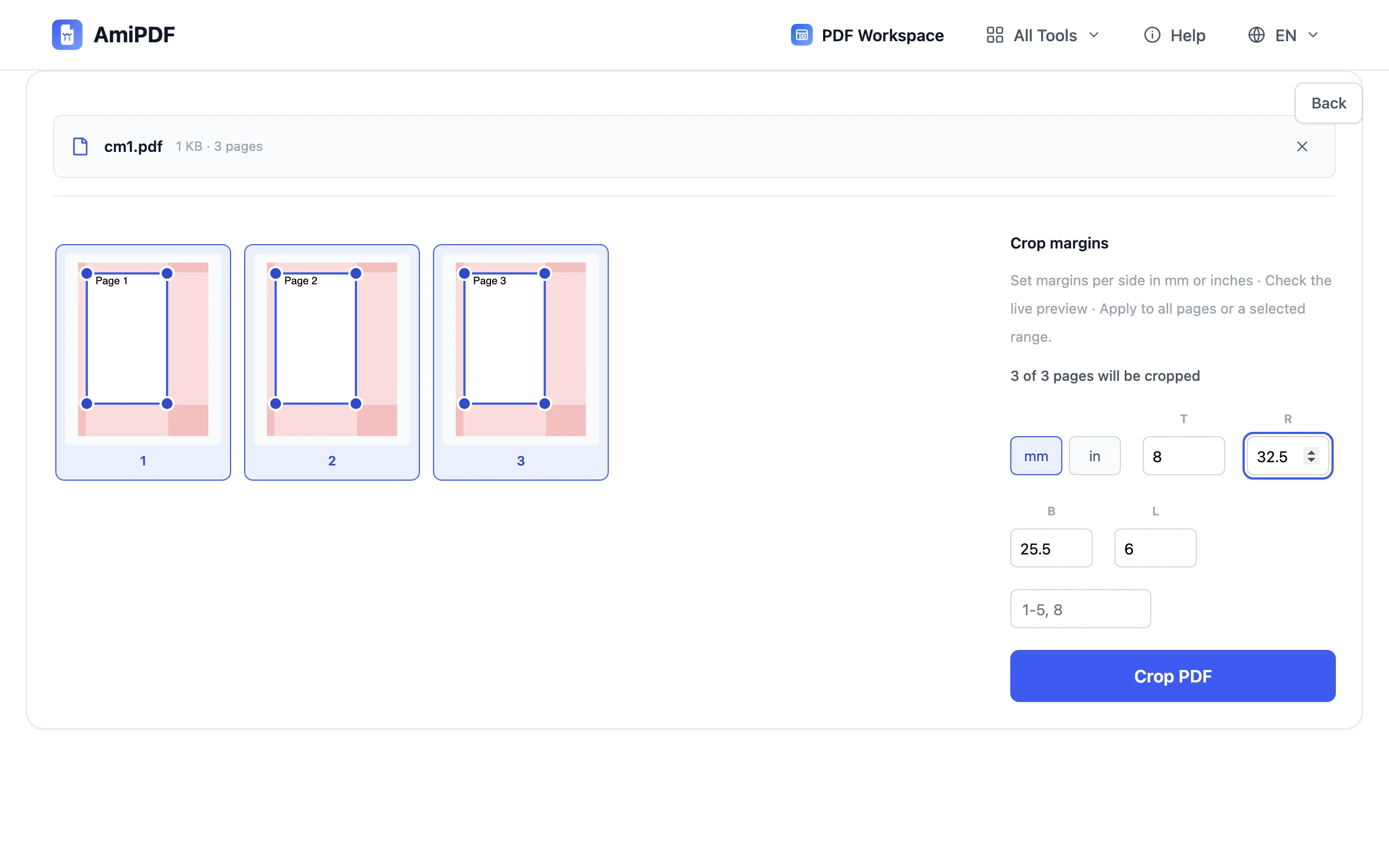
数値である程度近づけたら、ドラッグで正確に合わせます。選択したページの角のハンドルをつかんで内側に引くと、4つのフィールドがドラッグに合わせてリアルタイムに更新されるので、見えているものは推測ではなく測定値です。4辺とも正しく見えたら次に進みます。
トリミングしたファイルをダウンロード
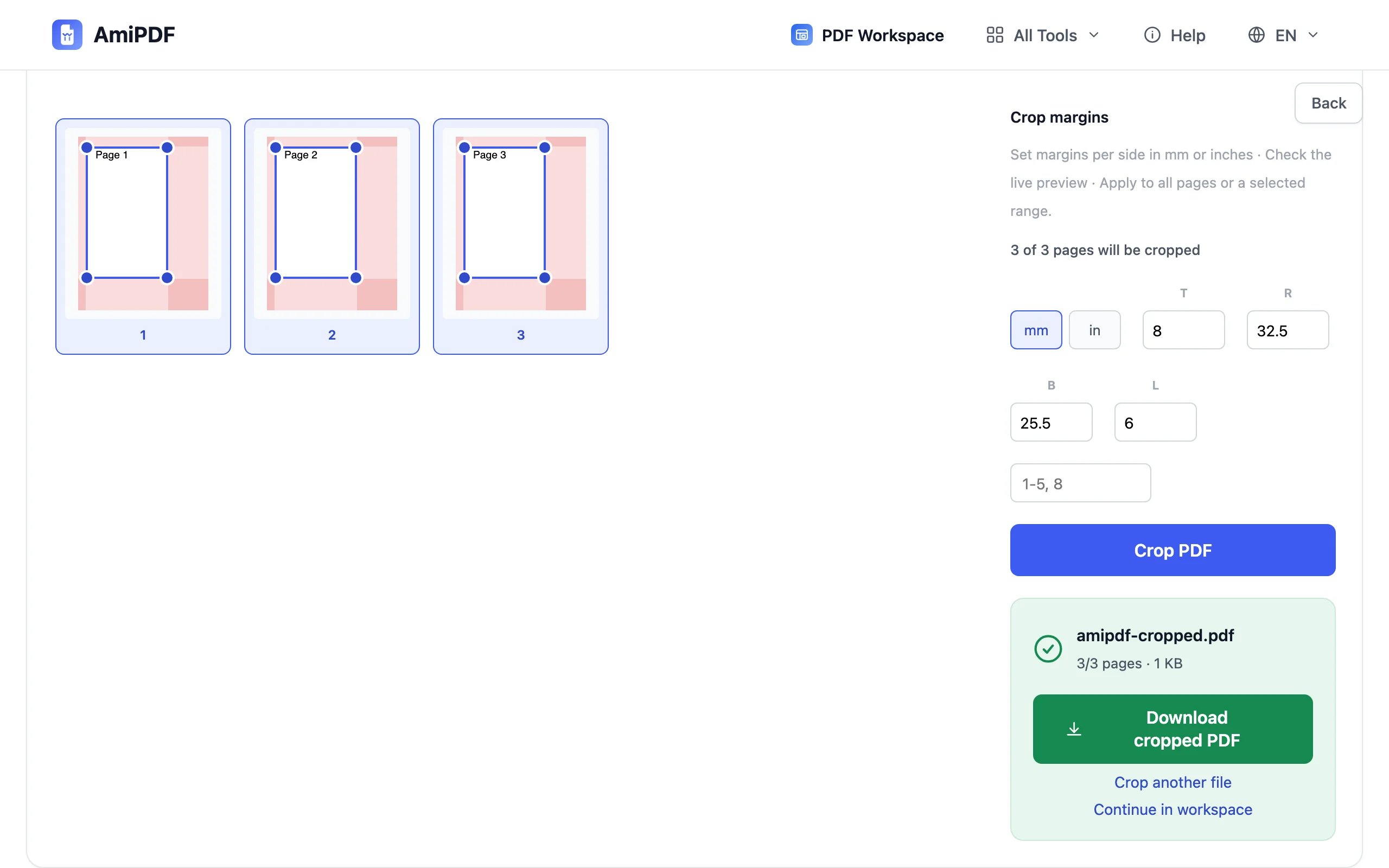
トリミングボタンを押してダウンロードします。概要には処理したページ数と出力サイズが表示されます。選択しなかったページは変更されずそのまま通ります。
良い結果を得るために
平均ではなく、最も枠の広いページに合わせる
1つの余白設定が選択したすべてのページに適用されるため、スキャンの束は最も枠の広いページを基準に測るべきです。そのページがきれいに仕上がるように余白を設定します。枠の狭いページでは白い部分がわずかに削られますが、紙の上ではそもそも見えません。
トリミングを先に、圧縮を後に
枠のピクセルはスキャンにおいて完全に無駄な重りです。スキャンを圧縮ツールに通す前にトリミングすると、圧縮だけの場合より削減量が大きくなるのが普通です。エンコーダが机の部分にバイトを使わなくなるからです。
不均一な枠には2回のパスが必要
シートフィーダーに通した束が2回とも同じ位置に揃うことはほとんどありません。左に傾いたページと右に傾いたページが混在する場合は、ツールを2回実行します。傾いた束には1-4のような範囲で1回、残りにもう1回です。1つの妥協値を探るより確実です。
よくある質問
印刷用にはどのくらい余白を残すべきですか。
家庭用やオフィス用のプリンターは、通常、紙の端から約5 mmより内側には印刷できません。紙に印刷するページでは少なくともそれだけの余白を残してください。それより狭いと、プリンターが内容を切り落とすおそれがあります。
白い枠を自動で検出できますか。
まだできません。4つの値を自分で設定し、プレビューを確認します。正確ですが手動です。空白の枠の自動検出は今後の予定に含まれています。
トリミングは拡大縮小と同じですか。
いいえ。トリミングは端の内容を切り取り、ページサイズはそのままにします。拡大縮小はすべての内容を保ったまま、ページ上で縮小または拡大します。トリミングしたページをA4に収めたい場合は、ページをレイアウトし直す変換を通してください。
トリミングしたのに、スキャンに細い白い縁が残るのはなぜですか。
スキャンの枠は完全に均一であることがほとんどなく、1つの角がほかの3つより1ミリメートル低くなっていたりします。プレビューがきれいになるまでその辺の値を大きくしてください。ライブプレビューは、まさにこの種の試行のためにあります。