Как сжать PDF
Пошаговое руководство по сжатию PDF: три уровня качества от высокого до экстремального, экономия размера видна сразу, обработка идёт прямо в браузере.
Сжать PDF«PDF слишком большой»: типичное сообщение об отказе. Почтовые серверы отклоняют вложения от 25 МБ, государственные порталы от 2 МБ, сайты с вакансиями от 5 МБ. Каким бы ни был лимит, решение одно: сжать файл, пока он не поместится. Это руководство показывает, как это сделать с помощью сжатия PDF в AmiPDF. Вам доступны три уровня качества, предпросмотр размера до и после и понятное предупреждение, если файл вдруг станет больше, а не меньше. Сжатие выполняется в вашем браузере для файлов до 100 страниц, и инструмент заранее сообщает, чем вы платите за каждый уровень, так что о потере качества вы не узнаете уже после отправки файла.
Сжатие PDF шаг за шагом
Откройте инструмент сжатия и добавьте PDF
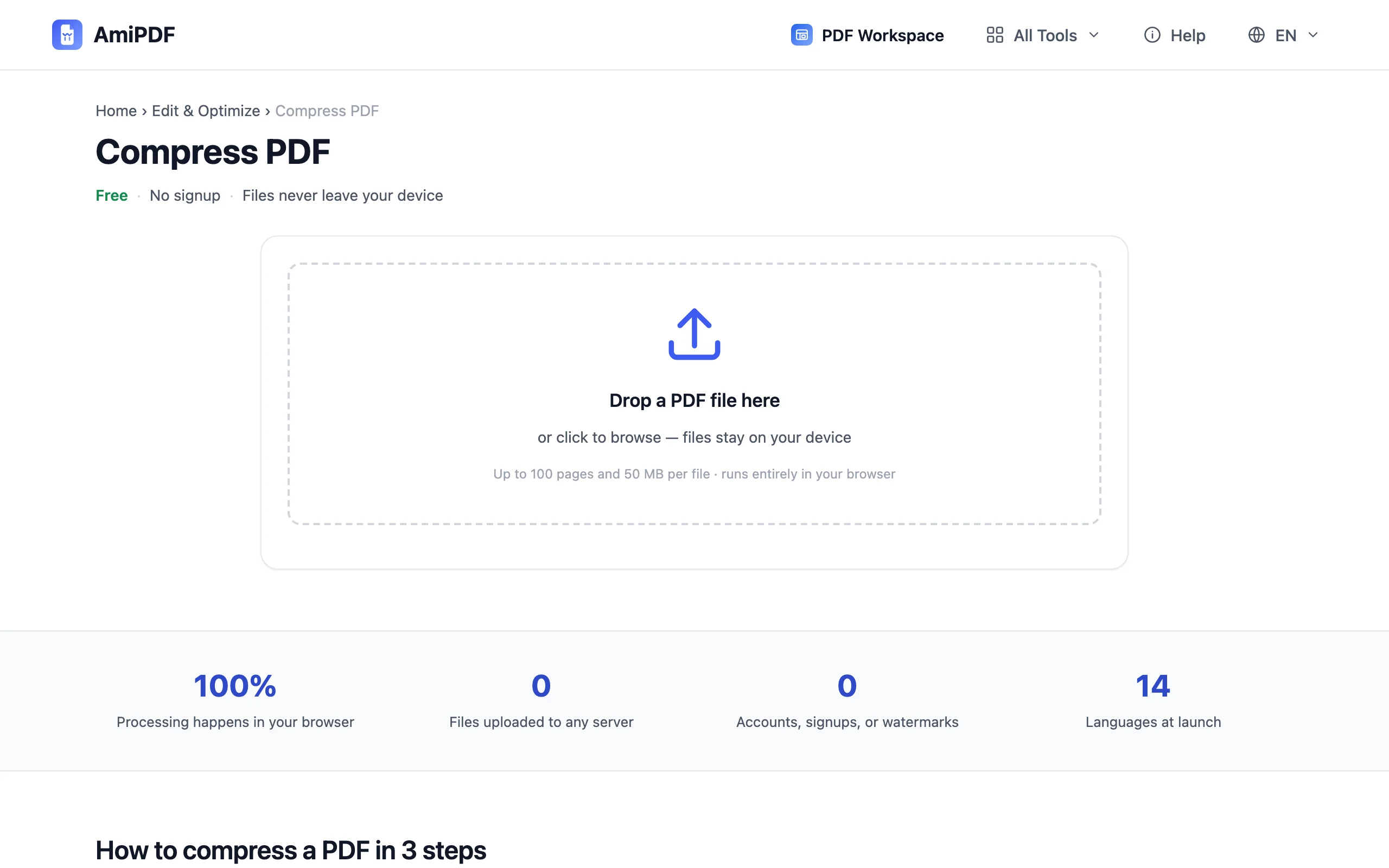
Перейдите к инструменту сжатия PDF AmiPDF и перетащите файл в область загрузки. Принимаются документы до 50 МБ и 100 страниц; более крупные файлы сначала разделите с помощью разделения PDF, а затем сжимайте каждую часть.
Выберите уровень сжатия
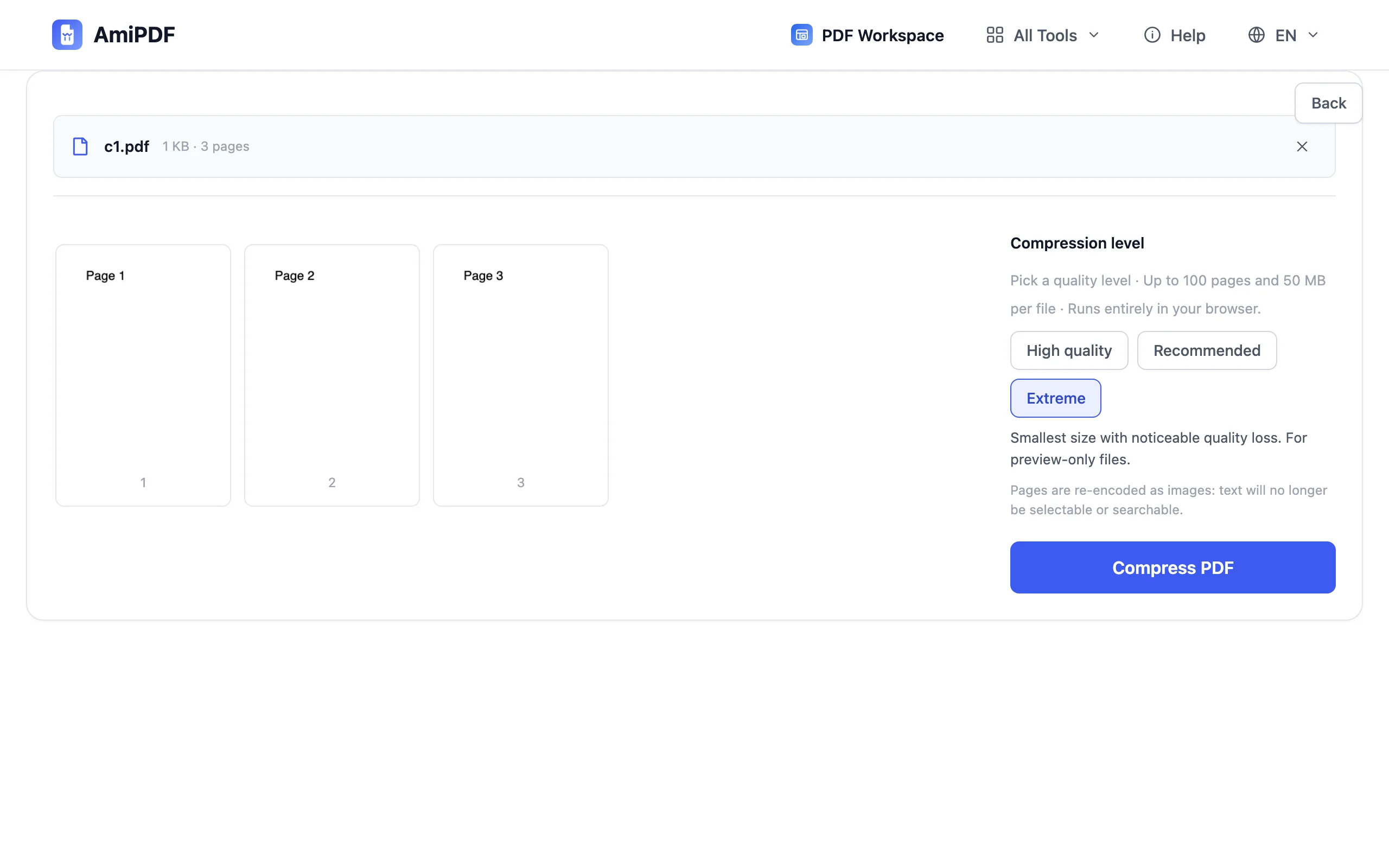
Три уровня покрывают типичные случаи. Высокое качество сохраняет результат практически неотличимым от исходника, подходит для печати и архивирования. Рекомендуемый балансирует размер и чёткость, это верный выбор для почты и повседневного обмена. Экстремальный даёт самый маленький файл с заметной потерей качества, для копий только для просмотра при жёстком лимите размера.
Сожмите и проверьте результат
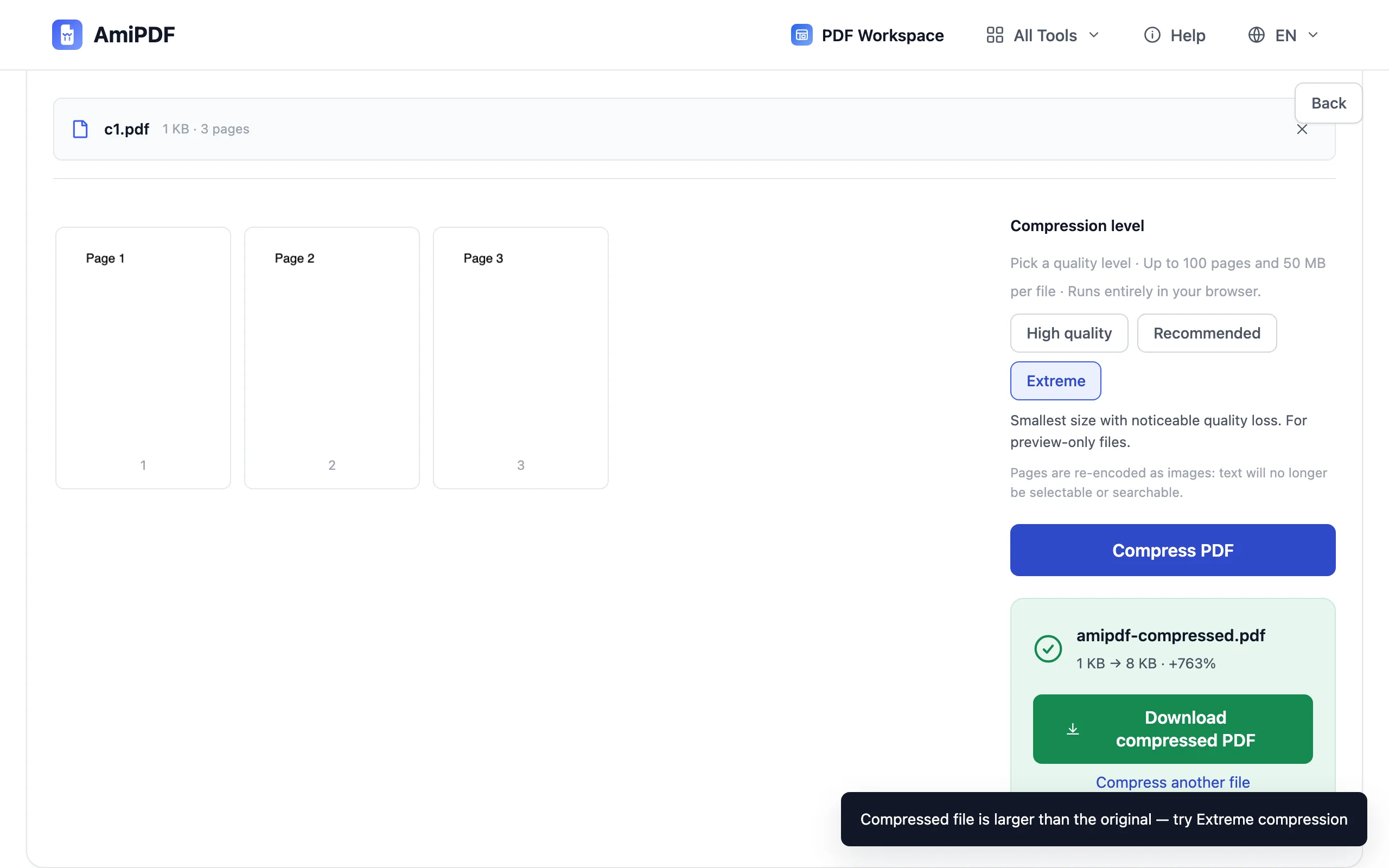
Нажмите кнопку сжатия и посмотрите отчёт о размере до → после. Инструмент также переносит название и автора документа в итоговый файл. Один особый случай: файл, который уже эффективно закодирован, может получиться больше; инструмент честно об этом сообщает и предлагает экстремальный режим вместо того, чтобы молча отдать файл большего размера.
Скачайте уменьшенный PDF
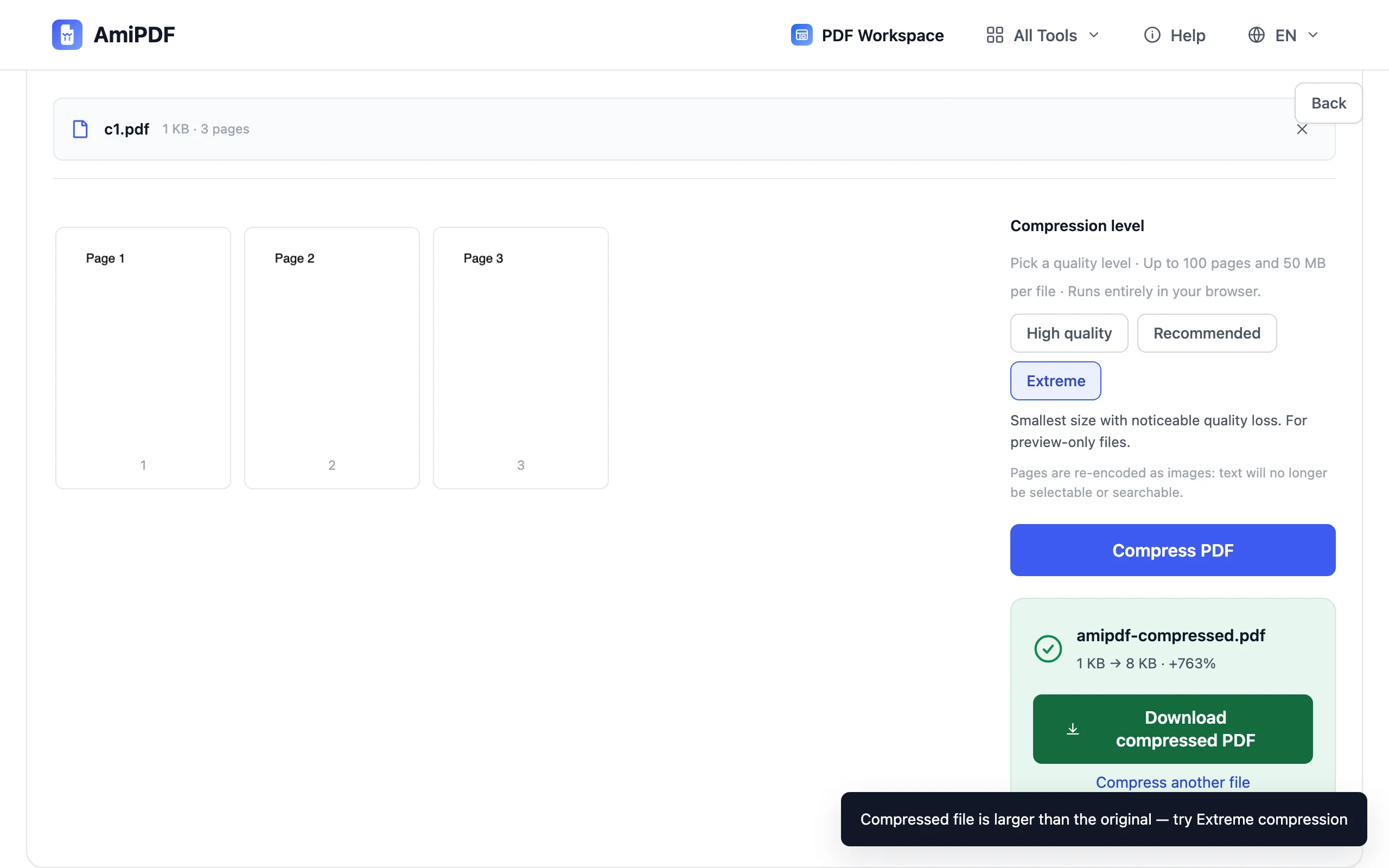
Сохраните сжатую копию и проверьте, укладывается ли она в нужный вам лимит. Если файл всё ещё не помещается, сожмите его снова на более сильном уровне или сначала разделите большие сканы на части. Сохраняйте оригинал, пока не убедитесь, что результат открывается так, как вы ожидаете.
Как получить лучший результат
Понимайте, что теряется при сжатии
Сжатие перекодирует страницы в изображения: текст перестаёт выделяться и искаться. Для документов, где это важно, сожмите копию для отправки, а оригинал оставьте себе либо отправьте исходный текстовый файл вместе с копией в экстремальном режиме для предпросмотра.
Сканы сжимаются сильнее всего
Сканы с разрешением 300 DPI и выше содержат гораздо больше пикселей, чем нужно экрану. Рекомендуемый режим обычно уменьшает их на 70–90% без видимой разницы, и этого, как правило, достаточно, чтобы уложиться в почтовый лимит с первого раза.
Уложитесь в жёсткий лимит за два шага
При строгом лимите портала проверьте отчёт о размере после сжатия, и если файл всё ещё больше, выберите уровень на ступень сильнее, а не загружайте оригинал заново; каждый следующий проход быстрый, потому что файл уже меньше.
Частые вопросы
Можно ли будет выделять текст в моём PDF после сжатия?
Нет: сжатие перекодирует страницы в изображения, поэтому текст становится частью картинки. Сохраняйте несжатый оригинал, если вам нужно искать или копировать текст, а для отправки используйте сжатую копию.
Может ли сжатый PDF стать больше?
Редко, но да: у файлов, которые уже эффективно закодированы, сжимать нечего. Инструмент показывает реальный результат до скачивания и предупреждает о любом увеличении размера, а не скрывает его.
Каковы ограничения по страницам и размеру?
До 100 страниц и 50 МБ на файл, проверка выполняется сразу. Более крупные документы отклоняются немедленно с подсказкой сначала разделить файл; частичный результат не создаётся.