Cara Mengompres PDF
Panduan langkah demi langkah mengompres file PDF: tiga tingkat kualitas dari tinggi hingga ekstrem, penghematan ukuran ditampilkan sejak awal, berjalan privat di browser Anda.
Kompres PDF«PDF terlalu besar» adalah pemberitahuan penolakan masa kini: server email menolak pada 25 MB, portal pemerintah pada 2, lamaran kerja pada 5. Apa pun batasnya, solusinya sama: kompres file sampai muat. Panduan ini menunjukkan caranya dengan pengompres PDF dari AmiPDF. Anda mendapat tiga tingkat kualitas, pratinjau ukuran sebelum dan sesudah, serta peringatan jelas saat file justru akan membesar alih-alih menyusut. Kompresi berjalan di browser Anda untuk file hingga 100 halaman, dan alat ini memberi tahu kompromi setiap tingkat sebelum Anda memutuskan, sehingga Anda tidak perlu menemukan penurunan kualitas setelah file terkirim.
Mengompres PDF, langkah demi langkah
Buka pengompres dan tambahkan PDF Anda
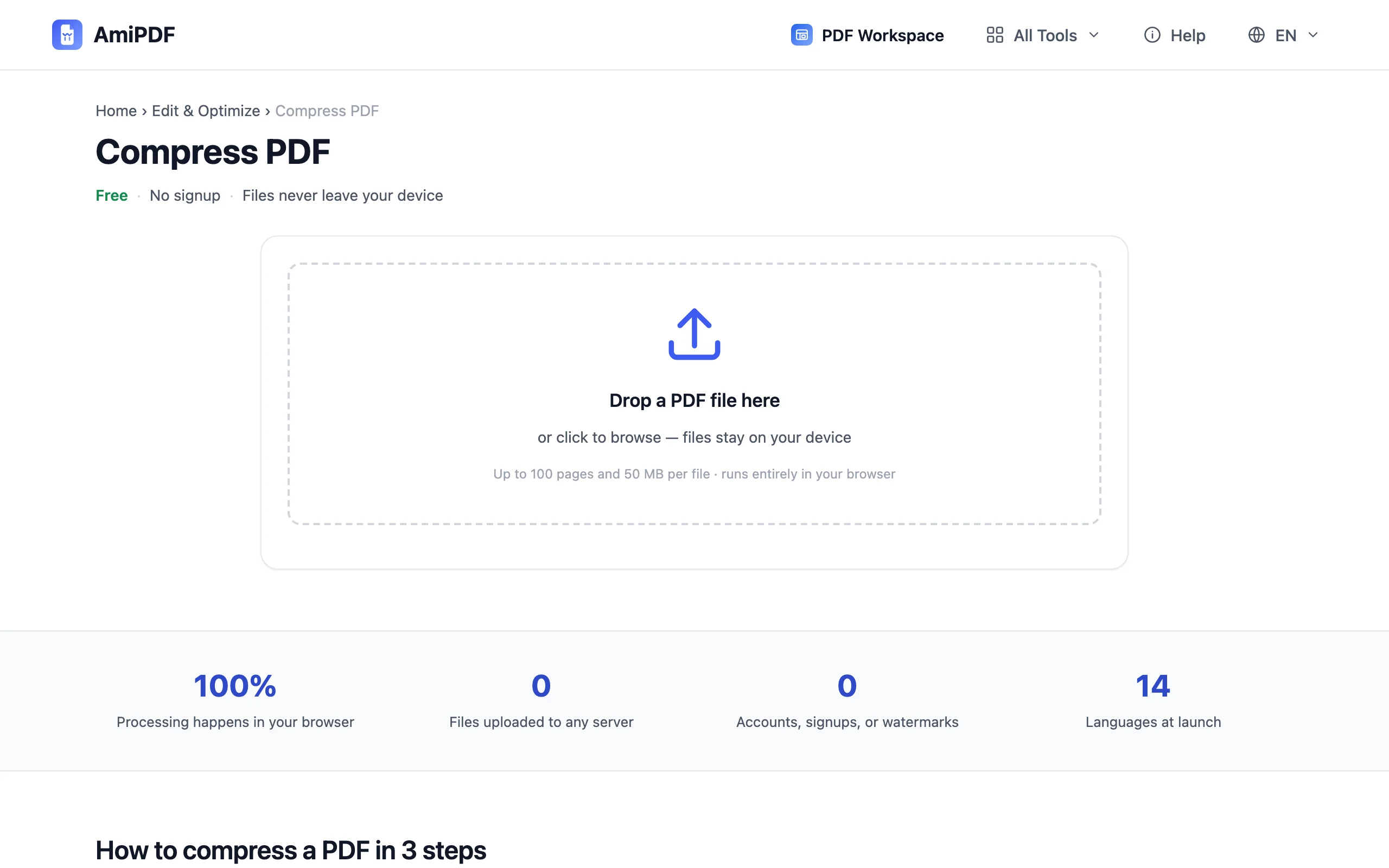
Buka alat kompres PDF AmiPDF dan jatuhkan file Anda ke area unggah. Dokumen hingga 50 MB dan 100 halaman diterima; file yang lebih besar sebaiknya dipisah dulu dengan pemecah PDF, lalu setiap bagian dikompres.
Pilih tingkat kompresi
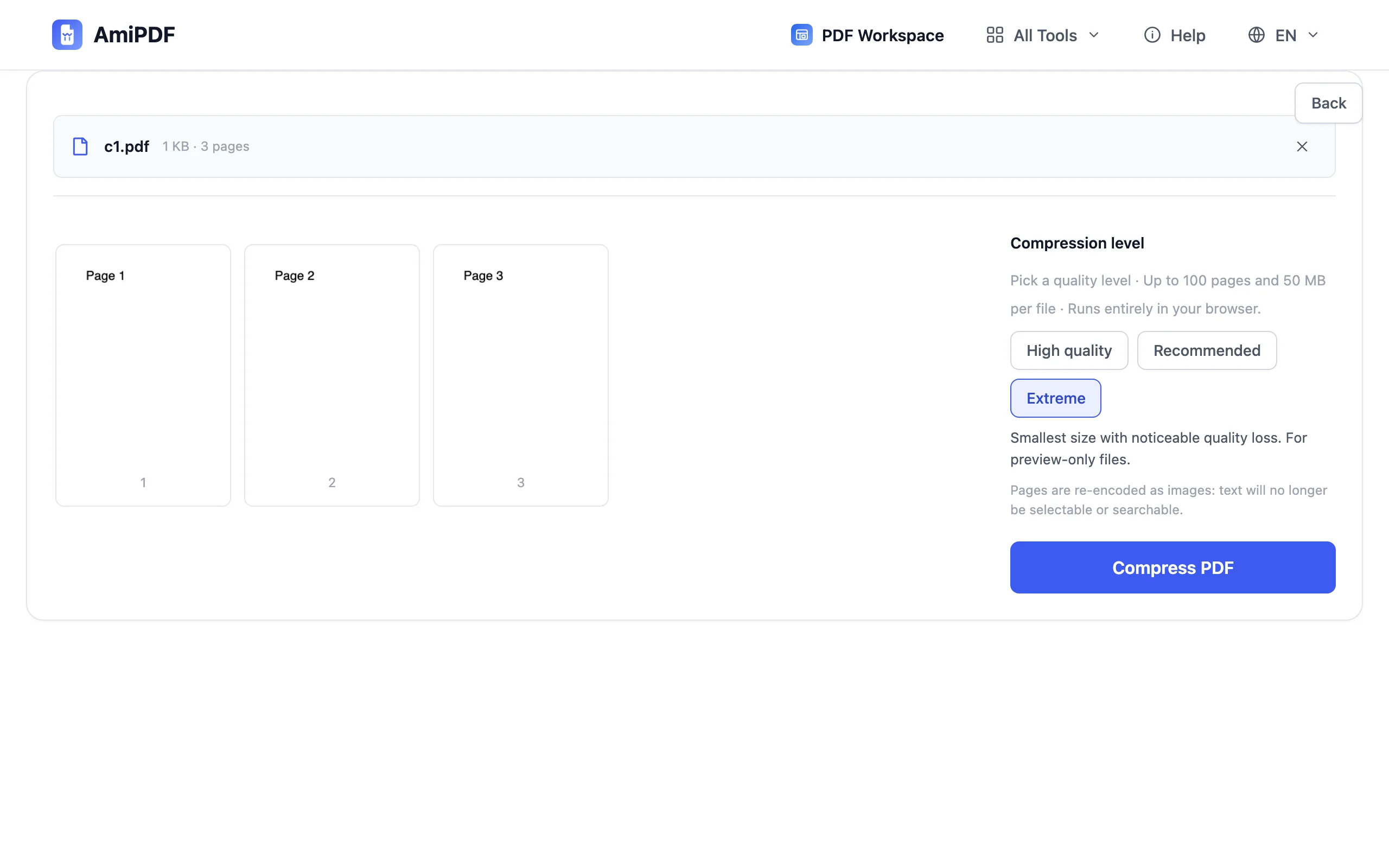
Tiga tingkat mencakup kasus umum. Kualitas tinggi menghasilkan output yang praktis tak terbedakan, untuk pencetakan atau pengarsipan. Direkomendasikan menyeimbangkan ukuran dan kejelasan, pilihan tepat untuk email dan berbagi sehari-hari. Ekstrem menghasilkan file terkecil dengan penurunan kualitas yang terlihat, untuk salinan pratinjau yang menghadapi batas ukuran ketat.
Kompres dan tinjau hasilnya
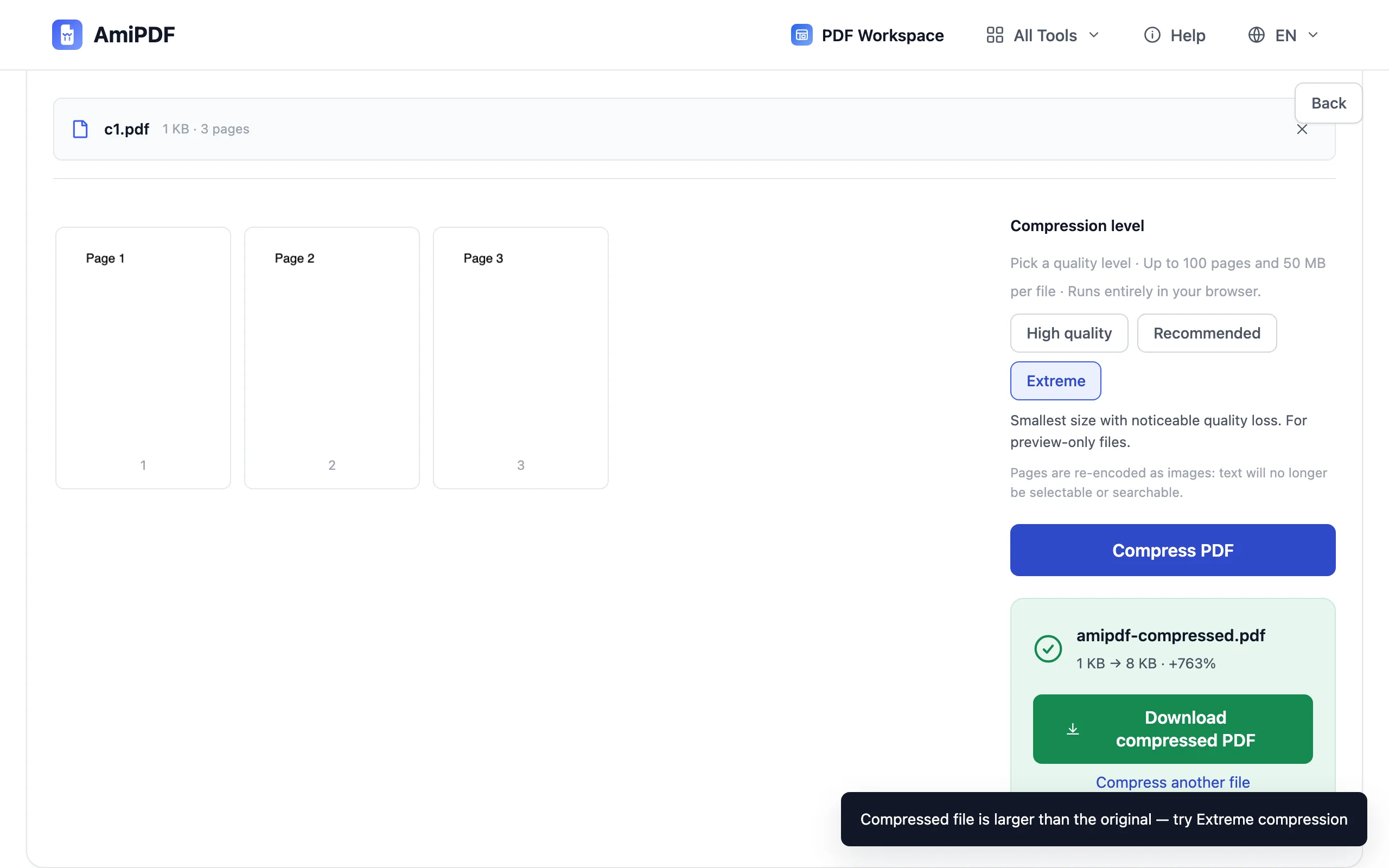
Klik tombol kompres dan lihat laporan ukuran sebelum → setelah. Alat ini juga menyalin judul dan penulis dokumen ke hasil keluaran. Satu kasus khusus: file yang sudah terenkode secara efisien bisa keluar lebih besar; alat ini mengatakannya dengan jelas dan menyarankan mode ekstrem alih-alih diam-diam mengirim file yang lebih besar.
Unduh PDF yang lebih kecil
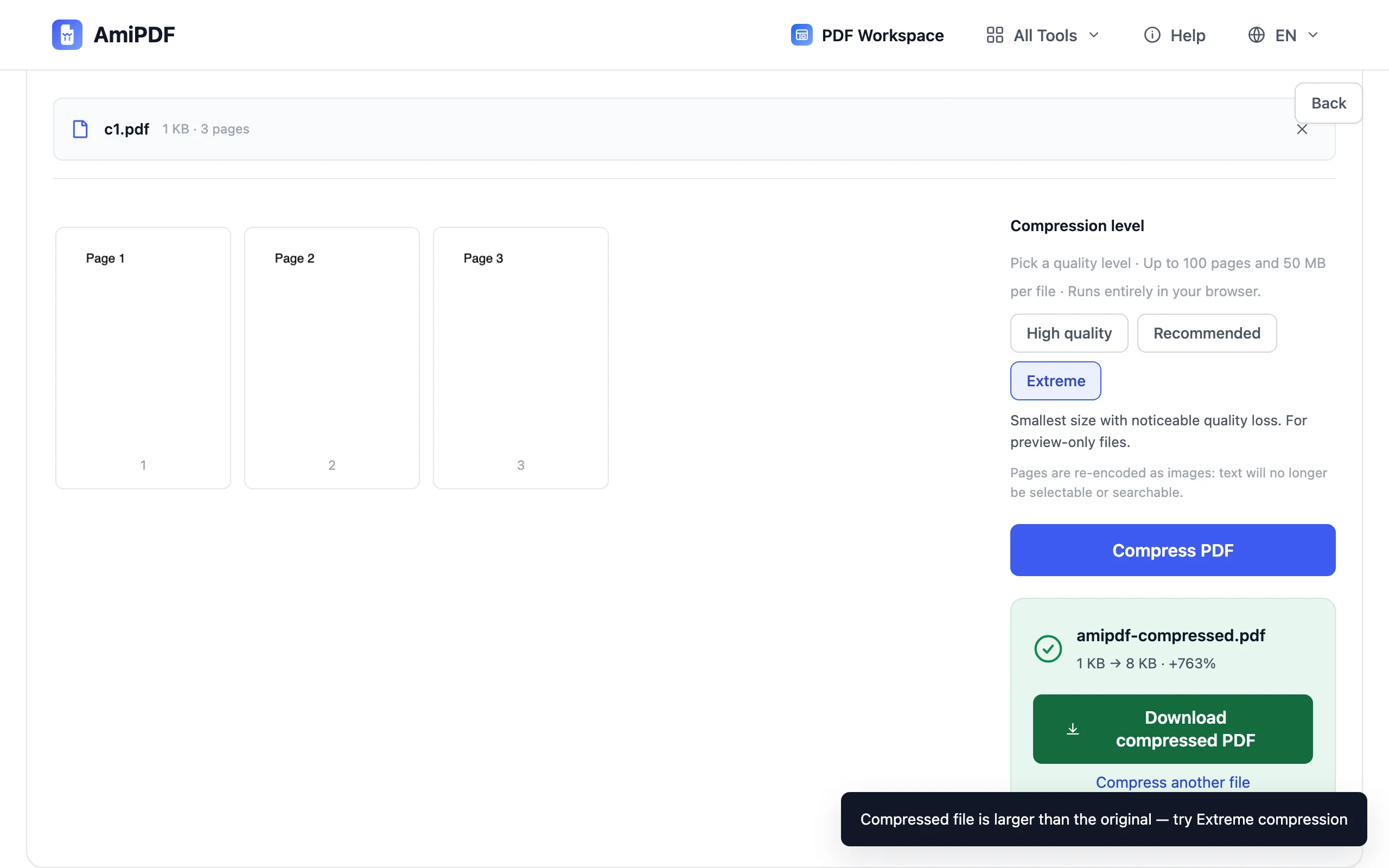
Simpan salinan terkompresi dan periksa terhadap batas yang Anda targetkan. Jika masih tidak muat, jalankan lagi pada tingkat yang lebih kuat, atau pisahkan pindaian besar menjadi beberapa bagian dulu. Simpan file asli sampai Anda memastikan hasilnya terbuka seperti yang diharapkan.
Mendapatkan hasil terbaik
Ketahui apa yang dihilangkan kompresi
Kompresi mengenkode ulang halaman sebagai gambar: teks tidak lagi dapat dipilih dan dicari. Untuk dokumen yang membutuhkan teks, kompres salinannya untuk dikirim dan simpan yang asli untuk Anda sendiri, atau kirim file asli berbasis teks beserta pratinjau mode ekstrem.
File hasil pindaian paling banyak menyusut
Pindaian pada 300 DPI atau lebih membawa jauh lebih banyak piksel daripada yang dibutuhkan layar. Mode direkomendasikan rutin memangkasnya 70–90% tanpa perbedaan yang terlihat, yang biasanya menyelesaikan masalah batas email dalam sekali proses.
Muatkan ke batas ketat dalam dua langkah
Untuk batas portal yang ketat, periksa laporan ukuran setelah kompresi, dan jika masih melebihi, naikkan satu tingkat lebih kuat daripada mengunggah ulang file asli; setiap proses cepat karena file sudah lebih kecil.
Pertanyaan yang sering diajukan
Apakah teks di PDF saya tetap dapat dipilih?
Tidak: kompresi mengenkode ulang halaman sebagai gambar, sehingga teks menjadi bagian dari gambar. Simpan file asli tanpa kompresi setiap kali Anda perlu mencari atau menyalin teks, dan gunakan salinan terkompresi untuk dikirim.
Bisakah PDF terkompresi menjadi lebih besar?
Jarang, ya: file yang sudah terenkode secara efisien tidak punya sisa untuk dipadatkan. Alat ini menampilkan hasil nyata sebelum diunduh dan menandai setiap kenaikan ukuran alih-alih menyembunyikannya.
Berapa batas halaman dan ukurannya?
Hingga 100 halaman dan 50 MB per file, diberlakukan sejak awal. Dokumen yang lebih besar langsung ditolak dengan petunjuk untuk memisahkannya dulu; tidak ada hasil sebagian yang dihasilkan.