Cómo comprimir un PDF
Guía paso a paso para comprimir PDF: tres niveles de calidad, de alto a extremo, ahorro visible desde el inicio y ejecución privada en tu navegador.
Comprimir PDF«PDF demasiado grande» es el aviso de rechazo moderno: los servidores de correo rebotan a los 25 MB, los portales gubernamentales a los 2, las solicitudes de empleo a los 5. Sea cual sea el límite, la solución es la misma: comprimir el archivo hasta que quepa. Esta guía te muestra cómo hacerlo con el compresor de PDF de AmiPDF. Obtienes tres niveles de calidad, una vista previa del tamaño antes y después, y una advertencia clara cuando un archivo en realidad aumentaría de tamaño en lugar de reducirse. La compresión se ejecuta en tu navegador con archivos de hasta 100 páginas, y la herramienta te indica la contrapartida de cada nivel antes de que confirmes, para que nunca descubras una pérdida de calidad después de enviar el archivo.
Comprimir un PDF, paso a paso
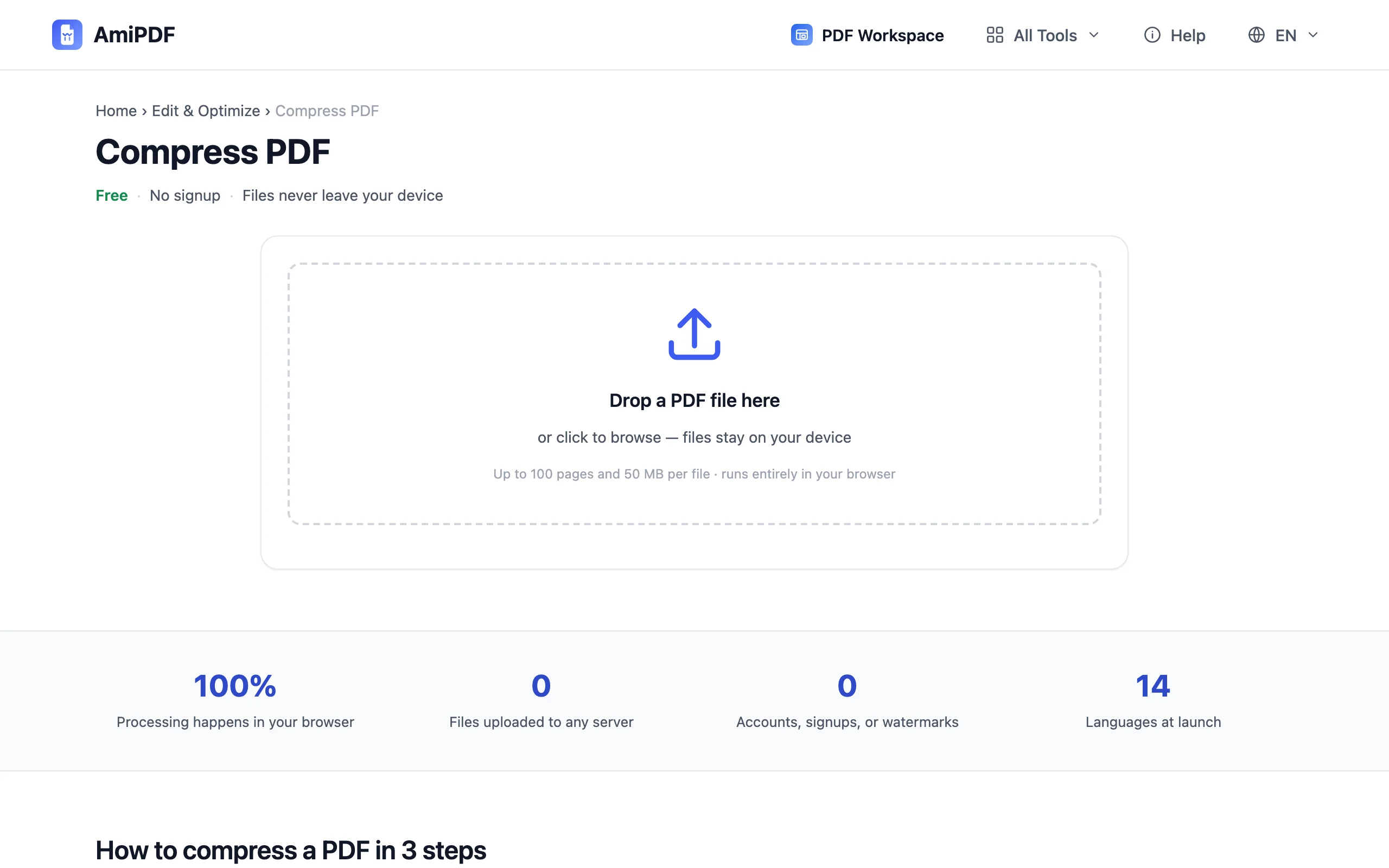
Abre el compresor y añade tu PDF
Ve a la herramienta para comprimir PDF de AmiPDF y arrastra tu archivo al área de carga. Se aceptan documentos de hasta 50 MB y 100 páginas; los archivos más grandes deben dividirse primero con el divisor y luego comprimir cada parte.
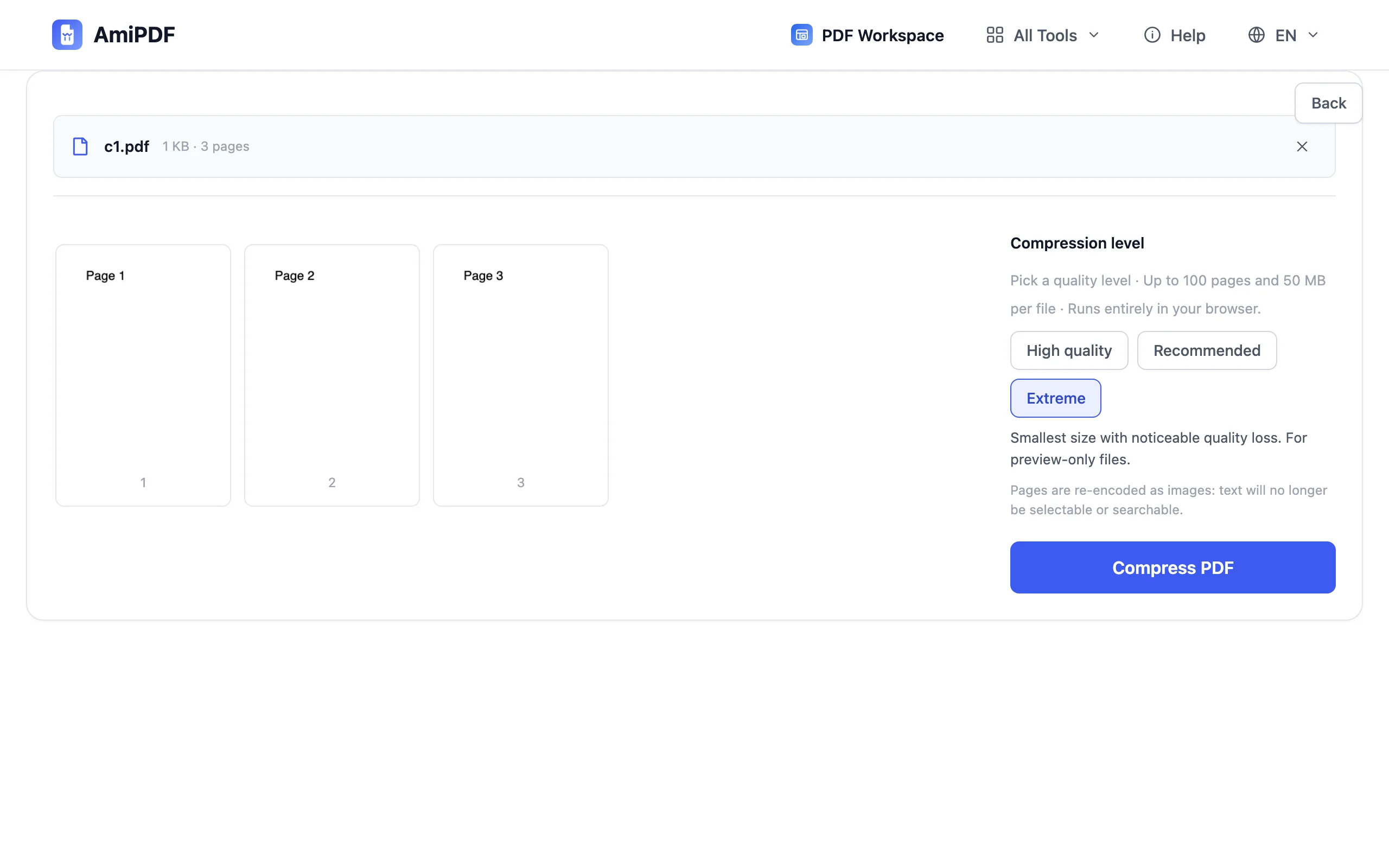
Elige un nivel de compresión
Tres niveles cubren los casos habituales. Alta calidad mantiene una salida prácticamente indistinguible, para imprimir o archivar. Recomendado equilibra tamaño y claridad, la opción adecuada para correo y uso compartido diario. Extremo genera el archivo más pequeño con pérdida de calidad visible, para copias solo de vista previa que se enfrentan a un límite de tamaño estricto.
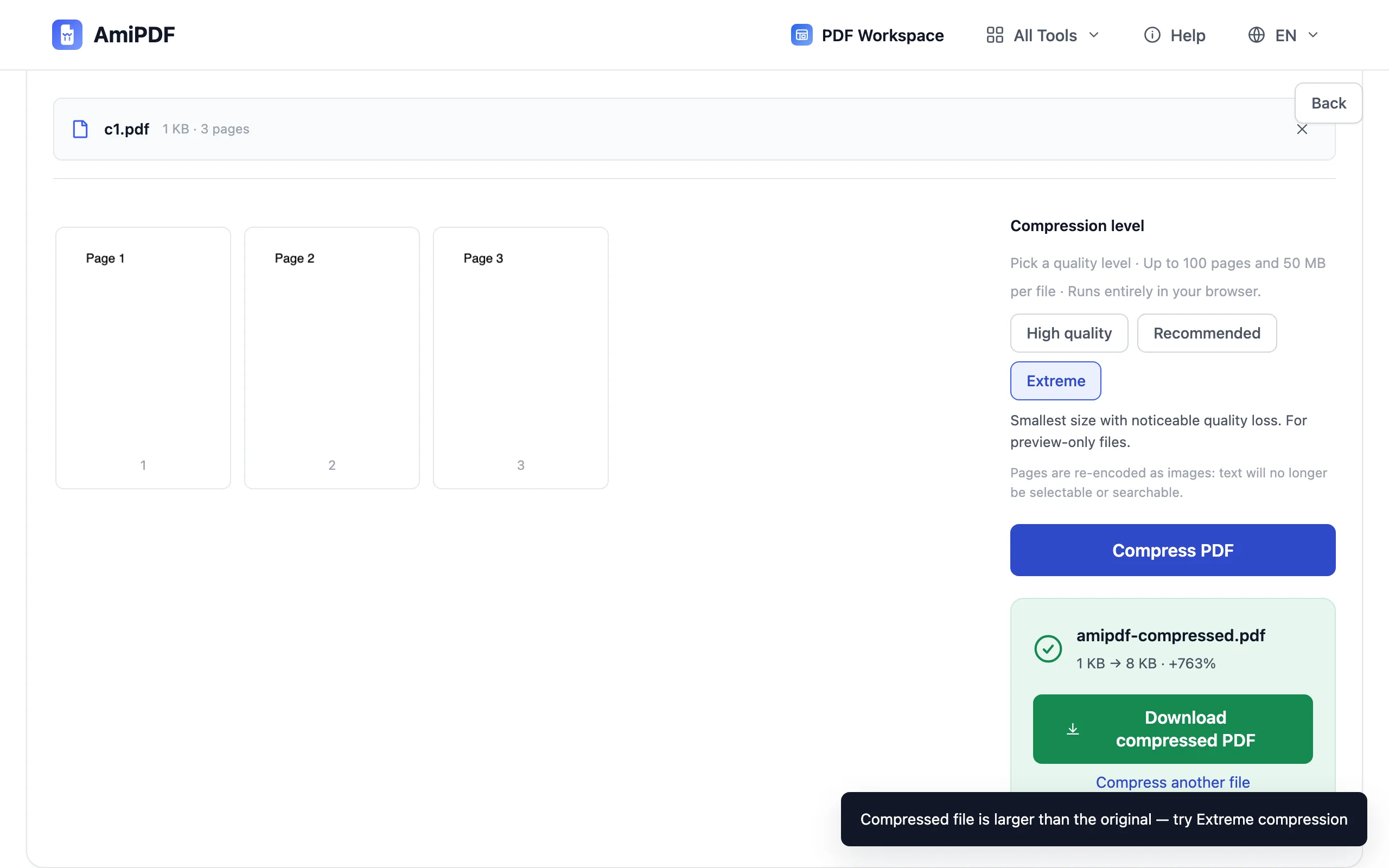
Comprime y revisa el resultado
Haz clic en el botón de comprimir y observa el informe de tamaño antes → después. La herramienta también copia el título y el autor del documento en la salida. Un caso límite: un archivo que ya está codificado de forma eficiente puede salir más grande; la herramienta lo indica claramente y sugiere el modo extremo en lugar de entregar en silencio un archivo más grande.
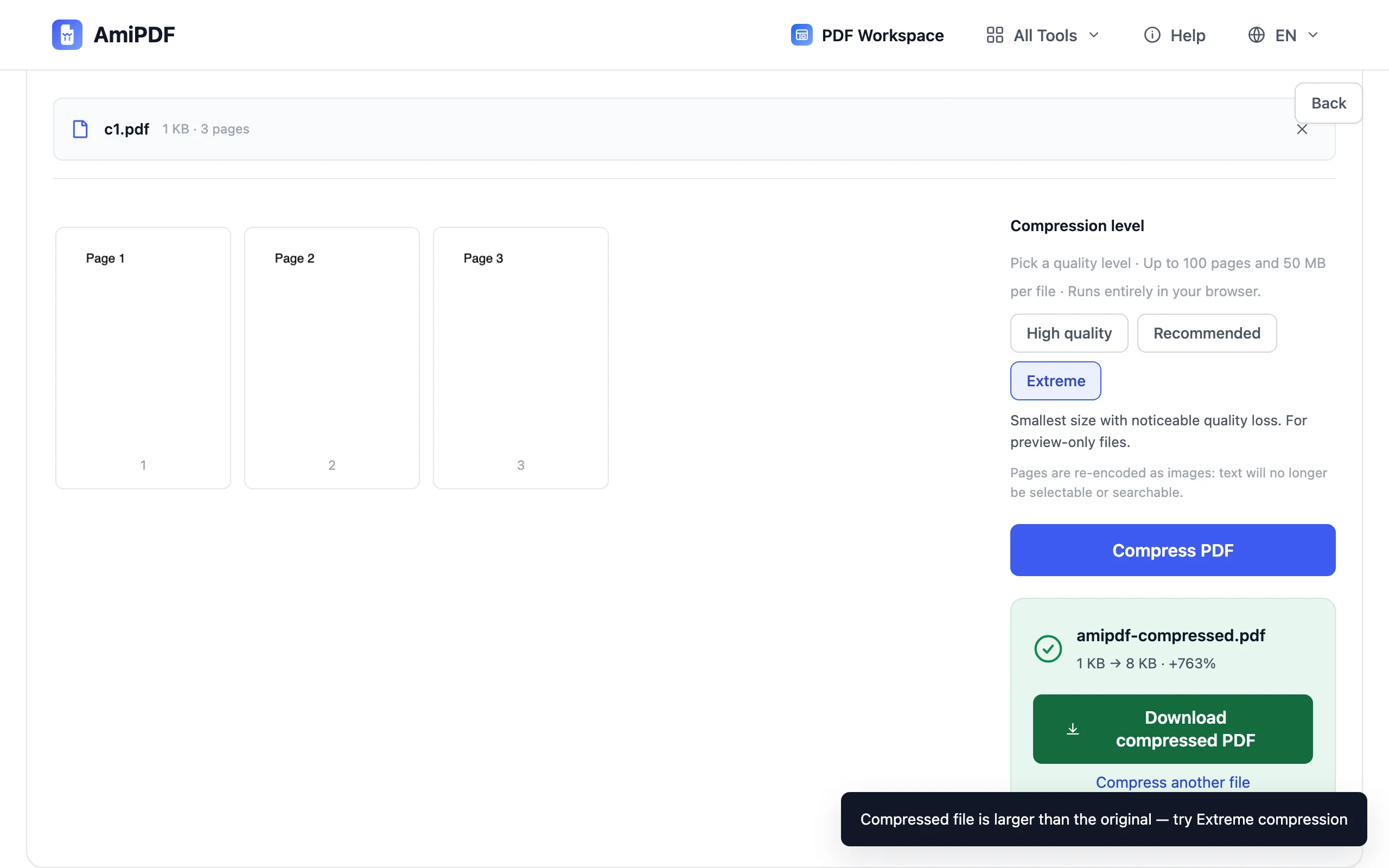
Descarga el PDF más pequeño
Guarda la copia comprimida y compárala con el límite que tenías como objetivo. Si aún no cabe, vuelve a procesarla con un nivel más fuerte, o divide primero los escaneos grandes en fragmentos. Conserva el original hasta que hayas verificado que el resultado se abre como esperas.
Cómo obtener los mejores resultados
Saber qué elimina la compresión
La compresión vuelve a codificar las páginas como imágenes: el texto deja de ser seleccionable y de poder buscarse. Para documentos en los que eso importa, comprime una copia para enviar y conserva el original para ti, o envía el original basado en texto junto con una vista previa en modo extremo.
Los archivos escaneados son los que más se reducen
Los escaneos a 300 DPI o más contienen muchos más píxeles de los que necesita una pantalla. El modo recomendado suele reducirlos entre un 70 y un 90 % sin diferencia visible, lo que normalmente resuelve un problema de límite de correo en una sola pasada.
Ajustarse a un límite estricto en dos pasos
Para un límite de portal estricto, consulta el informe de tamaño posterior y, si aún te pasas, sube un nivel en lugar de volver a subir el original; cada pasada es rápida porque el archivo ya es más pequeño.
Preguntas frecuentes
¿El texto de mi PDF seguirá siendo seleccionable?
No: la compresión vuelve a codificar las páginas como imágenes, así que el texto pasa a formar parte de la imagen. Conserva el original sin comprimir siempre que necesites buscar o copiar texto, y usa la copia comprimida para enviar.
¿Un PDF comprimido puede aumentar de tamaño?
Rara vez, sí: los archivos que ya están codificados de forma eficiente no tienen nada más que exprimir. La herramienta muestra el resultado real antes de descargar y señala cualquier aumento de tamaño en lugar de ocultarlo.
¿Cuál es el límite de páginas y de tamaño?
Hasta 100 páginas y 50 MB por archivo, comprobado desde el principio. Los documentos más grandes se rechazan de inmediato con una indicación para dividirlos primero: no se genera ninguna salida parcial.