JPG를 PDF로 변환하는 방법
JPG를 PDF로 변환하는 단계별 안내입니다. 사진을 하나의 문서로 합치고 페이지 크기와 여백을 설정하며 원본 화질을 유지합니다. 모두 브라우저에서 처리됩니다.
PDF로 변환«PDF 파일 하나로 제출해 주세요.» 경비 영수증은 JPG입니다. 서명된 양식은 스캔이 아니라 사진으로 찍었습니다. 부동산 사진, 초음파 결과지, 워크숍 화이트보드 사진까지. 카메라는 JPG를 만들고 기관은 PDF를 받습니다. 그 사이에는 지루하지만 자주 반복되는 작업이 있습니다. 화질을 잃지 않으면서, 사진이 누군가의 서버에 남지 않으면서 JPG를 PDF로 변환하는 일입니다. 이 가이드에서는 AmiPDF의 JPG to PDF 변환기로 그 과정을 살펴봅니다. 사진은 재압축이나 크기 조정 없이 그대로 삽입됩니다. 페이지 크기와 여백은 직접 고르며, 변환은 전부 브라우저에서 로컬로 실행됩니다.
JPG를 PDF로 변환하기, 단계별로
JPG 파일 추가하기
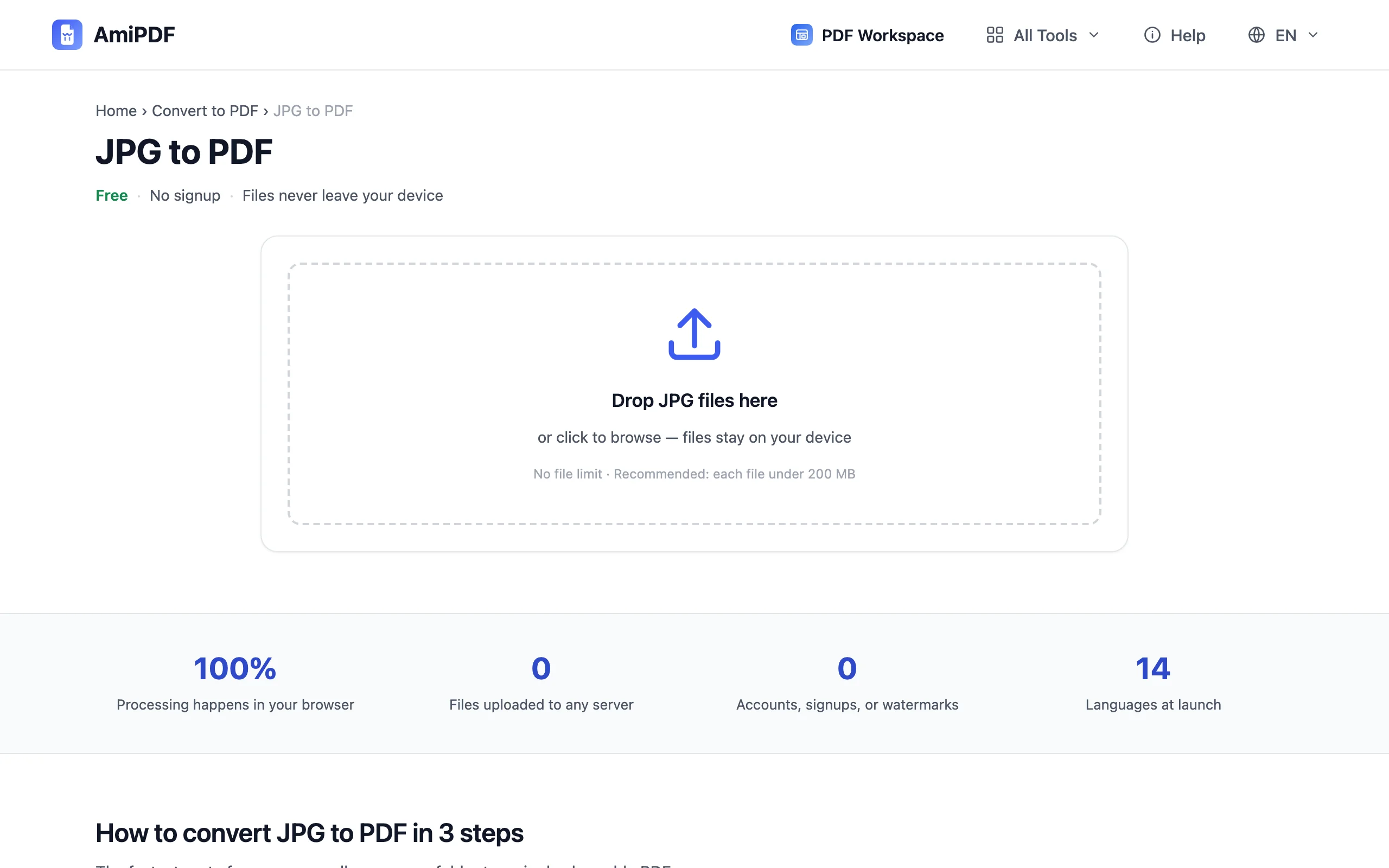
AmiPDF JPG to PDF 도구를 열고 파일을 끌어다 놓습니다. 사진, 스캔본, 스크린샷 모두 가능합니다. 확장자가 .jpeg인 JPEG 파일도 같은 형식이라 똑같이 작동합니다.
순서 정리하기
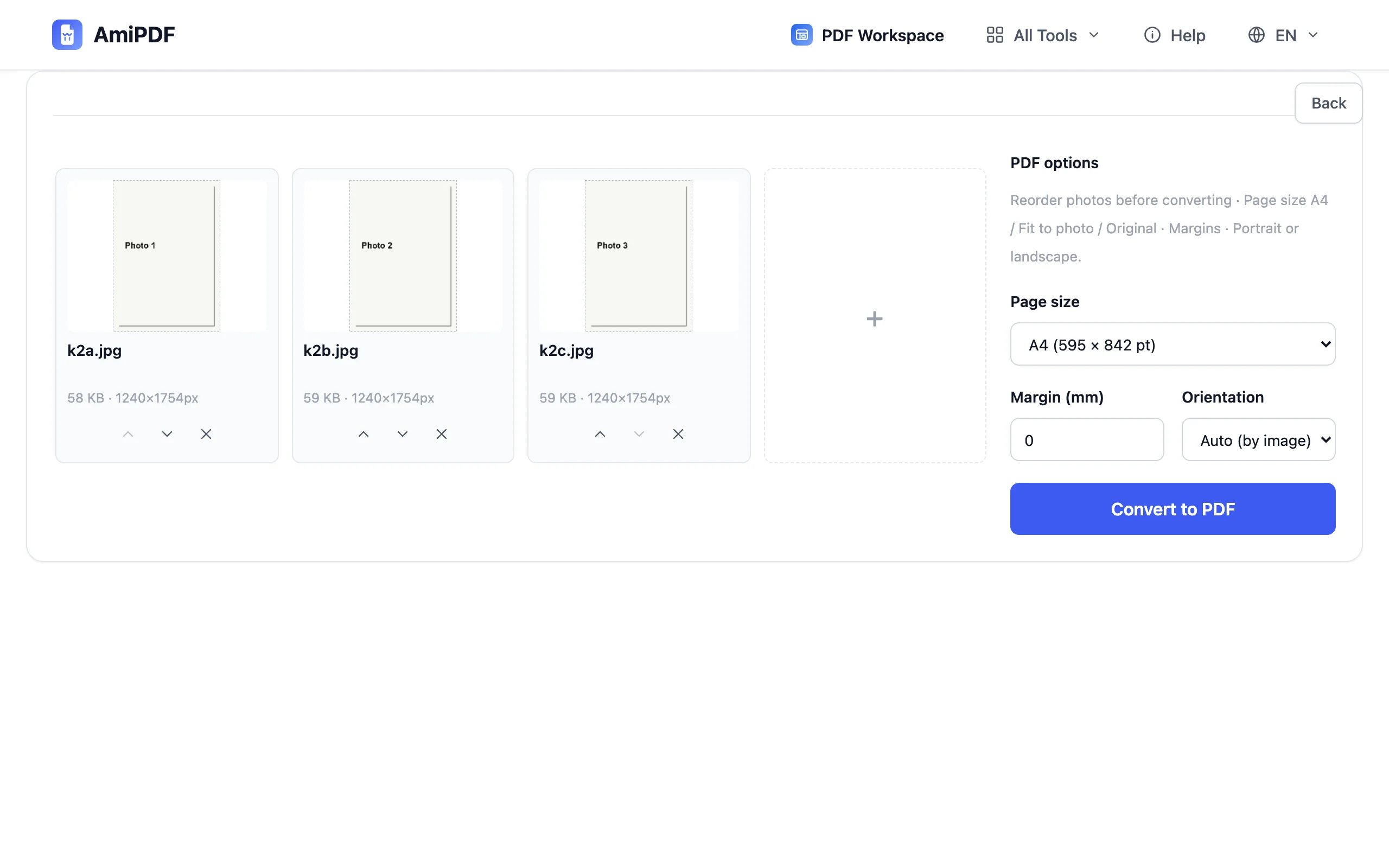
썸네일을 끌어 순서를 맞춥니다. 영수증 다음에 영수증, 1페이지 다음에 2페이지 순으로요. 순서는 검토자가 가장 먼저 알아차리는 부분이고, 여기서 바로잡으면 다시 촬영할 필요 없이 몇 초면 끝납니다.
페이지 크기와 여백 설정하기
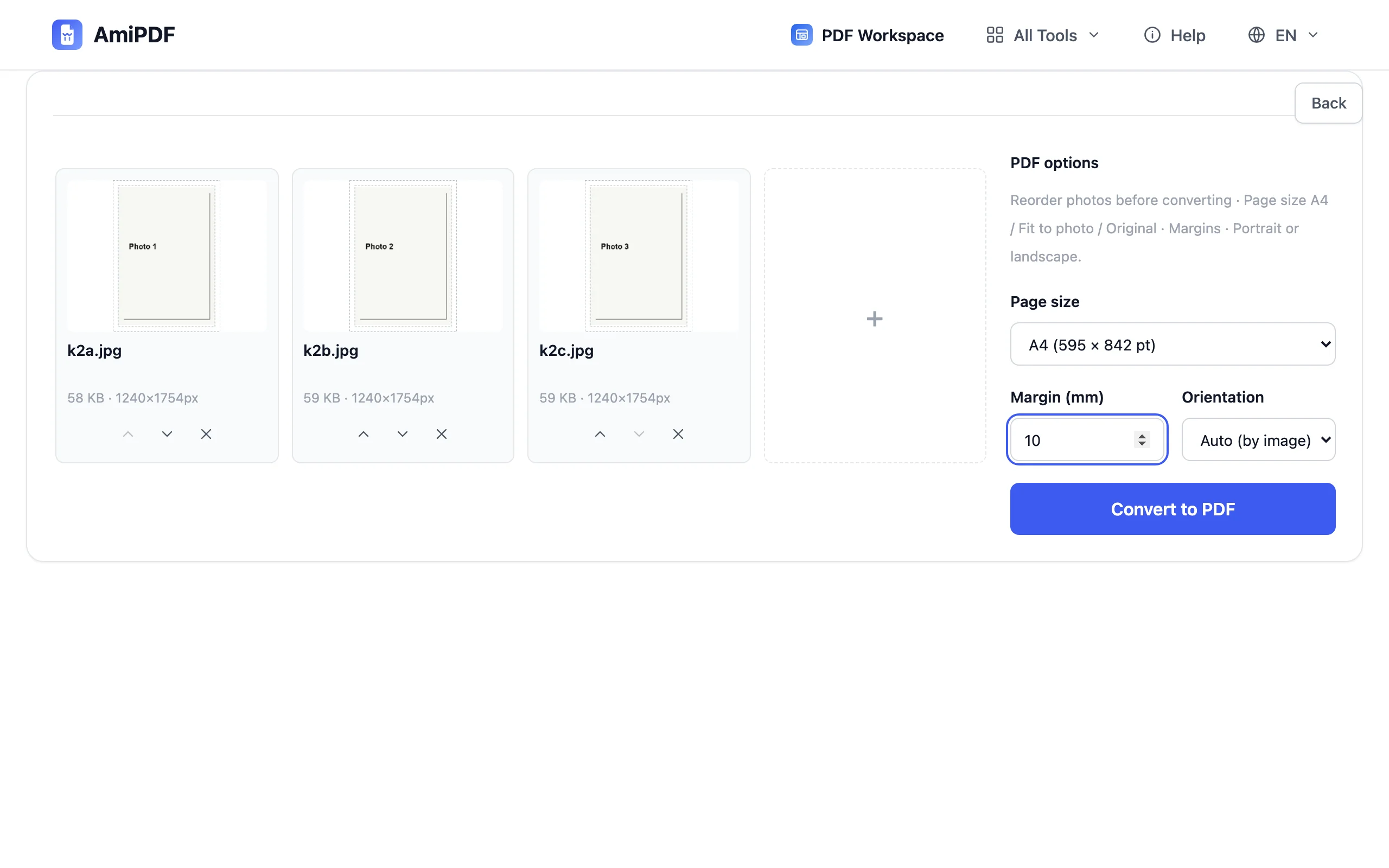
인쇄용이라면 A4 세로 또는 가로를 고르고 여백을 조절합니다. 사진 맞춤은 각 페이지를 이미지 크기에 맞춰 포토북 같은 모양으로 만듭니다. 원본은 사진의 정확한 크기를 그대로 유지해 원본에 충실한 사본을 만듭니다.
변환하고 내려받기
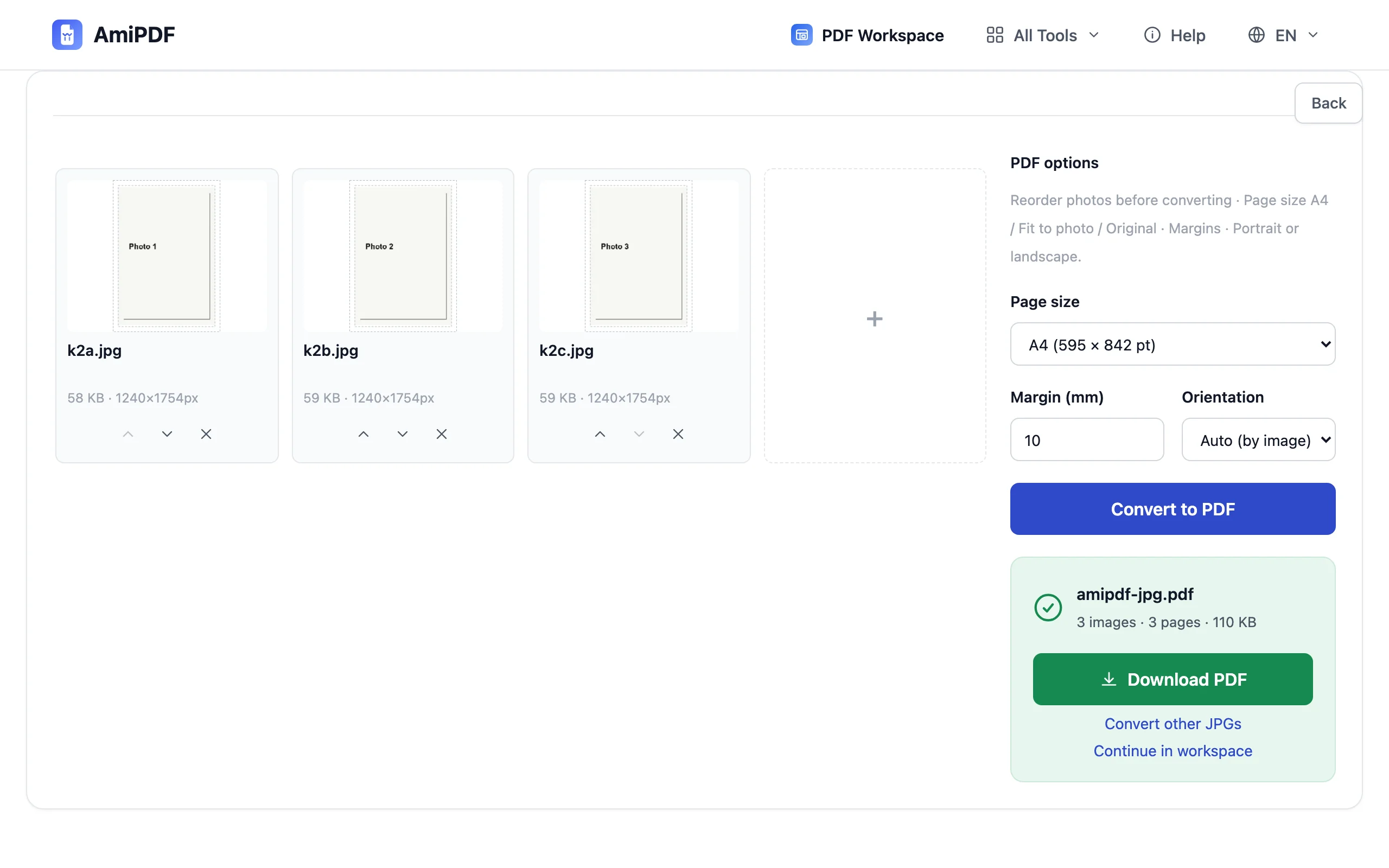
PDF로 변환을 클릭합니다. 사진 한 장이 한 페이지에 들어가 하나의 문서로 합쳐지고, 파일이 곧바로 내려받아집니다. 워터마크도 가입도 없고, 파일 안에는 사진만 들어 있습니다.
최상의 결과를 얻으려면
변환 전에 옆으로 누운 사진을 돌려 두세요
사진은 저장된 그대로 삽입됩니다. 일부 카메라는 방향 정보를 EXIF 메타데이터로만 저장하는데, 이를 무시하는 PDF 뷰어도 있어 갤러리에서는 똑바로 보이던 사진이 PDF에서는 돌아간 상태로 나타납니다. 그런 사진은 먼저 갤러리 앱에서 돌려 두세요. 갤러리에서 똑바로 선 사진은 PDF에서도 똑바로 섭니다.
한 페이지에 사진 한 장이면 문서를 읽기 좋습니다
영수증과 양식은 한 장에 몰아넣지 않고 각각 한 페이지를 차지할 때 확인하기 쉽습니다. 받는 사람이 인쇄하는 경우에도 사진당 한 페이지 방식이 여백을 합리적으로 유지합니다.
PNG, WebP 또는 혼합 파일
이 도구는 JPG에 맞춰져 있습니다. PNG, WebP, GIF, BMP 파일이나 여러 형식이 섞인 묶음이라면 Image to PDF 도구가 같은 엔진으로 더 넓은 범위를 처리합니다.
자주 묻는 질문
JPG를 PDF로 변환하면 화질이 떨어지나요?
아니요. JPG 데이터는 재압축 없이 PDF에 그대로 삽입됩니다. 카메라가 만든 바이트가 문서 안의 바이트입니다.
여러 JPG를 하나의 PDF로 합칠 수 있나요?
네, 그것이 주된 용도입니다. 모두 끌어다 놓고 순서를 정하면 한 페이지에 사진 한 장씩 들어간 하나의 PDF가 만들어집니다.
PDF에서 사진이 왜 옆으로 누워 나오나요?
사진이 옆으로 누운 상태로 저장되었고 올바른 방향이 EXIF 메타데이터에만 담겨 있었는데, 일부 뷰어가 이를 무시하기 때문입니다. 갤러리 앱에서 돌린 뒤 다시 변환하세요. 갤러리에서 똑바로 보이는 사진은 PDF에서도 똑바로 나옵니다.
인쇄용으로 페이지를 A4로 설정할 수 있나요?
네. A4를 고르고 세로 또는 가로를 선택한 뒤 여백을 조절하면 일반 프린터에 바로 쓸 수 있는 레이아웃이 나옵니다.
사진이 업로드되나요?
업로드되지 않습니다. 변환은 브라우저에서 로컬로 실행되며, 작업하는 동안 네트워크 탭은 조용합니다.