Cómo convertir JPG a PDF
Guía paso a paso para convertir JPG a PDF: une fotos en un solo documento, ajusta el tamaño de página y los márgenes, con la calidad original, en tu navegador.
Convertir a PDF«Envíelo como un único PDF.» Los recibos de gastos son JPG. El formulario firmado se fotografió, no se escaneó. Las fotos del inmueble, la ecografía, la pizarra del taller. Las cámaras producen JPG y las instituciones aceptan PDF. Entre ambos hay una tarea aburrida y frecuente: convertir JPG a PDF sin perder calidad y sin que las fotos acaben en el servidor de nadie. Esta guía la recorre con el convertidor de JPG a PDF de AmiPDF. Tus fotos se incrustan tal cual, sin recompresión ni cambio de tamaño. Tú eliges el tamaño de página y los márgenes, y toda la conversión se ejecuta localmente en tu navegador.
Convertir JPG a PDF, paso a paso
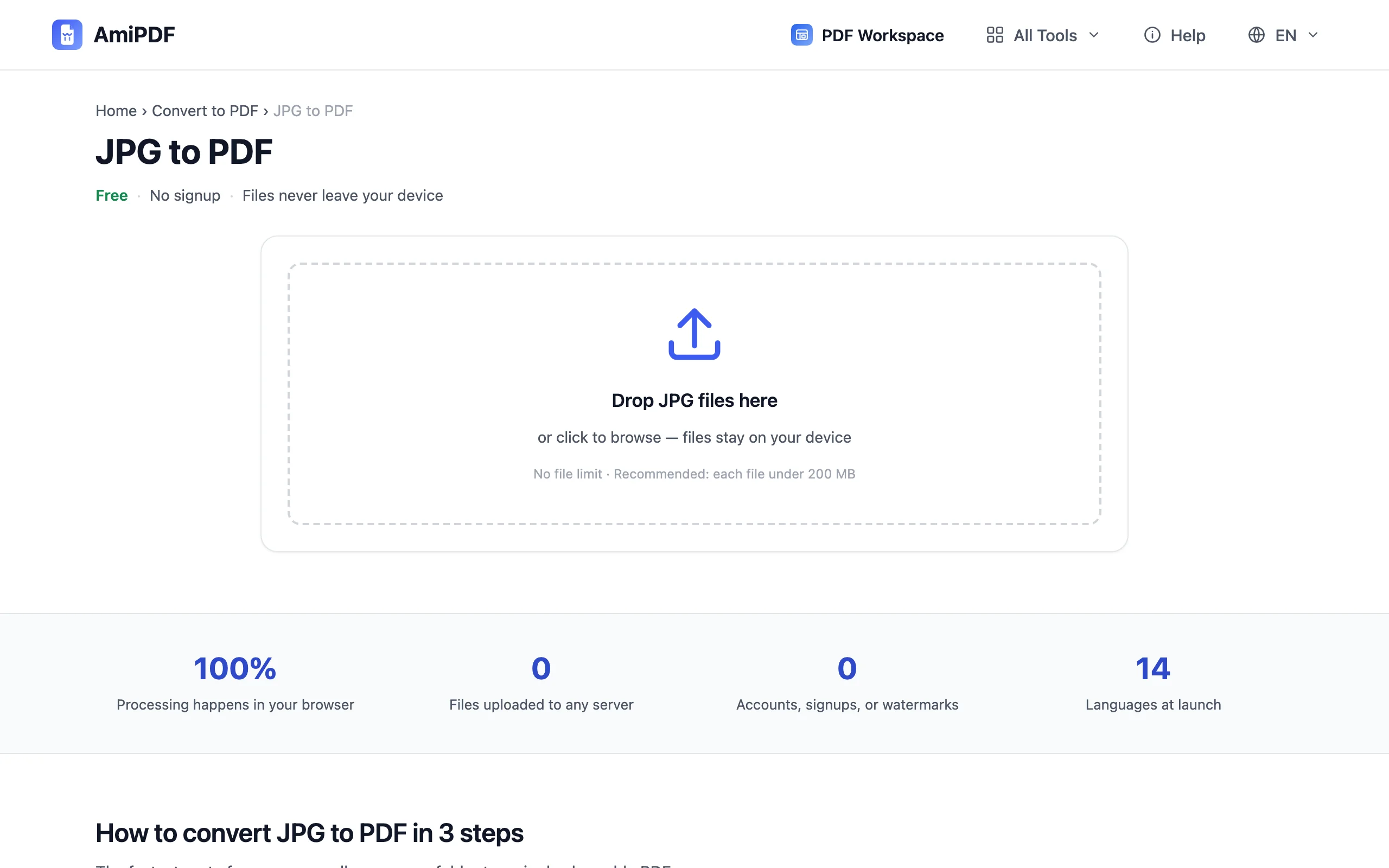
Añade tus archivos JPG
Abre la herramienta JPG a PDF de AmiPDF y suelta tus archivos; sirven fotos, escaneos y capturas de pantalla. Los archivos JPEG con extensión .jpeg son el mismo formato y funcionan igual.
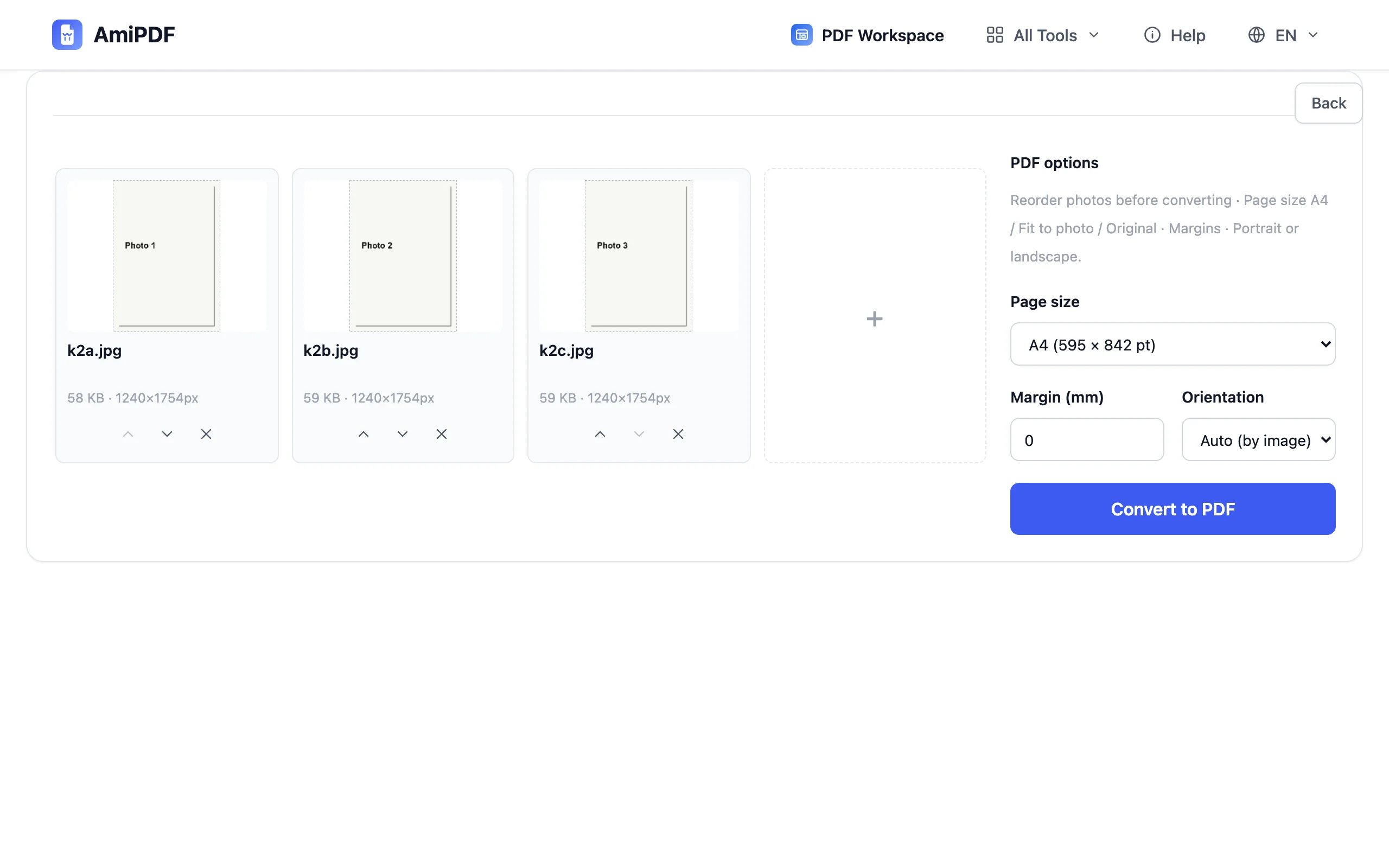
Ordena la secuencia
Arrastra las miniaturas hasta que el orden sea el correcto: recibo antes que recibo, página 1 antes que página 2. El orden es el detalle que quien revisa nota primero, y corregirlo aquí lleva segundos en lugar de repetir la captura.
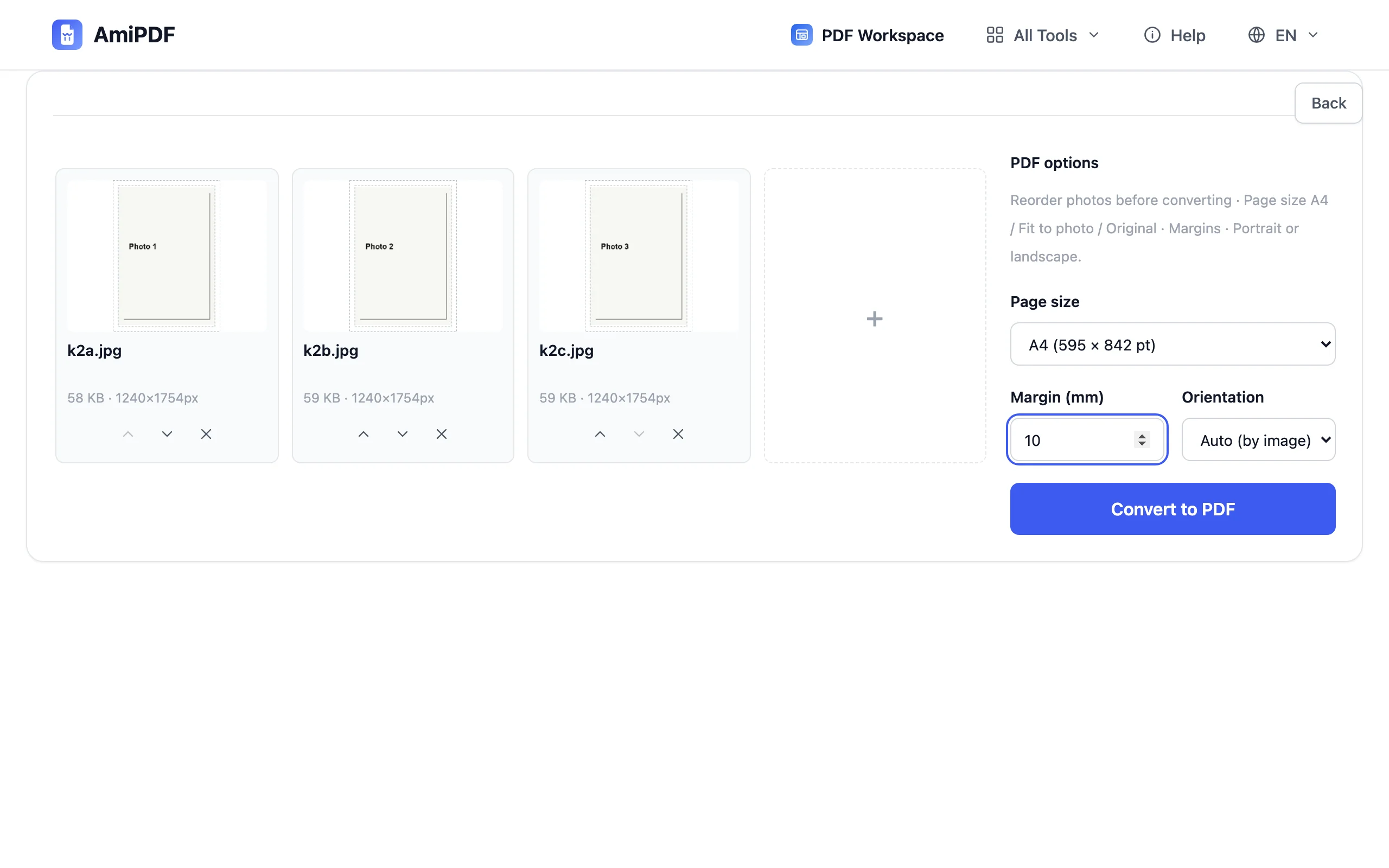
Define el tamaño de página y los márgenes
Elige A4 vertical u horizontal para imprimir, con márgenes ajustables. Ajustar a la foto adapta cada página a la imagen, el aspecto de un álbum. Original conserva las dimensiones exactas de la foto para copias fieles.
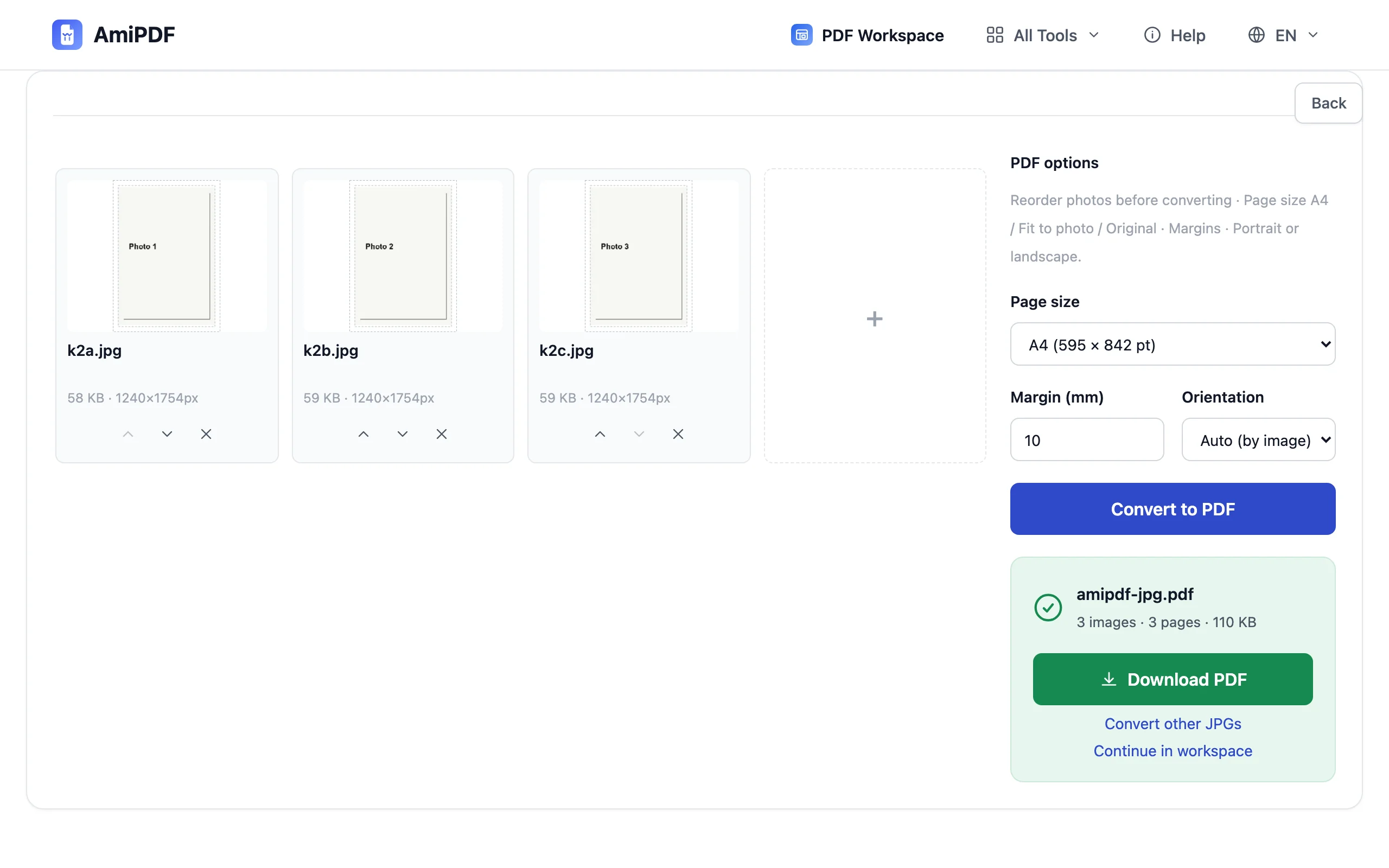
Convierte y descarga
Haz clic en Convertir a PDF. Cada página recibe una foto, reunidas en un solo documento, y el archivo se descarga al instante: sin marca de agua, sin registro y sin nada en el archivo salvo tus fotos.
Cómo obtener los mejores resultados
Gira las fotos de lado antes de convertir
Las fotos se incrustan exactamente como están guardadas. Algunas cámaras guardan la orientación solo como metadatos EXIF, que ciertos visores de PDF ignoran, así que la foto aparece girada aunque tu galería la muestre derecha. Gira esas tomas primero en la aplicación de galería; las fotos que se ven derechas en la galería se ven derechas en el PDF.
Una foto por página mantiene legibles los documentos
Los recibos y los formularios siguen siendo legibles cuando cada uno ocupa su propia página en vez de compartir hoja. Si el destinatario imprime el archivo, una página por foto también mantiene márgenes razonables.
PNG, WebP o lotes mixtos
Esta herramienta está ajustada para JPG. Para archivos PNG, WebP, GIF o BMP, o un lote mixto, la herramienta Imagen a PDF usa el mismo motor con una red más amplia.
Preguntas frecuentes
¿Convertir JPG a PDF reduce la calidad de la imagen?
No. Los datos JPG se incrustan en el PDF sin recompresión; los bytes que produjo tu cámara son los bytes del documento.
¿Puedo combinar varios JPG en un solo PDF?
Sí, es el uso principal. Suéltalos todos, ordénalos y el resultado será un único PDF con una foto por página.
¿Por qué una foto salió girada en el PDF?
Estaba guardada girada y su orientación correcta solo constaba en los metadatos EXIF, que algunos visores ignoran. Gírala en la aplicación de galería y vuelve a convertir: las fotos derechas en la galería se mantienen derechas.
¿Puedo ajustar la página a A4 para imprimir?
Sí. Elige A4, vertical u horizontal, y ajusta los márgenes: el resultado queda listo para una impresora estándar.
¿Se suben mis fotos?
Nunca. La conversión se ejecuta localmente en tu navegador; la pestaña de red permanece en silencio mientras trabajas.