Cách chuyển JPG sang PDF
Hướng dẫn từng bước cách chuyển JPG sang PDF: gộp ảnh thành một tài liệu, đặt khổ trang và lề, giữ nguyên chất lượng, ngay trong trình duyệt.
Chuyển sang PDF«Vui lòng gửi dưới dạng một PDF duy nhất.» Hóa đơn tiếp khách là JPG. Mẫu đơn đã ký thì được chụp lại chứ không scan. Ảnh nhà đất, ảnh siêu âm, ảnh bảng viết của buổi workshop. Máy ảnh tạo ra JPG, còn cơ quan thì chỉ nhận PDF. Giữa hai thứ đó là một việc nhàm chán nhưng lặp đi lặp lại: chuyển JPG sang PDF mà không mất chất lượng và không để ảnh nằm trên server của người khác. Hướng dẫn này đi qua từng bước với công cụ chuyển JPG sang PDF của AmiPDF. Ảnh của bạn được nhúng nguyên gốc, không nén lại và không đổi kích thước. Bạn chọn khổ trang và lề, còn toàn bộ quá trình chuyển đổi chạy ngay trong trình duyệt.
Chuyển JPG sang PDF, từng bước một
Thêm các tệp JPG
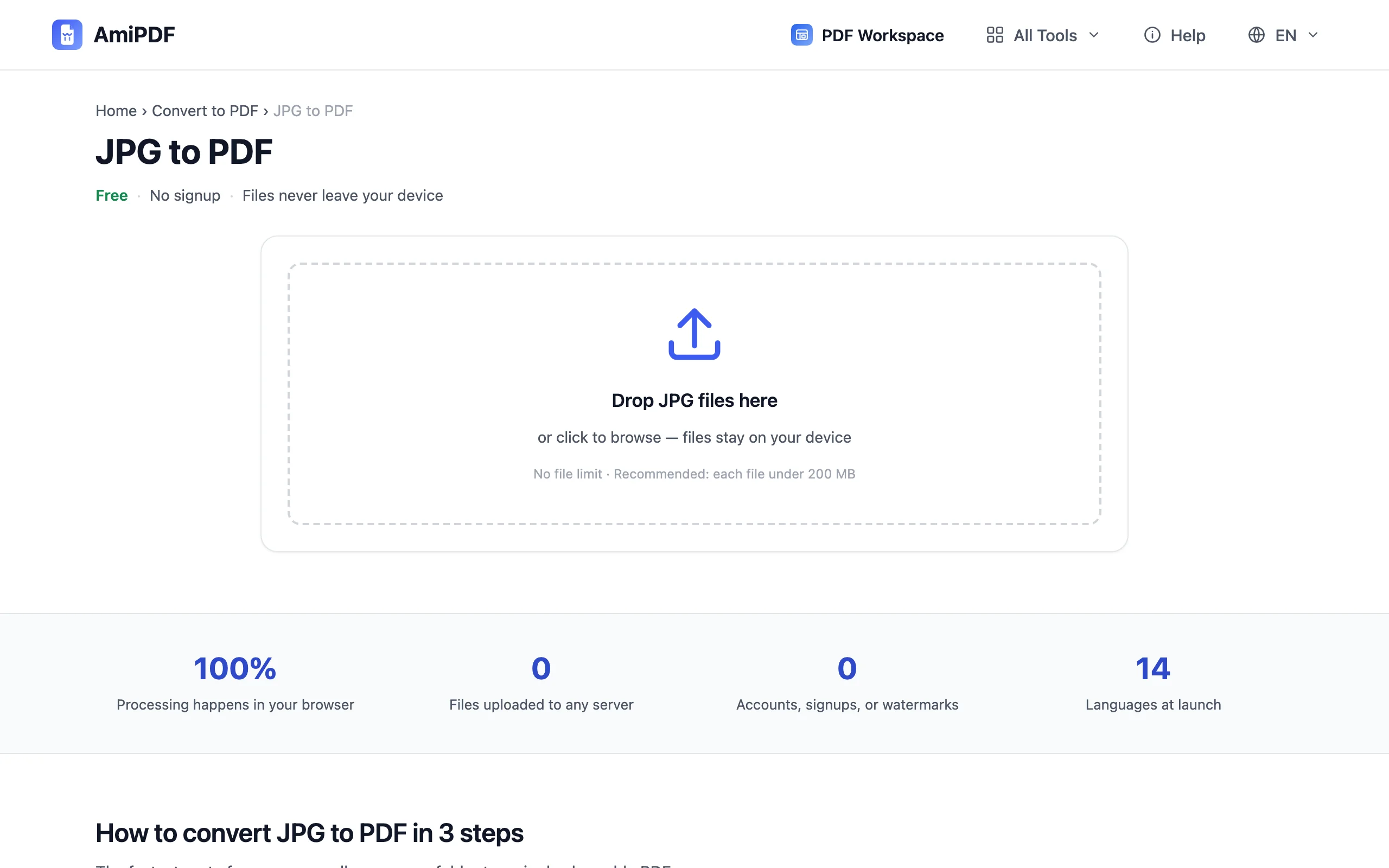
Mở công cụ chuyển JPG sang PDF của AmiPDF và thả tệp vào; ảnh chụp, bản scan và ảnh chụp màn hình đều dùng được. Tệp JPEG với phần mở rộng .jpeg là cùng định dạng và hoạt động y hệt.
Sắp xếp thứ tự
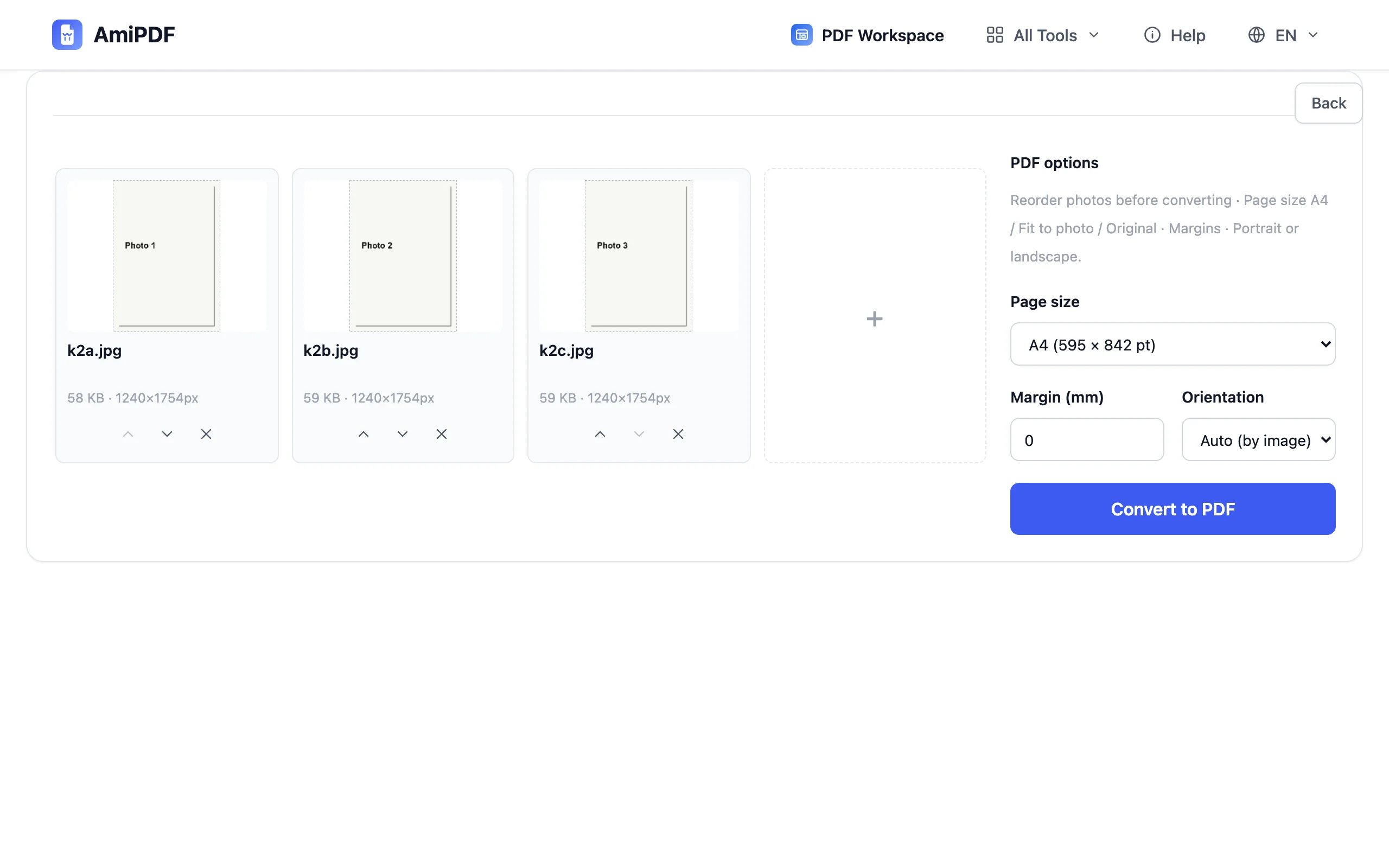
Kéo các ảnh thu nhỏ cho đến khi thứ tự đúng: hóa đơn trước hóa đơn, trang 1 trước trang 2. Thứ tự là chi tiết người duyệt nhận ra đầu tiên, và sửa ở đây chỉ mất vài giây thay vì phải chụp lại.
Đặt khổ trang và lề
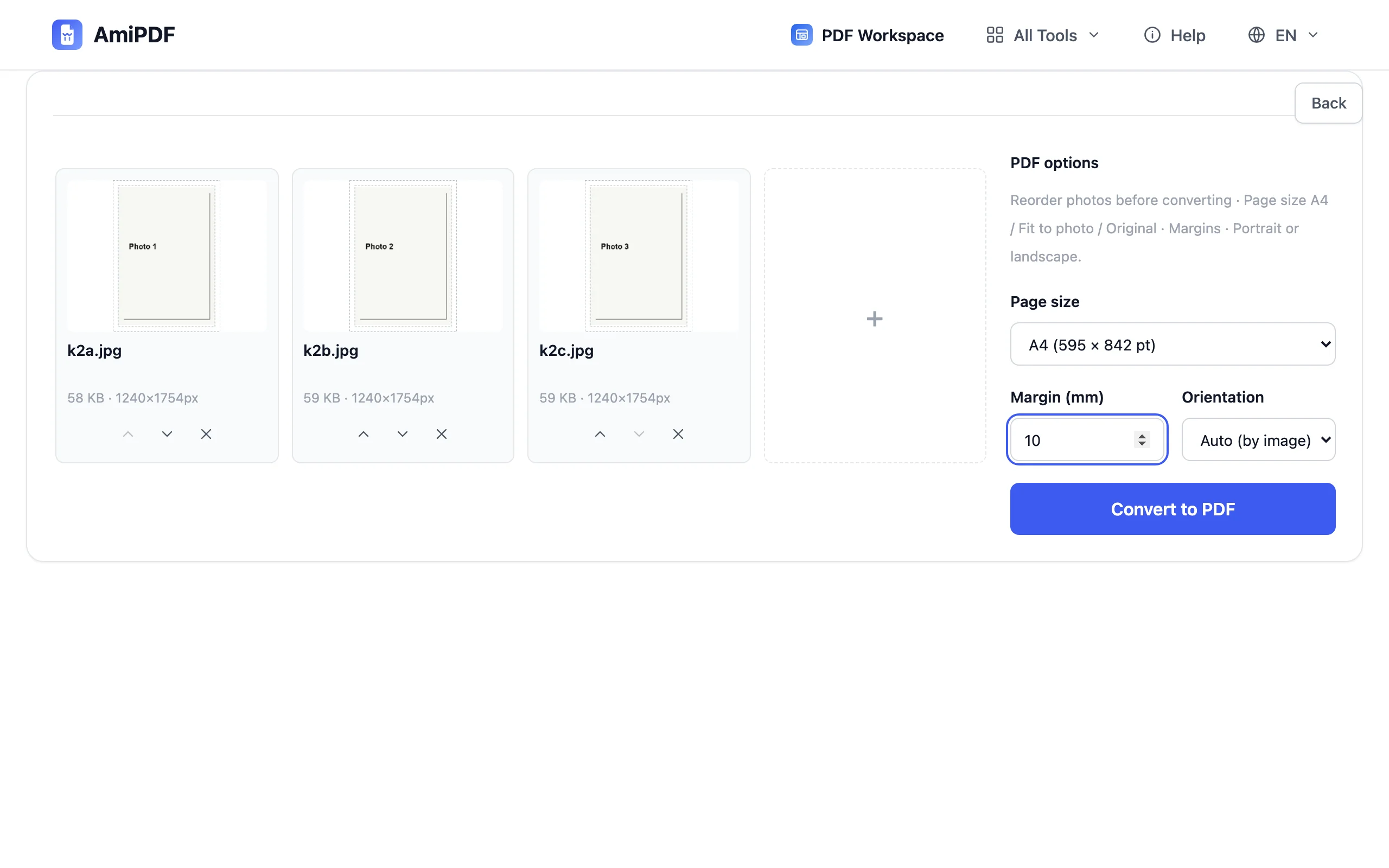
Chọn A4 dọc hoặc ngang để in, với lề điều chỉnh được. Vừa khít ảnh đặt mỗi trang theo đúng kích thước ảnh, kiểu sách ảnh. Nguyên gốc giữ đúng kích thước ảnh để có bản sao chân thực.
Chuyển đổi và tải về
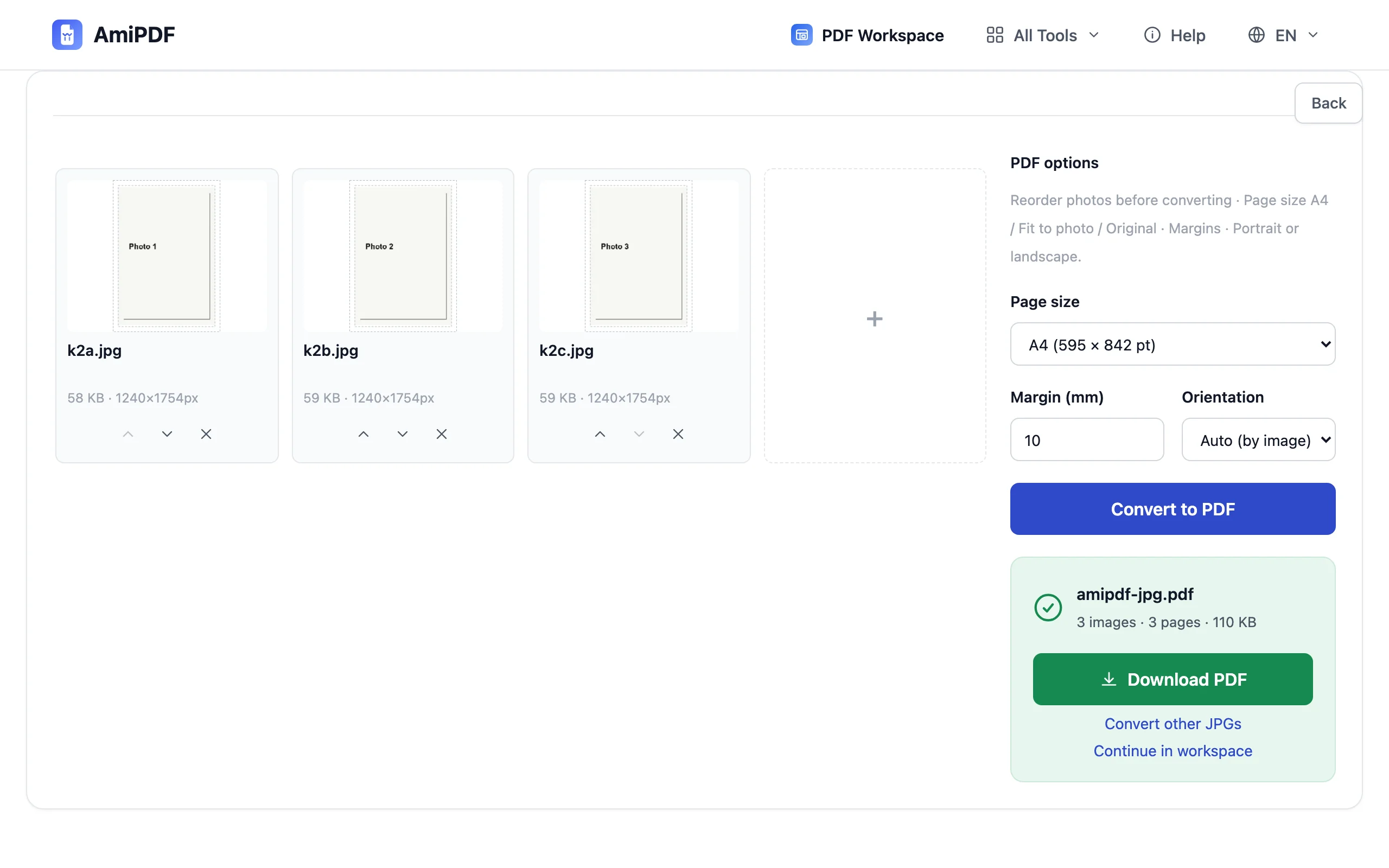
Nhấn Chuyển sang PDF. Mỗi ảnh nằm trên một trang, gộp thành một tài liệu duy nhất, và tệp được tải về ngay: không hình mờ, không đăng ký, trong tệp không có gì ngoài ảnh của bạn.
Để có kết quả tốt nhất
Xoay ảnh chụp ngang trước khi chuyển đổi
Ảnh được nhúng đúng như khi lưu. Một số máy ảnh chỉ lưu hướng ảnh dưới dạng siêu dữ liệu EXIF, và một số trình xem PDF bỏ qua thông tin này, nên ảnh hiện ra bị xoay dù thư viện ảnh của bạn hiển thị đúng chiều. Hãy xoay những ảnh đó trong ứng dụng thư viện ảnh trước; ảnh đứng đúng chiều trong thư viện sẽ đứng đúng chiều trong PDF.
Mỗi trang một ảnh giúp tài liệu dễ đọc
Hóa đơn và biểu mẫu vẫn dễ đọc khi mỗi thứ chiếm một trang riêng thay vì dùng chung một tờ. Nếu người nhận in tệp ra, cách mỗi trang một ảnh cũng giữ lề của họ hợp lý.
PNG, WebP hay tệp trộn nhiều định dạng
Công cụ này được tối ưu cho JPG. Với tệp PNG, WebP, GIF, BMP hoặc một loạt tệp trộn lẫn, công cụ Ảnh sang PDF dùng cùng bộ máy xử lý nhưng bao quát hơn.
Câu hỏi thường gặp
Chuyển JPG sang PDF có làm giảm chất lượng ảnh không?
Không. Dữ liệu JPG được nhúng vào PDF mà không nén lại; đúng những byte máy ảnh tạo ra là những byte trong tài liệu.
Tôi có thể gộp nhiều JPG vào một PDF không?
Có, đó là cách dùng chính. Thả tất cả vào, sắp xếp thứ tự, và kết quả là một PDF duy nhất với mỗi trang một ảnh.
Vì sao một ảnh bị xoay ngang trong PDF?
Ảnh được lưu ở dạng nằm ngang, chỉ có siêu dữ liệu EXIF ghi hướng đúng, mà một số trình xem bỏ qua thông tin đó. Hãy xoay ảnh trong ứng dụng thư viện ảnh rồi chuyển đổi lại: ảnh đứng đúng chiều trong thư viện sẽ vẫn đứng đúng chiều.
Tôi có thể đặt trang A4 để in không?
Có. Chọn A4, dọc hoặc ngang, và điều chỉnh lề: bố cục sẵn sàng cho máy in thông thường.
Ảnh của tôi có bị tải lên không?
Không bao giờ. Quá trình chuyển đổi chạy ngay trong trình duyệt của bạn; tab network vẫn im lặng trong suốt quá trình.