Как конвертировать JPG в PDF
Пошаговое руководство по конвертации JPG в PDF: объедините фото в один документ, настройте размер страницы и поля, исходное качество, в браузере.
Конвертировать в PDF«Пришлите одним PDF». Чеки на расходы приходят в JPG. Подписанную форму сфотографировали, а не отсканировали. Фотографии объекта, снимок УЗИ, доска с воркшопа. Камеры создают JPG, а организации принимают PDF. Между ними лежит скучная и частая задача: конвертировать JPG в PDF без потери качества и без того, чтобы фото оказались на чьём-то сервере. Это руководство проводит через неё с помощью конвертера JPG в PDF от AmiPDF. Ваши фото встраиваются как есть, без повторного сжатия и без изменения размера. Вы выбираете размер страницы и поля, а вся конвертация выполняется локально в вашем браузере.
Конвертация JPG в PDF, шаг за шагом
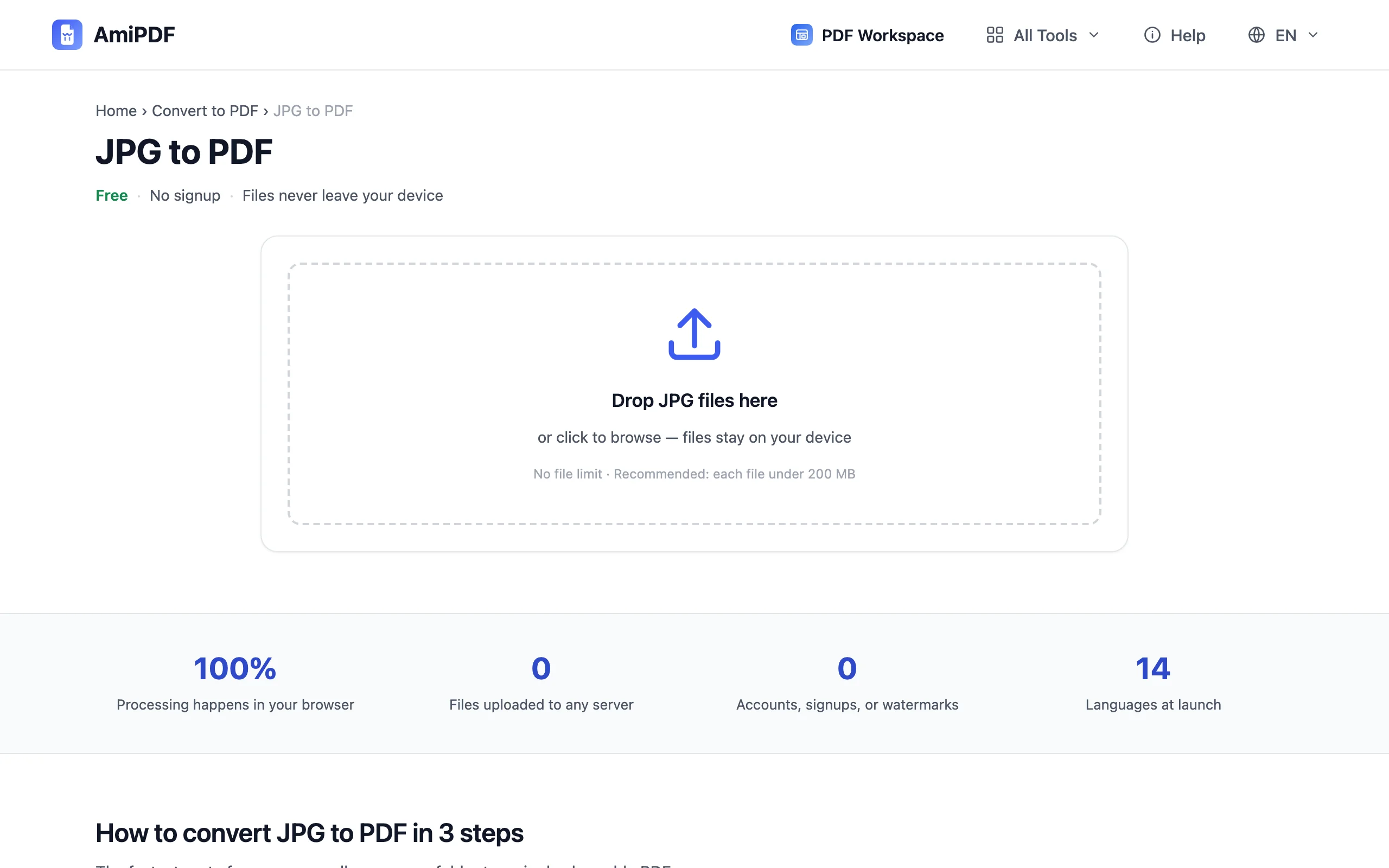
Добавьте ваши JPG-файлы
Откройте инструмент JPG в PDF от AmiPDF и перетащите файлы; подойдут фото, сканы и скриншоты. Файлы JPEG с расширением .jpeg относятся к тому же формату и работают точно так же.
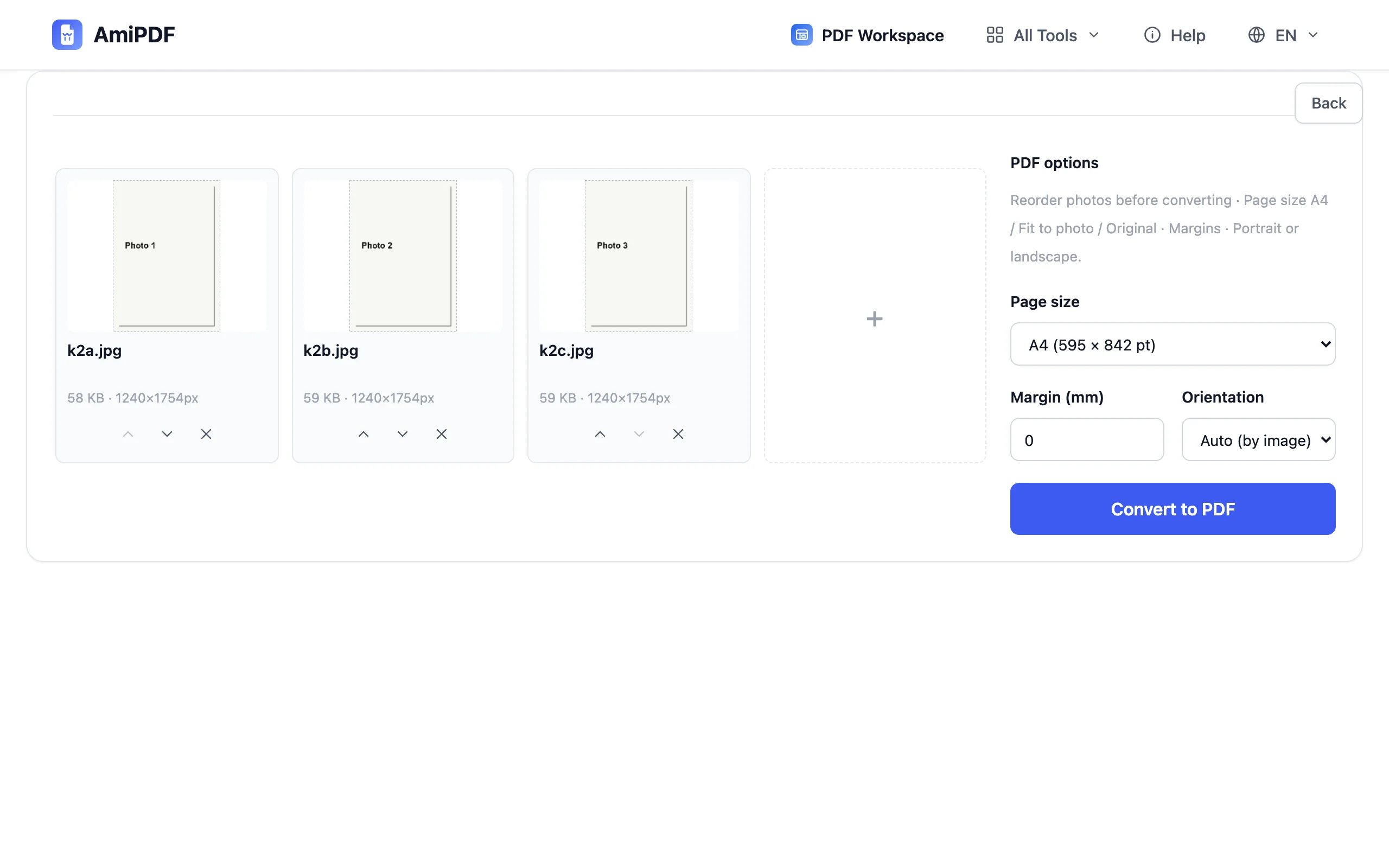
Упорядочьте последовательность
Перетаскивайте миниатюры, пока порядок не станет правильным: чек за чеком, страница 1 перед страницей 2. Порядок замечают в первую очередь, а исправить его здесь занимает секунды вместо повторной съёмки.
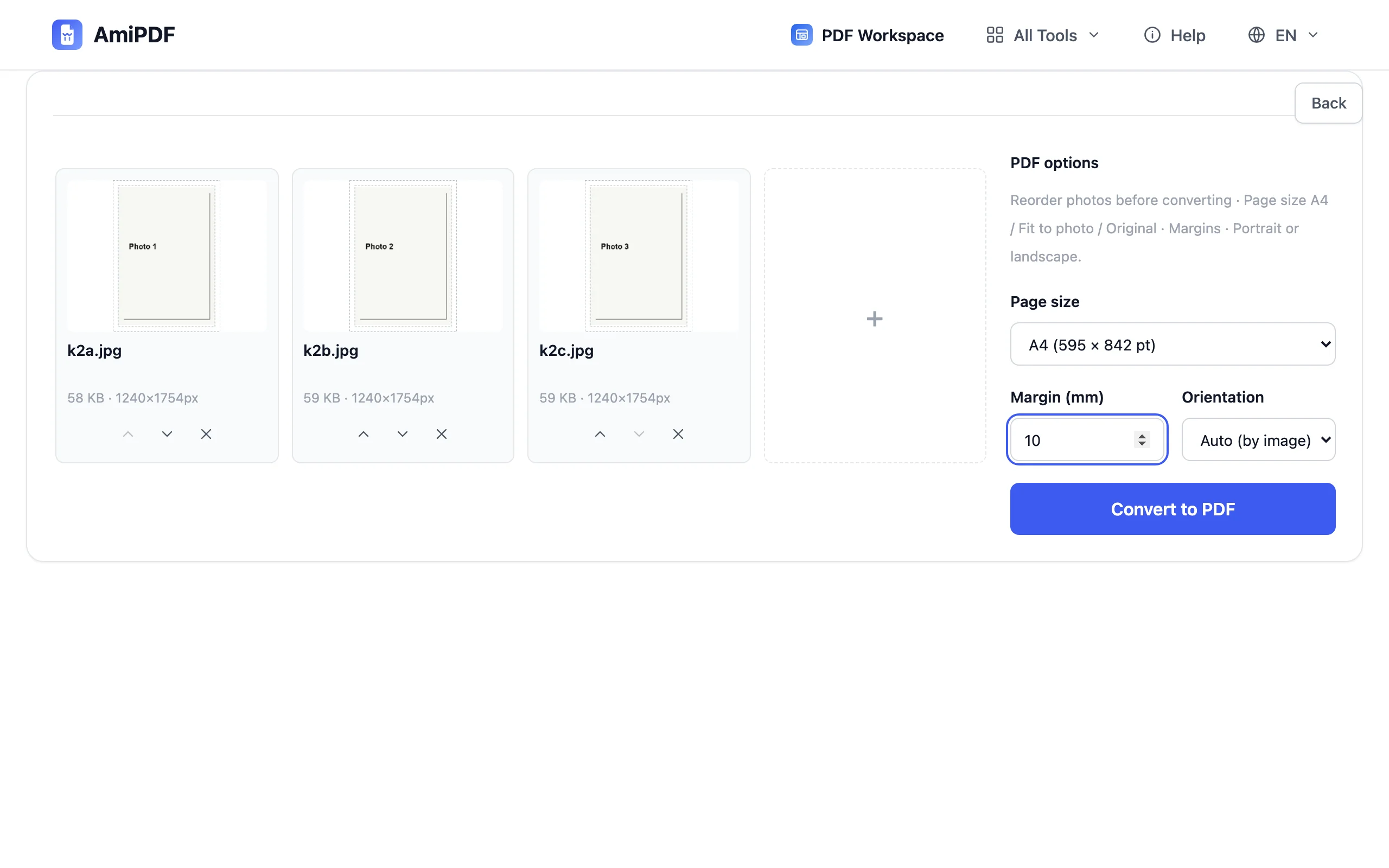
Задайте размер страницы и поля
Выберите A4 книжной или альбомной ориентации для печати с настраиваемыми полями. По размеру фото подгоняет каждую страницу под изображение, как в фотокниге. Оригинал сохраняет точные размеры фото для достоверных копий.
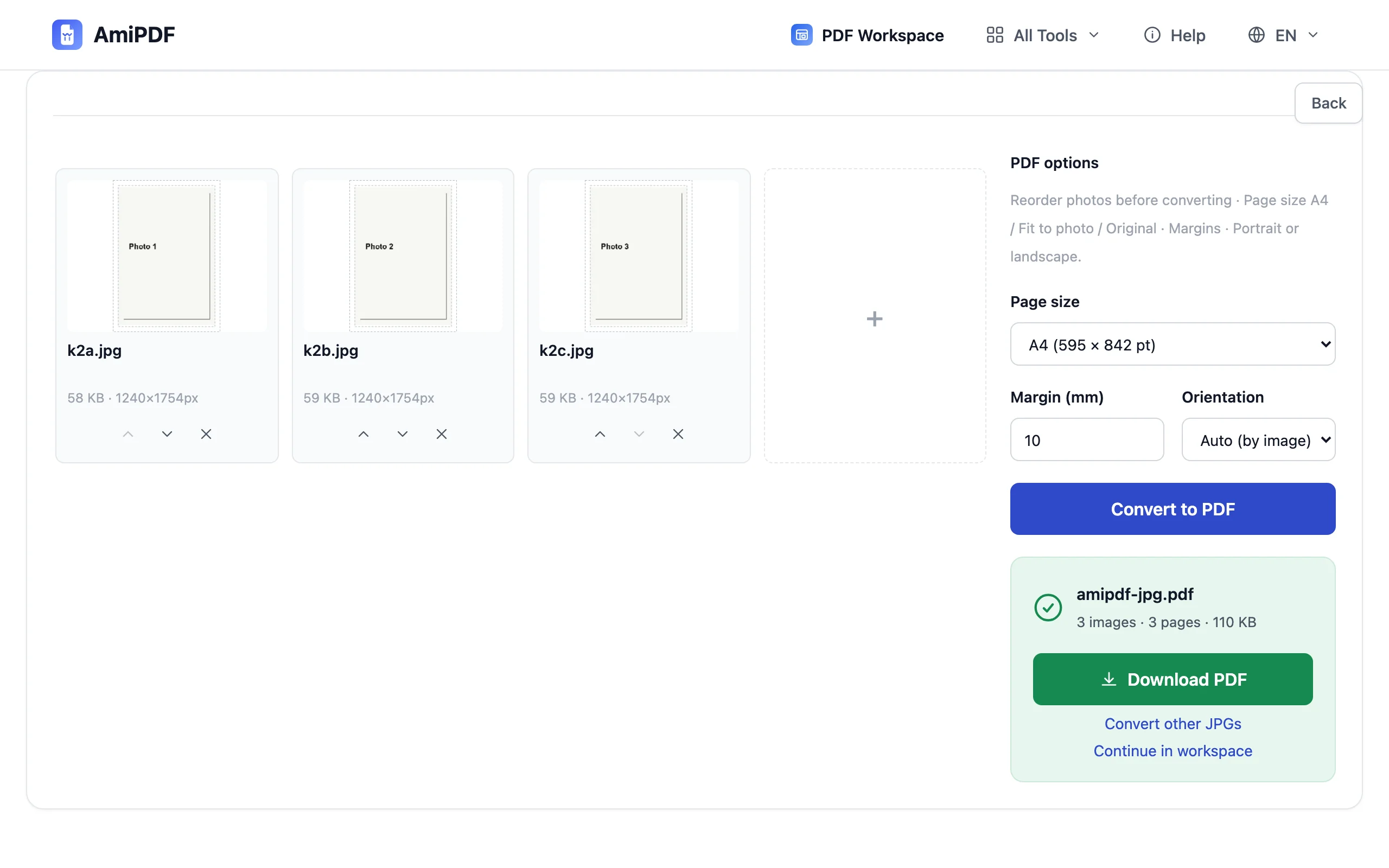
Конвертируйте и скачайте
Нажмите Конвертировать в PDF. На страницу попадает одно фото, всё собирается в один документ, и файл скачивается сразу: без водяных знаков, без регистрации, в файле нет ничего, кроме ваших фото.
Как получить лучший результат
Поверните боковые фото перед конвертацией
Фото встраиваются точно так, как сохранены. Некоторые камеры записывают ориентацию только в метаданные EXIF, которые часть просмотрщиков PDF игнорирует, поэтому фото выглядит повёрнутым, хотя в галерее оно отображается вертикально. Поверните такие снимки в приложении галереи заранее; фото, которые стоят вертикально в галерее, будут стоять вертикально и в PDF.
Одно фото на страницу сохраняет читаемость документов
Чеки и формы остаются удобными для чтения, когда каждому отведена своя страница, а не общий лист. Если получатель распечатает файл, страница на фото также сохранит нормальные поля.
PNG, WebP или смешанные наборы
Этот инструмент настроен на JPG. Для файлов PNG, WebP, GIF или BMP, а также смешанного набора инструмент Изображение в PDF использует тот же движок с более широким охватом.
Частые вопросы
Снижает ли конвертация JPG в PDF качество изображения?
Нет. Данные JPG встраиваются в PDF без повторного сжатия; байты, созданные камерой, это и есть байты в документе.
Можно ли объединить несколько JPG в один PDF?
Да, это основное применение. Добавьте их все, упорядочьте, и на выходе получится один PDF с одним фото на страницу.
Почему фото оказалось в PDF повёрнутым на бок?
Оно было сохранено боком, а правильная ориентация хранилась только в метаданных EXIF, которые некоторые просмотрщики игнорируют. Поверните его в приложении галереи и конвертируйте снова: фото, вертикальные в галерее, останутся вертикальными.
Можно ли задать страницу A4 для печати?
Да. Выберите A4, книжную или альбомную ориентацию, и настройте поля: макет будет готов для обычного принтера.
Загружаются ли мои фото?
Никогда. Конвертация выполняется локально в вашем браузере; вкладка сети остаётся тихой, пока вы работаете.