JPG को PDF में कैसे बदलें
JPG को PDF में बदलने की चरण-दर-चरण guide: फ़ोटो को एक दस्तावेज़ में जोड़ें, पेज आकार और मार्जिन तय करें, मूल गुणवत्ता, आपके ब्राउज़र में।
PDF में बदलें«कृपया एक ही PDF में जमा करें।» खर्च की रसीदें JPG हैं। हस्ताक्षरित फ़ॉर्म की स्कैनिंग नहीं, फ़ोटो ली गई थी। संपत्ति की फ़ोटो, अल्ट्रासाउंड की रिपोर्ट, कार्यशाला का व्हाइटबोर्ड। कैमरे JPG बनाते हैं, और संस्थाएँ PDF स्वीकार करती हैं। इन दोनों के बीच एक उबाऊ, बार-बार आने वाला काम है: बिना गुणवत्ता खोए और फ़ोटो को किसी के सर्वर पर भेजे बिना JPG को PDF में बदलना। यह guide AmiPDF के JPG to PDF converter के साथ इसे समझाती है। आपकी फ़ोटो बिना किसी दोबारा compression और बिना resizing के, जैसी हैं वैसी ही embed होती हैं। पेज आकार और मार्जिन आप चुनते हैं, और पूरा conversion आपके ब्राउज़र में ही चलता है।
JPG को PDF में बदलना, चरण दर चरण
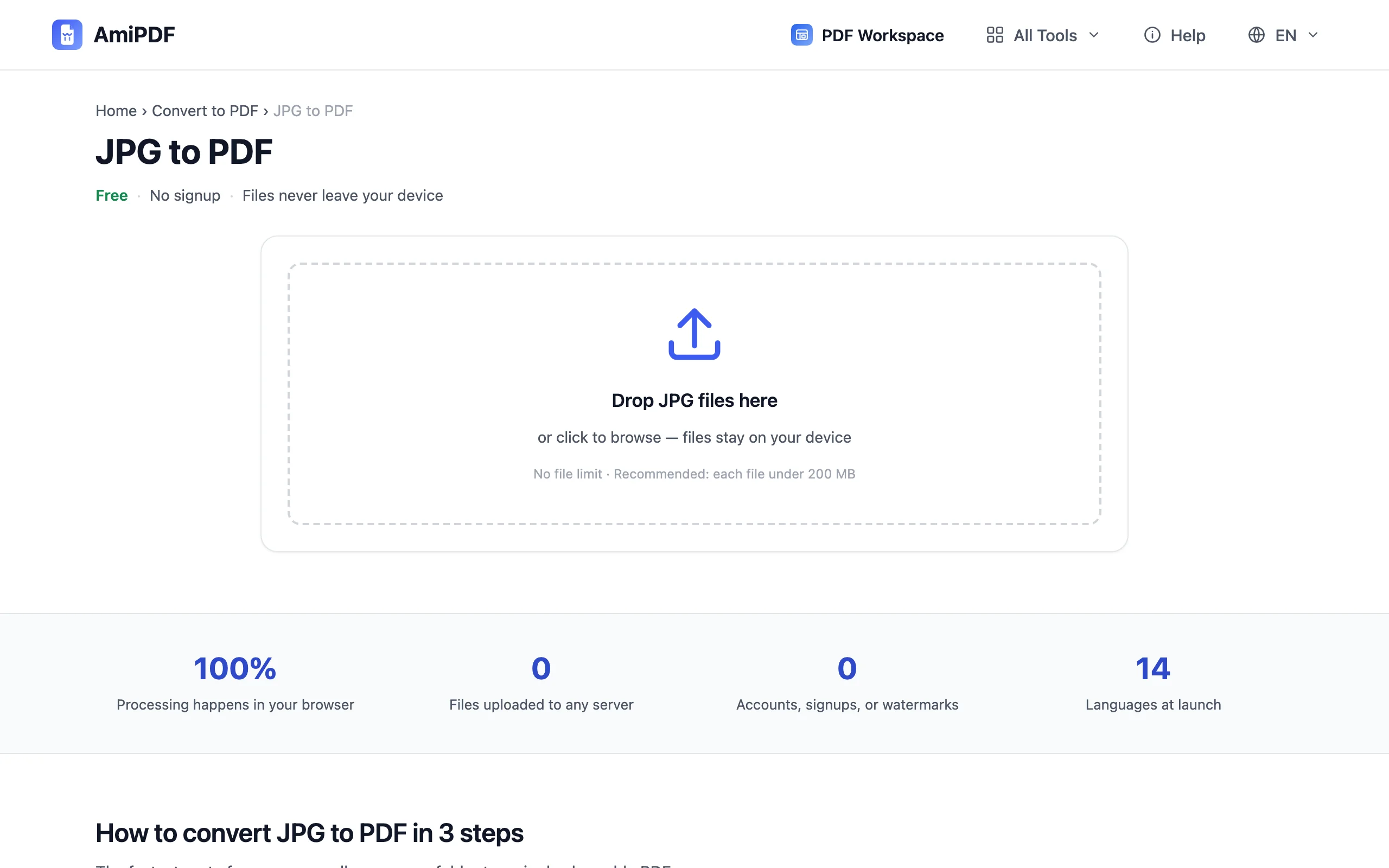
अपनी JPG फ़ाइलें जोड़ें
AmiPDF का JPG to PDF tool खोलें और अपनी फ़ाइलें उसमें छोड़ें; फ़ोटो, स्कैन और स्क्रीनशॉट सभी चलेंगे। .jpeg extension वाली JPEG फ़ाइलें एक ही format की होती हैं और बिल्कुल वैसे ही काम करती हैं।
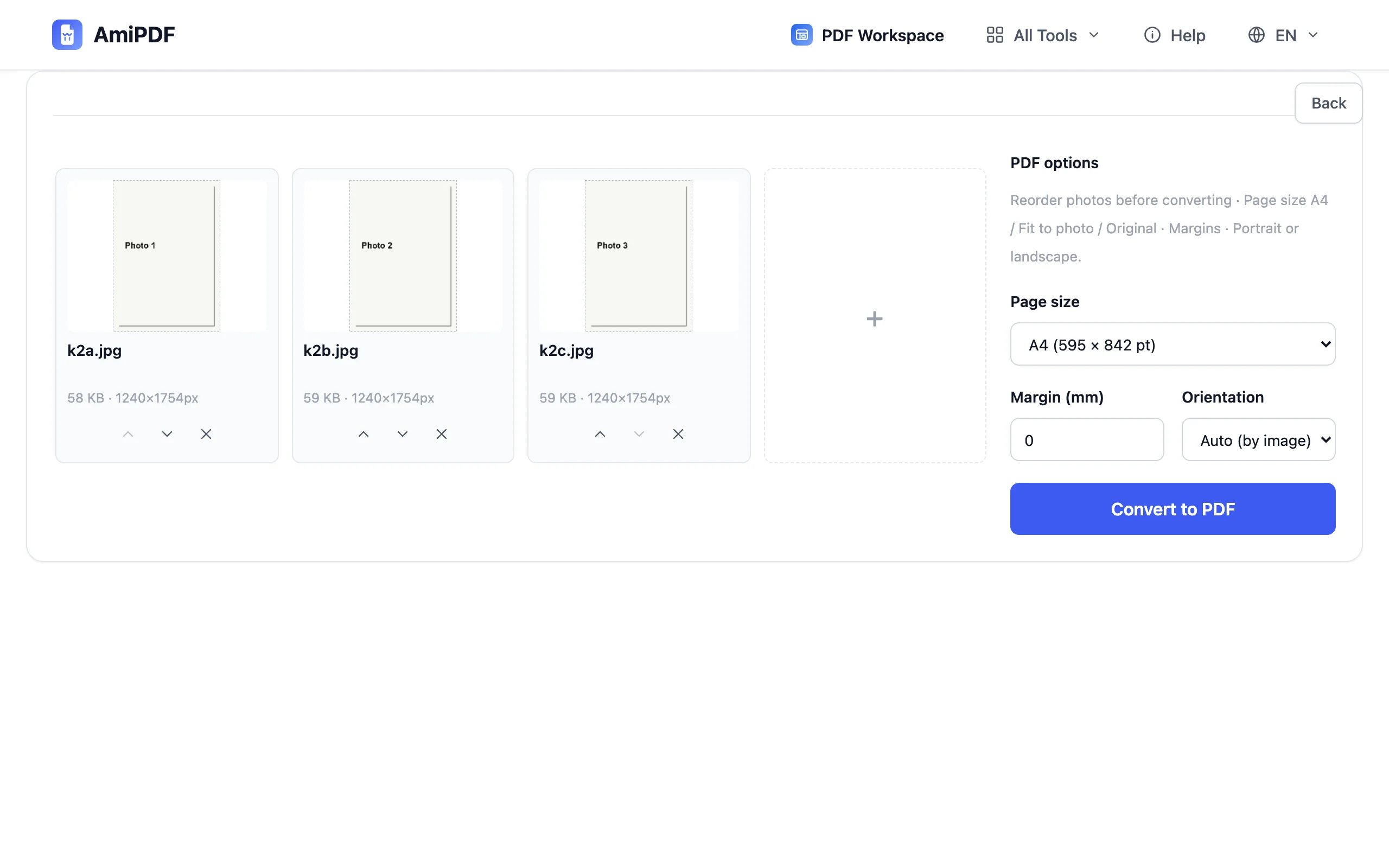
क्रम तय करें
thumbnails को तब तक खींचें जब तक क्रम सही न हो जाए: रसीद से पहले रसीद, पेज 1 से पहले पेज 2। क्रम वह ब्योरा है जो समीक्षक सबसे पहले नोटिस करते हैं, और इसे यहीं ठीक करना कुछ सेकंड लेता है, दोबारा फ़ोटो खींचने से बेहतर।
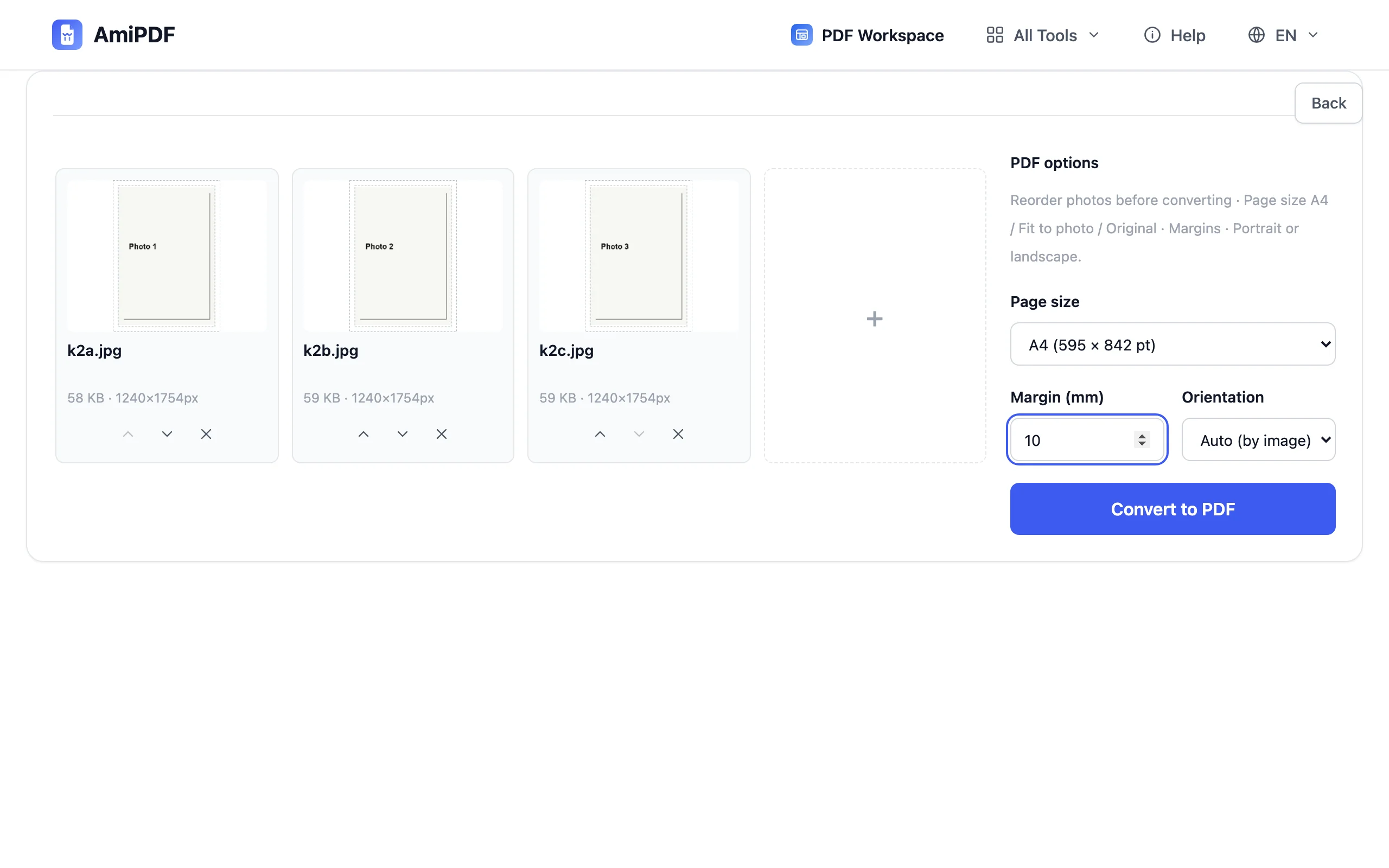
पेज आकार और मार्जिन तय करें
प्रिंटिंग के लिए A4 portrait या landscape चुनें, मार्जिन समायोजित करने की सुविधा के साथ। Fit-to-photo हर पेज को छवि के आकार का बनाता है, फ़ोटो-बुक जैसा रूप। Original फ़ोटो के सटीक आयाम रखता है, जिससे प्रतियाँ वफ़ादार रहती हैं।
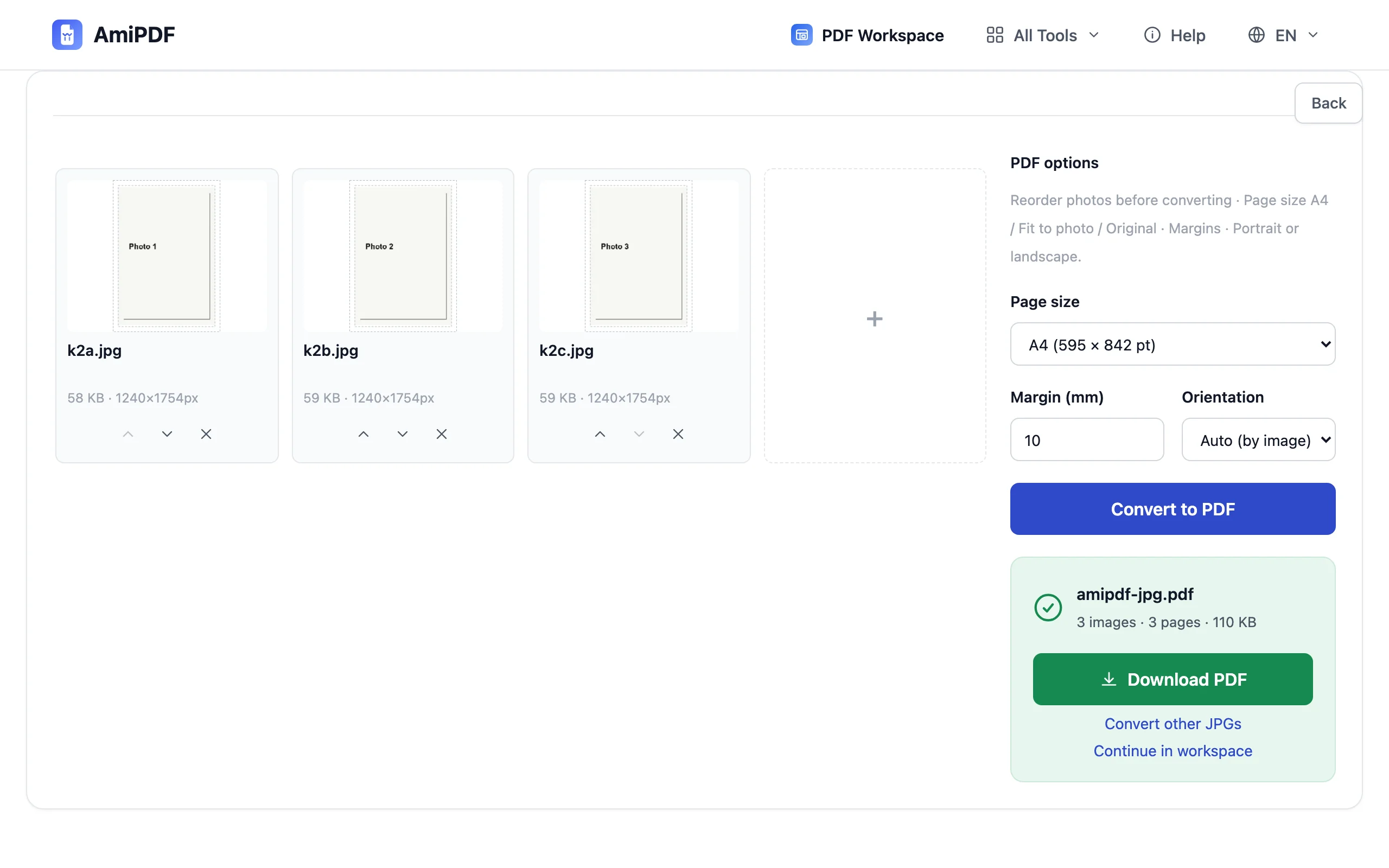
convert करें और डाउनलोड करें
Convert to PDF पर क्लिक करें। हर पेज पर एक फ़ोटो आती है, सब एक ही दस्तावेज़ में जुड़ जाती हैं, और फ़ाइल तुरंत डाउनलोड हो जाती है: कोई watermark नहीं, कोई signup नहीं, फ़ाइल में आपकी फ़ोटो के अलावा कुछ नहीं।
बेहतरीन नतीजे पाने के लिए
convert करने से पहले तिरछी फ़ोटो घुमाएँ
फ़ोटो जैसी सहेजी गई हैं वैसी ही embed होती हैं। कुछ कैमरे orientation सिर्फ़ EXIF metadata में सहेजते हैं, जिसे कुछ PDF viewers नज़रअंदाज़ कर देते हैं, इसलिए फ़ोटो घूमी हुई दिखती है, भले ही आपकी gallery उसे सीधा दिखाती हो। ऐसी फ़ोटो पहले अपनी gallery app में घुमाएँ; जो फ़ोटो gallery में सीधी दिखती हैं, वे PDF में भी सीधी दिखेंगी।
हर पेज पर एक फ़ोटो रखने से दस्तावेज़ पढ़ने योग्य रहता है
रसीदें और फ़ॉर्म तब स्कैन करने योग्य रहते हैं जब हर एक को एक शीट साझा करने के बजाय अपना पेज मिले। अगर प्राप्तकर्ता फ़ाइल प्रिंट करता है, तो पेज-प्रति-फ़ोटो उसके मार्जिन भी ठीक रखता है।
PNG, WebP या मिली-जुली फ़ाइलें
यह tool JPG के लिए बनाया गया है। PNG, WebP, GIF या BMP फ़ाइलों के लिए, या मिली-जुली फ़ाइलों के लिए, Image to PDF tool वही engine चलाता है, पर ज़्यादा format संभालता है।
अक्सर पूछे जाने वाले सवाल
क्या JPG को PDF में बदलने से छवि गुणवत्ता घटती है?
नहीं। JPG data बिना दोबारा compression के PDF में embed हो जाता है; आपके कैमरे ने जो bytes बनाए, दस्तावेज़ में वही bytes रहते हैं।
क्या मैं कई JPG को एक PDF में जोड़ सकता हूँ?
हाँ, यही इसका मुख्य उपयोग है। सबको डालें, क्रम तय करें, और नतीजा एक ही PDF होता है जिसमें हर पेज पर एक फ़ोटो होती है।
PDF में फ़ोटो तिरछी क्यों आई?
वह तिरछी सहेजी गई थी और सही orientation सिर्फ़ EXIF metadata में था, जिसे कुछ viewers नज़रअंदाज़ कर देते हैं। उसे अपनी gallery app में घुमाएँ और दोबारा convert करें — gallery में सीधी दिखने वाली फ़ोटो सीधी ही रहती है।
क्या मैं प्रिंटिंग के लिए पेज A4 पर सेट कर सकता हूँ?
हाँ। A4 चुनें, portrait या landscape, और मार्जिन समायोजित करें — layout सामान्य प्रिंटर के लिए तैयार मिलता है।
क्या मेरी फ़ोटो अपलोड होती हैं?
कभी नहीं। conversion आपके ब्राउज़र में ही चलता है; काम करते समय network tab ख़ामोश रहता है।