Cara Mengonversi JPG ke PDF
Panduan langkah demi langkah mengonversi JPG ke PDF: gabungkan foto menjadi satu dokumen, atur ukuran halaman dan margin, kualitas asli, di browser Anda.
Konversi ke PDF«Tolong kirim sebagai satu PDF.» Struk pengeluaran berupa JPG. Formulir yang ditandatangani difoto, bukan dipindai. Foto properti, hasil cetak USG, papan tulis dari lokakarya. Kamera menghasilkan JPG, dan institusi menerima PDF. Di antara keduanya ada tugas membosankan yang sering muncul: mengonversi JPG ke PDF tanpa kehilangan kualitas dan tanpa foto berakhir di server orang lain. Panduan ini membahasnya dengan konverter JPG ke PDF dari AmiPDF. Foto Anda disematkan apa adanya, tanpa kompresi ulang dan tanpa pengubahan ukuran. Anda memilih ukuran halaman dan margin, dan seluruh konversi berjalan secara lokal di browser Anda.
Mengonversi JPG ke PDF, langkah demi langkah
Tambahkan file JPG Anda
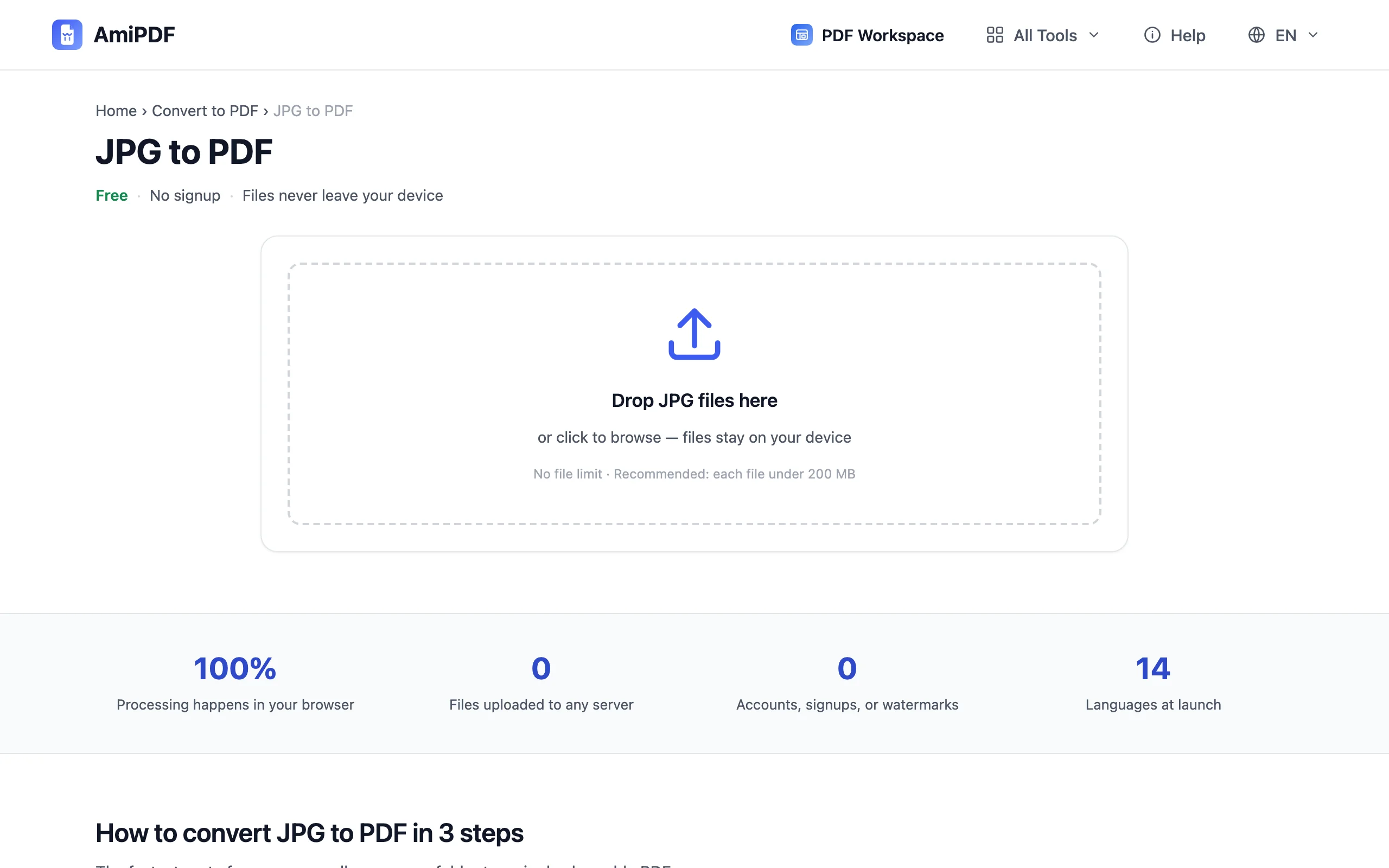
Buka alat JPG ke PDF AmiPDF dan jatuhkan file Anda; foto, hasil pemindaian, dan tangkapan layar semuanya bisa. File JPEG dengan ekstensi .jpeg adalah format yang sama dan berfungsi identik.
Atur urutannya
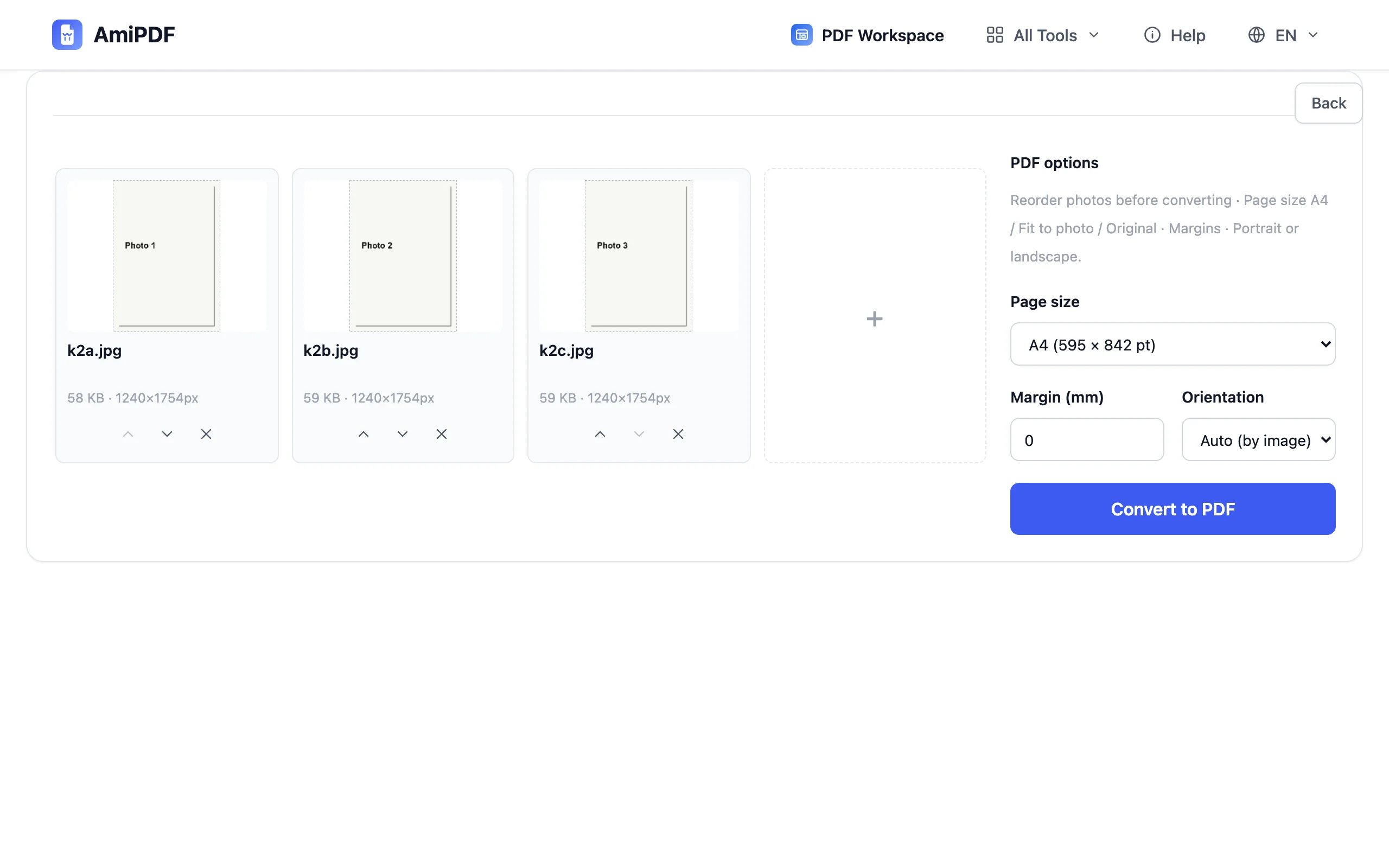
Seret thumbnail sampai urutannya benar: struk sebelum struk, halaman 1 sebelum halaman 2. Urutan adalah detail yang pertama kali diperhatikan pemeriksa, dan memperbaikinya di sini hanya butuh beberapa detik dibanding memotret ulang.
Tetapkan ukuran halaman dan margin
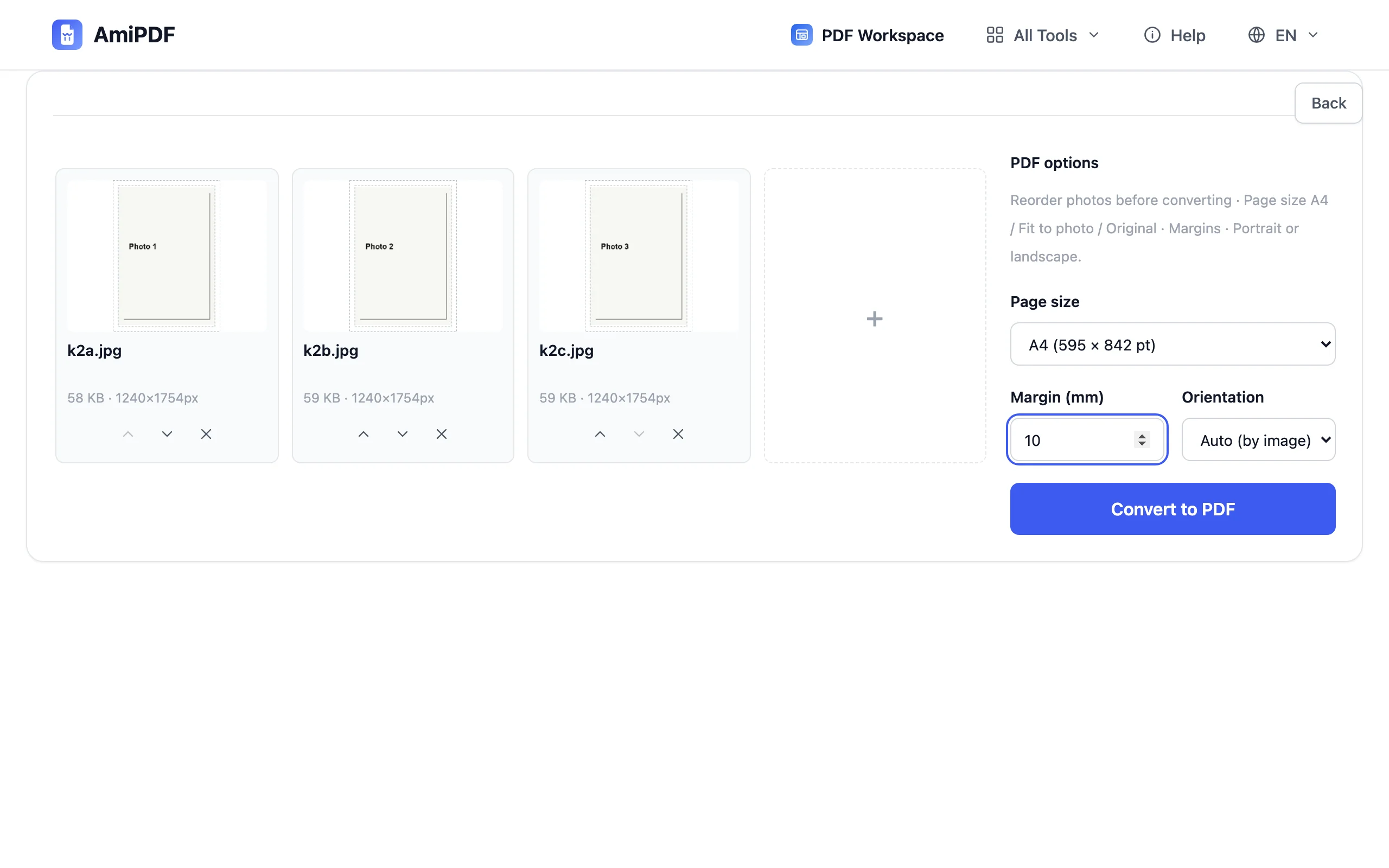
Pilih A4 potret atau lanskap untuk mencetak, dengan margin yang dapat disesuaikan. Sesuai foto menyesuaikan setiap halaman dengan gambar, tampilan seperti buku foto. Asli mempertahankan dimensi tepat foto untuk salinan yang setia.
Konversi dan unduh
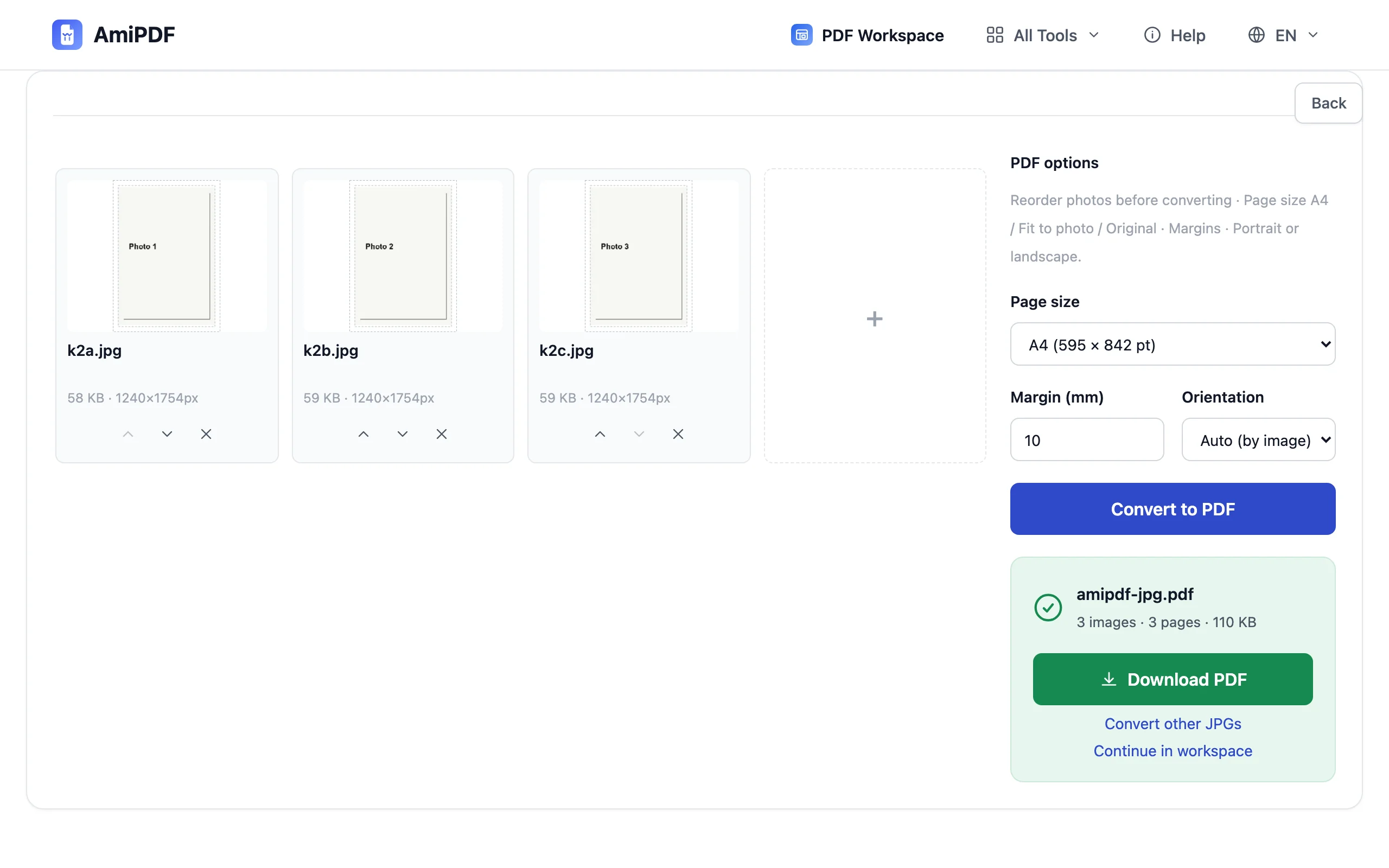
Klik Konversi ke PDF. Satu foto menempati satu halaman, dirakit menjadi satu dokumen, dan file langsung terunduh: tanpa tanda air, tanpa pendaftaran, tidak ada apa pun di dalam file selain foto Anda.
Mendapatkan hasil terbaik
Putar foto yang menyamping sebelum mengonversi
Foto disematkan persis seperti tersimpan. Sebagian kamera menyimpan orientasi hanya sebagai metadata EXIF, yang diabaikan oleh beberapa penampil PDF, sehingga foto tampak terputar meskipun galeri Anda menampilkannya tegak. Putar dulu foto tersebut di aplikasi galeri Anda; foto yang tegak di galeri akan tegak di PDF.
Satu foto per halaman membuat dokumen mudah dibaca
Struk dan formulir tetap mudah dipindai ketika masing-masing mendapat halamannya sendiri alih-alih berbagi satu lembar. Jika penerima mencetak file, satu halaman per foto juga menjaga margin mereka tetap wajar.
PNG, WebP, atau campuran
Alat ini dioptimalkan untuk JPG. Untuk file PNG, WebP, GIF, atau BMP, atau campuran, alat Gambar ke PDF menjalankan mesin yang sama dengan cakupan lebih luas.
Pertanyaan yang sering diajukan
Apakah mengonversi JPG ke PDF menurunkan kualitas gambar?
Tidak. Data JPG disematkan ke dalam PDF tanpa kompresi ulang; byte yang dihasilkan kamera Anda adalah byte yang ada di dalam dokumen.
Bisakah saya menggabungkan beberapa JPG menjadi satu PDF?
Bisa, itu penggunaan utamanya. Jatuhkan semuanya, urutkan, dan hasilnya adalah satu PDF dengan satu foto per halaman.
Mengapa sebuah foto tampil menyamping di PDF?
Foto itu tersimpan menyamping dengan orientasi benar hanya di metadata EXIF, yang diabaikan sebagian penampil. Putar di aplikasi galeri Anda lalu konversi lagi: foto yang tegak di galeri tetap tegak.
Bisakah saya mengatur halaman ke A4 untuk mencetak?
Bisa. Pilih A4, potret atau lanskap, dan sesuaikan margin; tata letaknya siap untuk printer standar.
Apakah foto saya diunggah?
Tidak pernah. Konversi berjalan secara lokal di browser Anda; tab jaringan tetap tenang selama Anda bekerja.