如何將 JPG 轉換為 PDF
JPG 轉 PDF 的逐步操作指南:把多張照片合併成一份文件、設定頁面尺寸與邊界,保留原始畫質,全程在瀏覽器中完成。
轉換成 PDF«請交一份 PDF。» 報帳收據是 JPG。簽好的表單是用手機拍的,不是掃描的。房屋照片、超音波報告、工作坊白板照。相機產出 JPG,機構只收 PDF。兩者之間隔著一件無聊卻頻繁的任務:把 JPG 轉成 PDF,不能掉畫質,也不能讓照片跑到別人的伺服器上。本指南以 AmiPDF 的 JPG 轉 PDF 轉換工具 逐步說明。照片以原始狀態嵌入,不重新壓縮、不調整尺寸。頁面尺寸與邊界由你決定,整個轉換流程都在瀏覽器本機執行。
將 JPG 轉成 PDF,逐步操作
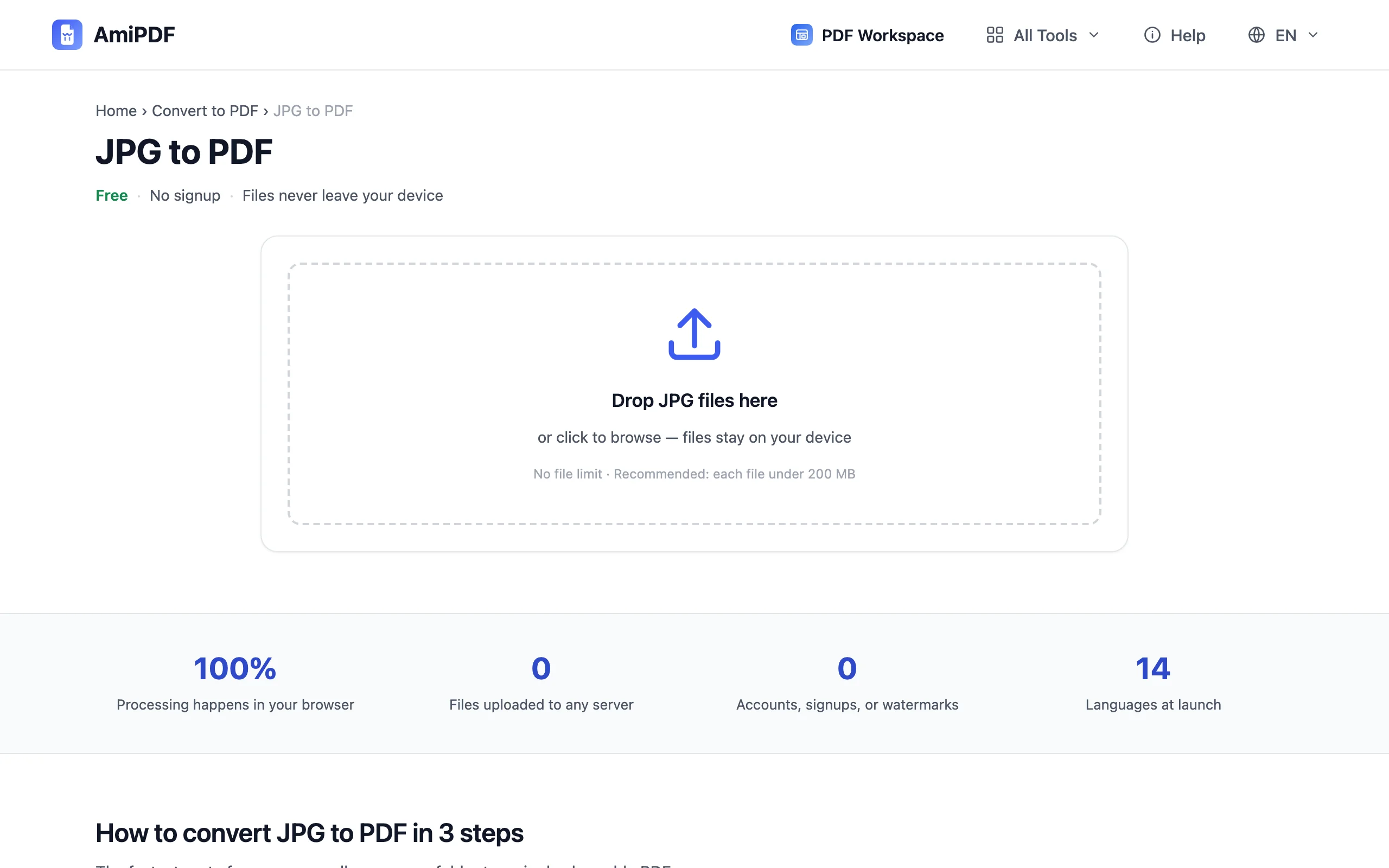
調整順序
拖曳縮圖直到順序正確:收據接著收據、第 1 頁在第 2 頁之前。順序是審核者最先注意到的細節,在這裡花幾秒修正,總比重拍一次來得快。
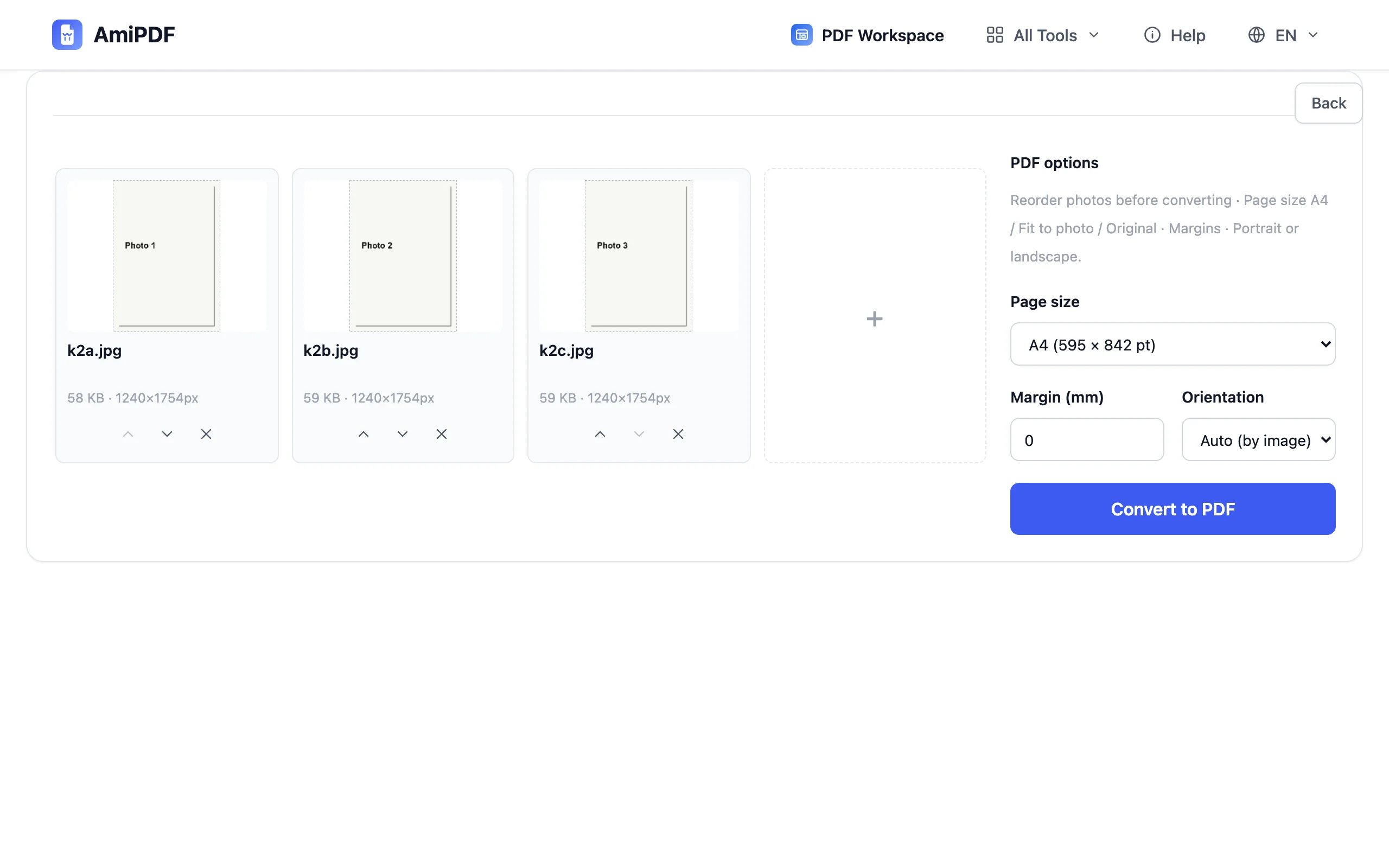
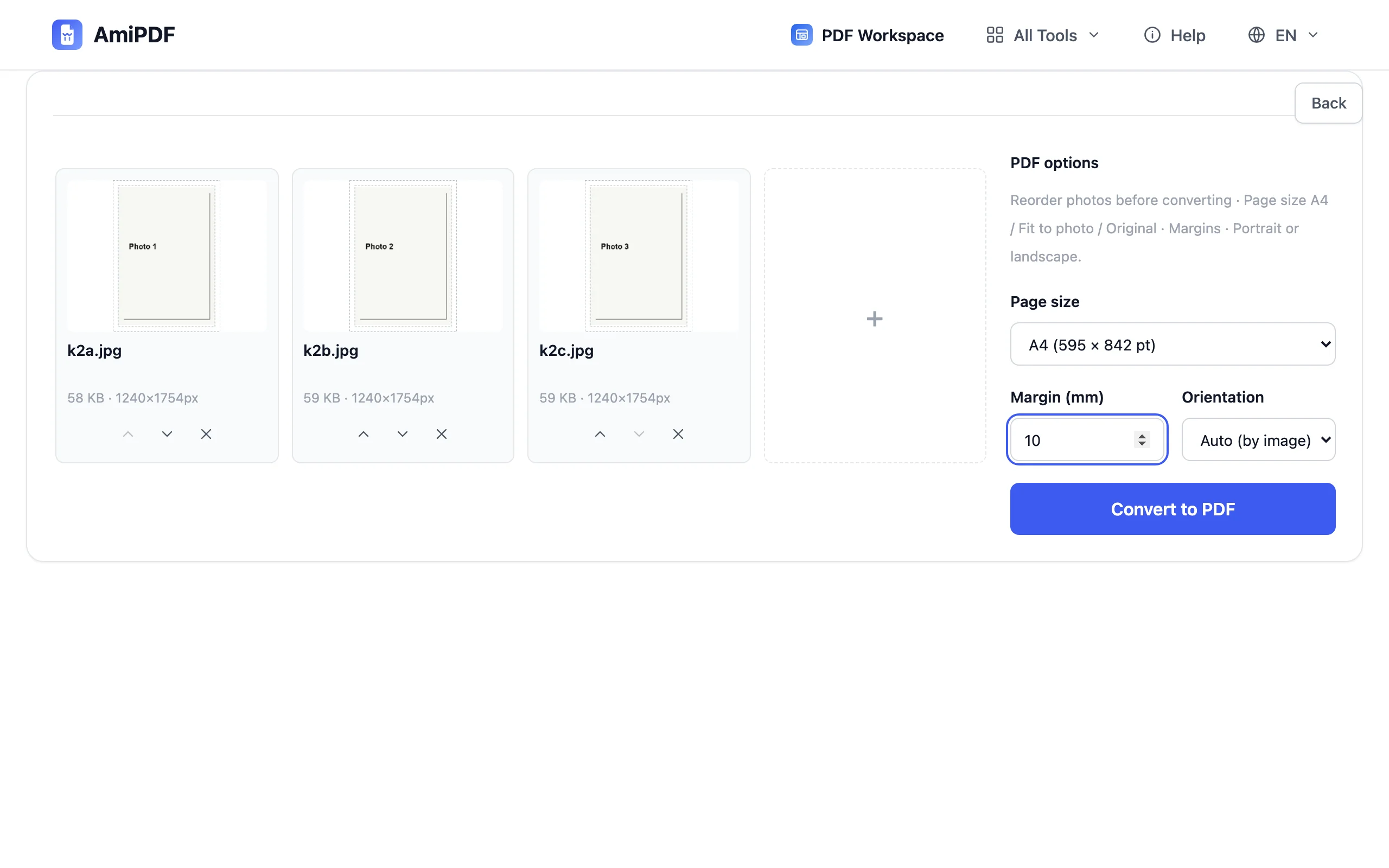
設定頁面尺寸與邊界
列印時可選 A4 直式或橫式,邊界可調整。貼合照片會讓每一頁配合影像大小,呈現相片書的樣貌。原始尺寸則保留照片的精確尺寸,適合忠實複製。
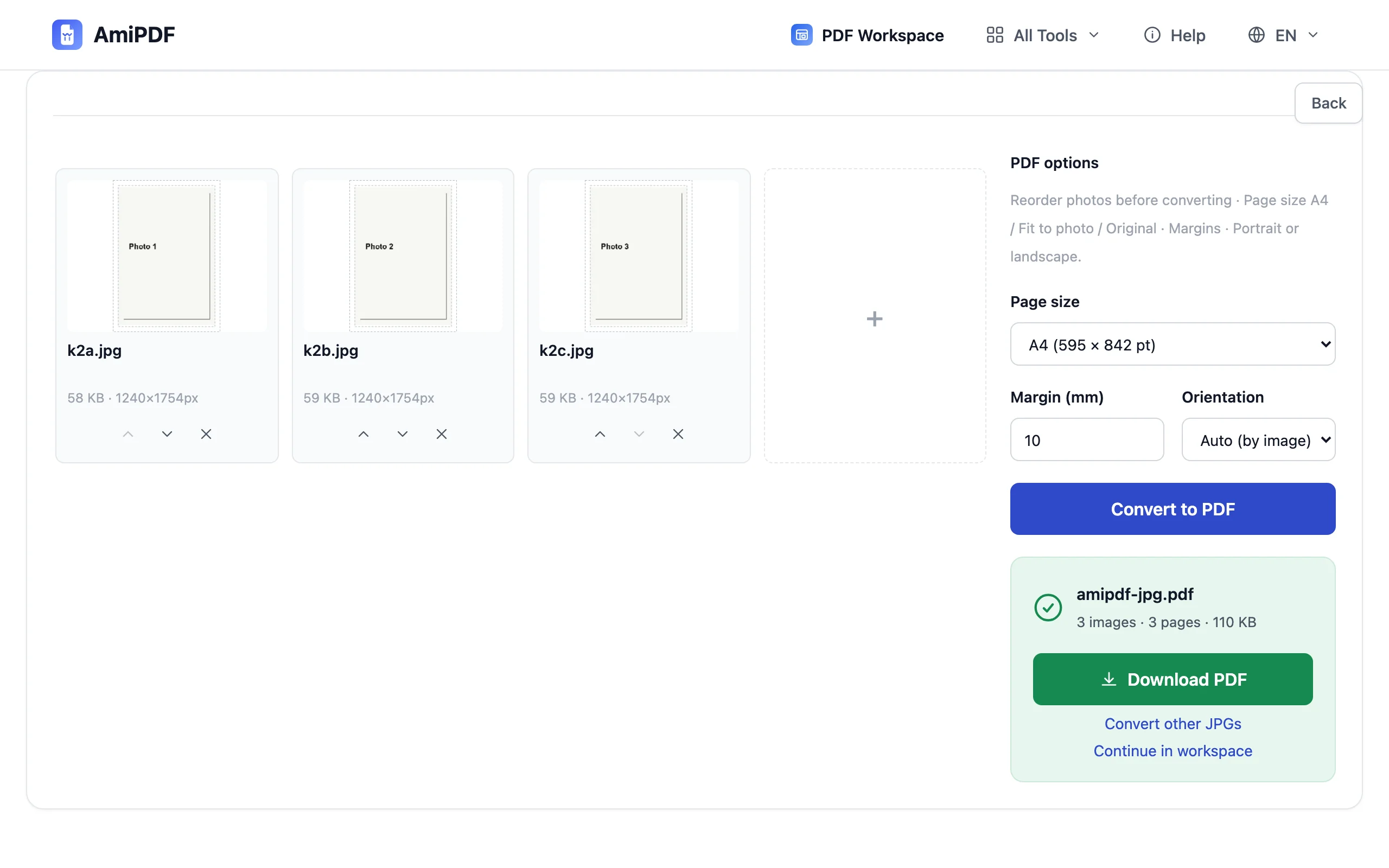
轉換並下載
點選「轉換為 PDF」。每頁放一張照片,集結成單一文件,檔案立即下載:沒有浮水印、不需註冊,檔案裡除了你的照片什麼都沒有。
取得最佳結果
轉換前先旋轉橫向照片
照片會以儲存時的狀態原樣嵌入。部分相機只把方向存成 EXIF 中繼資料,某些 PDF 檢視器會忽略這項資訊,於是照片明明在相簿裡是正的,在 PDF 中卻是轉向的。請先在相簿 App 中把這些照片轉正;在相簿裡方向正確的照片,在 PDF 裡也會保持正確。
一頁一張照片,文件才易讀
收據與表單各自佔一頁,而不是擠在同一張紙上,掃讀起來輕鬆許多。若收件者把檔案印出來,一頁一張照片也能讓版面邊界維持正常。
PNG、WebP 或混合批次
本工具針對 JPG 調校。若是 PNG、WebP、GIF 或 BMP 檔案,或是混合批次,請改用 圖片轉 PDF 工具,它使用相同引擎,支援的格式更廣。
常見問題
把 JPG 轉成 PDF 會降低影像品質嗎?
不會。JPG 資料是以不重新壓縮的方式嵌入 PDF;相機產出的位元組,就是文件裡的位元組。
可以把多張 JPG 合併成一份 PDF 嗎?
可以,這正是主要用途。把它們全部拖進來、排好順序,輸出的就是一份 PDF,每頁一張照片。
為什麼照片在 PDF 裡變成橫向?
它儲存時就是橫向的,正確方向只存在 EXIF 中繼資料中,而某些檢視器會忽略這項資訊。請在相簿 App 中將它轉正後重新轉換:在相簿裡方向正確的照片會保持正確。
可以設定成 A4 以便列印嗎?
可以。選擇 A4,直式或橫式皆可,並調整邊界,版面即可直接用標準印表機列印。
我的照片會被上傳嗎?
不會。轉換在你的瀏覽器本機執行;你操作期間,網路請求維持空白。