Como converter JPG em PDF
Guia passo a passo para converter JPG em PDF: junte fotos em um documento, defina tamanho de página e margens, qualidade original, no navegador.
Converter para PDF«Envie tudo em um único PDF.» Os recibos de despesas são JPGs. O formulário assinado foi fotografado, não digitalizado. As fotos do imóvel, o resultado do ultrassom, o quadro branco da oficina. As câmeras produzem JPGs e as instituições aceitam PDFs. Entre os dois existe uma tarefa chata e frequente: converter JPG em PDF sem perder qualidade e sem que as fotos acabem no servidor de outra pessoa. Este guia mostra o processo com o conversor de JPG para PDF do AmiPDF. Suas fotos são incorporadas como estão, sem recompressão e sem redimensionamento. Você escolhe o tamanho da página e as margens, e toda a conversão roda localmente no seu navegador.
Converter JPG em PDF, passo a passo
Adicione seus arquivos JPG
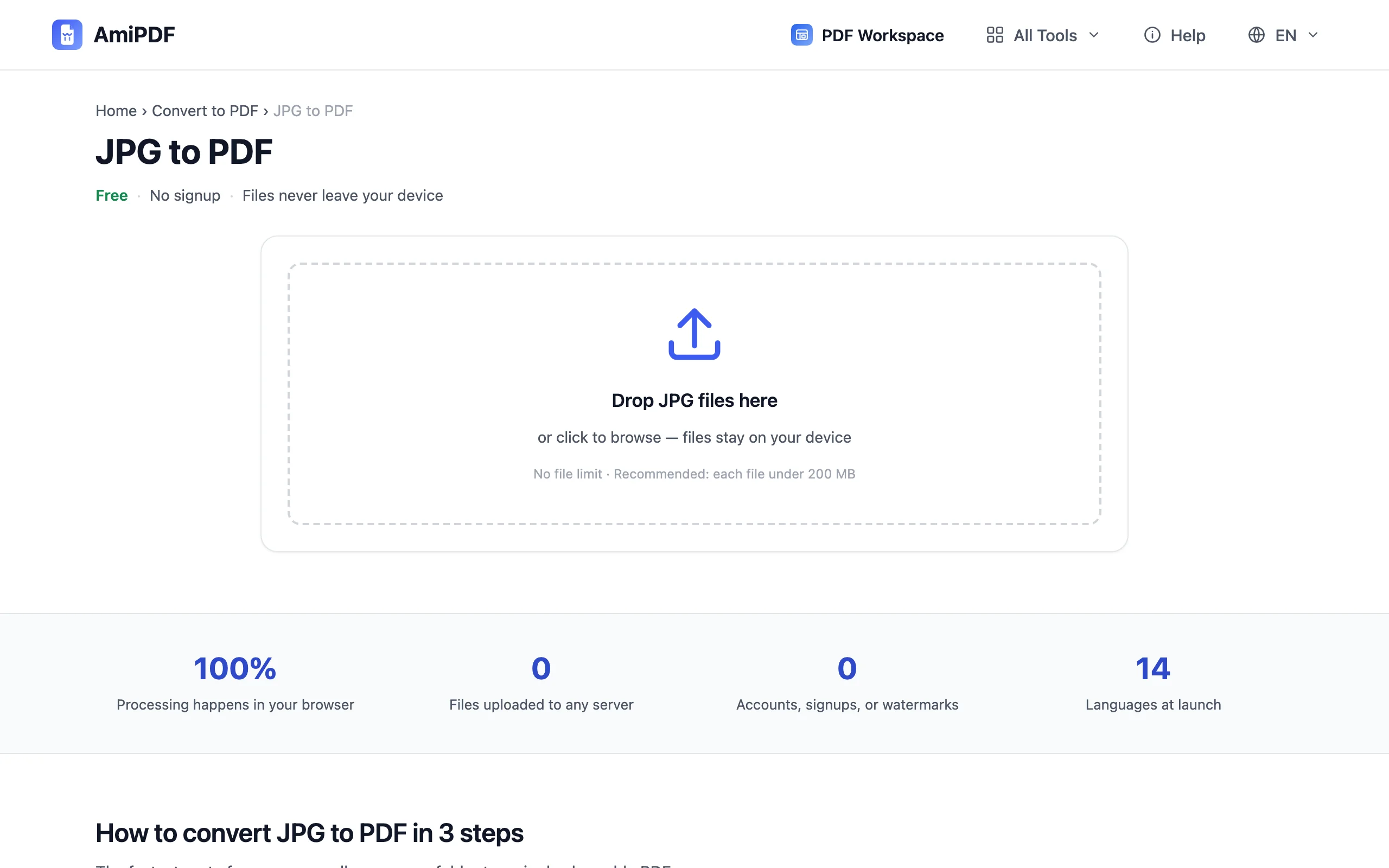
Abra a ferramenta JPG para PDF do AmiPDF e solte seus arquivos; fotos, digitalizações e capturas de tela servem. Arquivos JPEG com a extensão .jpeg têm o mesmo formato e funcionam de forma idêntica.
Organize a ordem
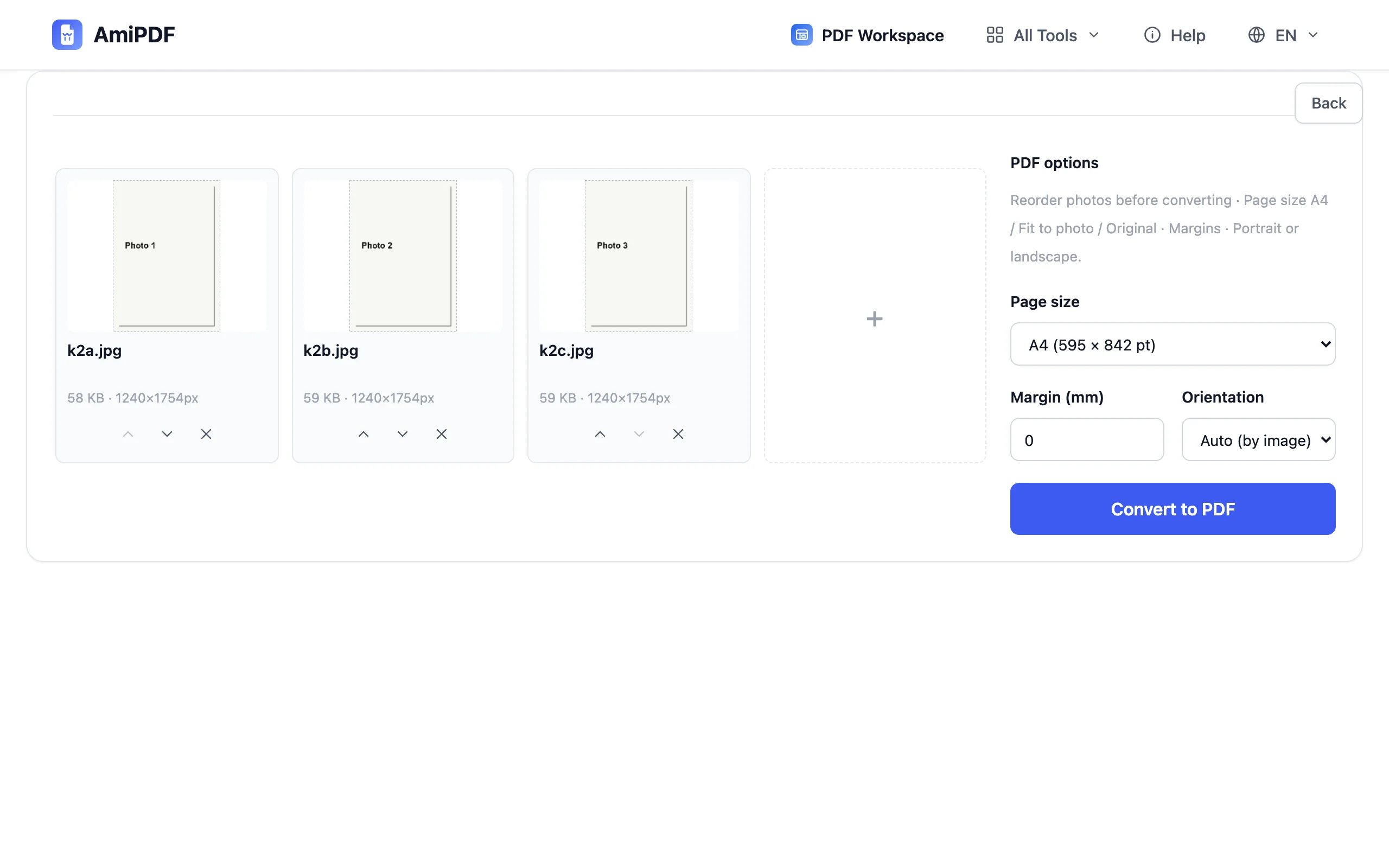
Arraste as miniaturas até a sequência ficar correta: recibo antes de recibo, página 1 antes da página 2. A ordem é o detalhe que quem analisa percebe primeiro, e ajustá-la aqui leva segundos em vez de exigir uma nova captura.
Defina tamanho de página e margens
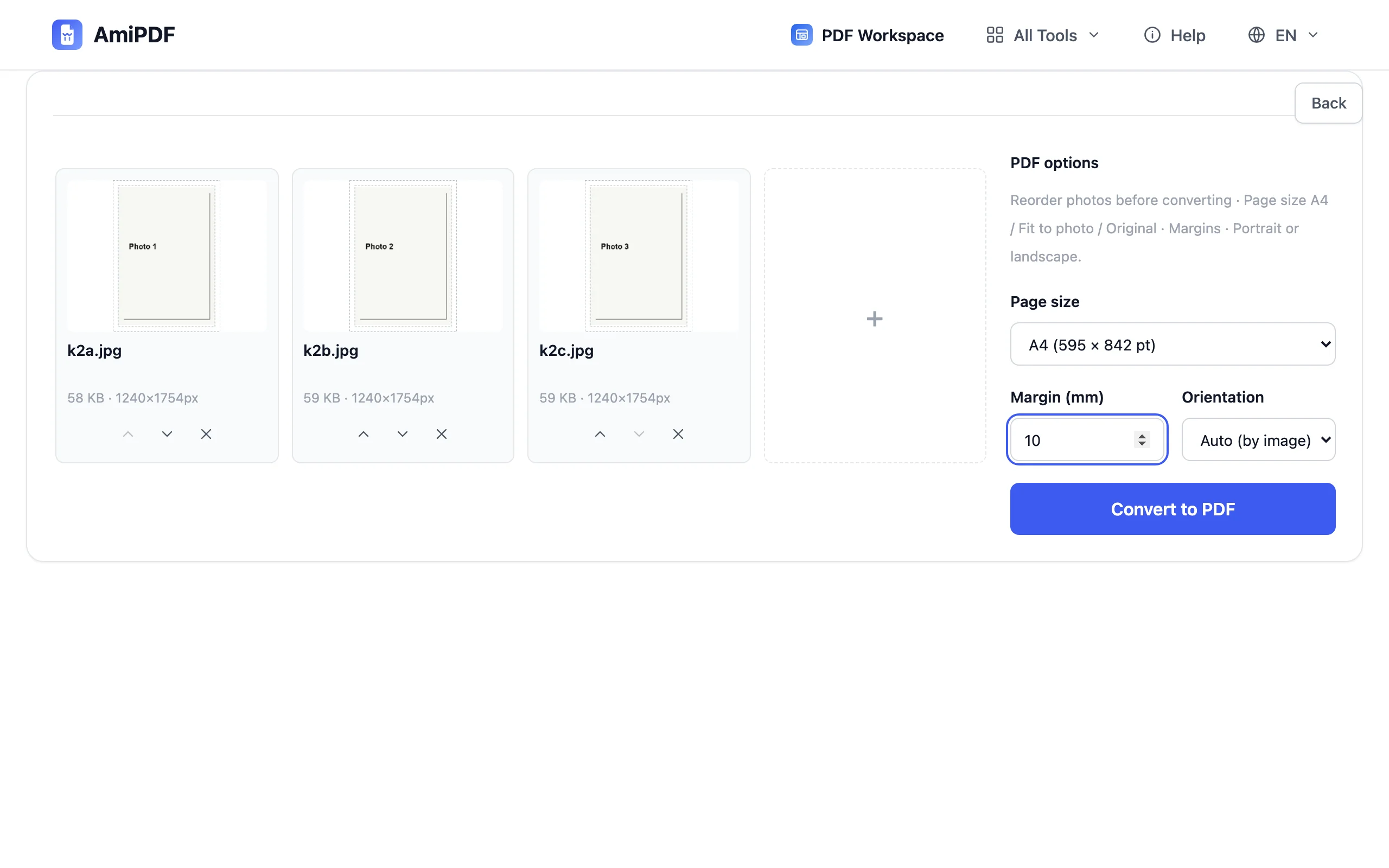
Escolha A4 retrato ou paisagem para impressão, com margens ajustáveis. Ajustar à foto dimensiona cada página conforme a imagem, com aparência de álbum de fotos. Original mantém as dimensões exatas da foto para cópias fiéis.
Converta e baixe
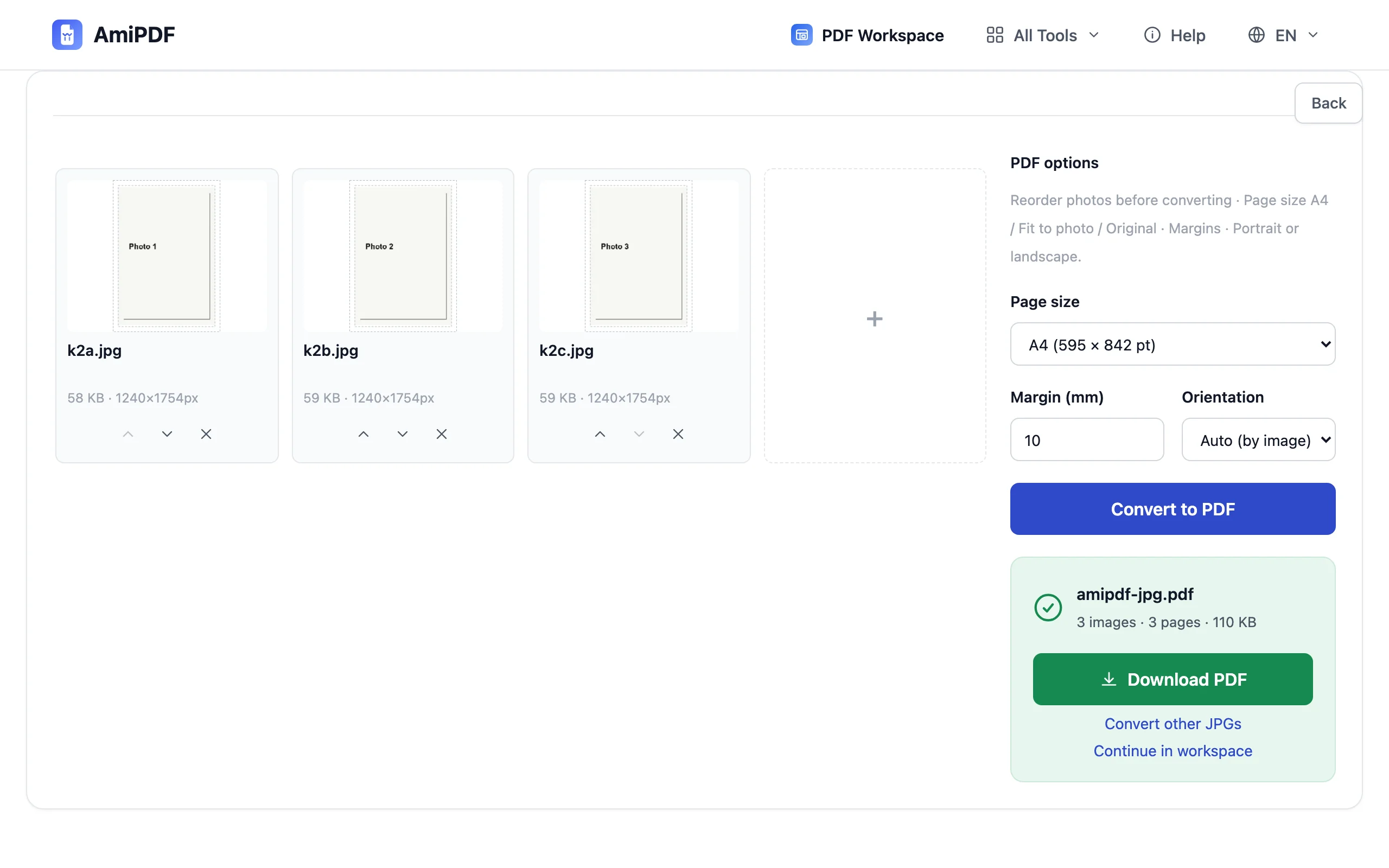
Clique em Converter para PDF. Uma foto por página, reunidas em um único documento, e o arquivo é baixado na hora: sem marca d'água, sem cadastro, nada no arquivo além das suas fotos.
Como obter os melhores resultados
Gire fotos de lado antes de converter
As fotos são incorporadas exatamente como estão armazenadas. Algumas câmeras salvam a orientação apenas como metadado EXIF, que certos leitores de PDF ignoram, então a foto aparece girada mesmo que sua galeria a mostre na vertical. Gire essas imagens antes no aplicativo de galeria; fotos na vertical na galeria ficam na vertical no PDF.
Uma foto por página mantém o documento legível
Recibos e formulários continuam fáceis de ler quando cada um ocupa a própria página em vez de dividir uma folha. Se o destinatário imprimir o arquivo, uma foto por página também mantém as margens razoáveis.
PNG, WebP ou lotes mistos
Esta ferramenta é ajustada para JPG. Para arquivos PNG, WebP, GIF ou BMP, ou para um lote misto, a ferramenta Imagem para PDF usa o mesmo mecanismo com alcance maior.
Perguntas frequentes
Converter JPG em PDF reduz a qualidade da imagem?
Não. Os dados do JPG são incorporados ao PDF sem recompressão; os bytes que sua câmera produziu são os bytes do documento.
Posso combinar vários JPGs em um único PDF?
Sim, esse é o uso principal. Solte todos, ordene e o resultado é um único PDF com uma foto por página.
Por que uma foto saiu de lado no PDF?
Ela foi armazenada de lado com a orientação correta apenas no metadado EXIF, que alguns leitores ignoram. Gire a foto no aplicativo de galeria e converta de novo: fotos na vertical na galeria continuam na vertical.
Posso definir a página como A4 para impressão?
Sim. Escolha A4, retrato ou paisagem, e ajuste as margens: o layout sai pronto para uma impressora comum.
Minhas fotos são enviadas para algum servidor?
Nunca. A conversão roda localmente no seu navegador; a aba de rede fica quieta enquanto você trabalha.