Comment convertir un JPG en PDF
Guide pas à pas pour convertir un JPG en PDF : regroupez vos photos en un document, choisissez le format de page et les marges, qualité d'origine, dans le navigateur.
Convertir en PDF« Merci de n'envoyer qu'un seul PDF. » Les justificatifs de frais sont des JPG. Le formulaire signé a été photographié, pas scanné. Les photos du bien immobilier, l'échographie, le tableau blanc de l'atelier. Les appareils photo produisent des JPG, et les institutions acceptent les PDF. Entre les deux se glisse une tâche banale et fréquente : convertir un JPG en PDF sans perdre en qualité et sans que les photos finissent sur le serveur de quelqu'un. Ce guide détaille la marche à suivre avec le convertisseur JPG en PDF d'AmiPDF. Vos photos sont intégrées telles quelles, sans recompression ni redimensionnement. Vous choisissez le format de page et les marges, et toute la conversion se déroule localement dans votre navigateur.
Convertir un JPG en PDF, étape par étape
Ajoutez vos fichiers JPG
Ouvrez l'outil JPG en PDF d'AmiPDF et déposez vos fichiers ; photos, scans et captures d'écran conviennent tous. Les fichiers JPEG portant l'extension .jpeg sont du même format et fonctionnent à l'identique.
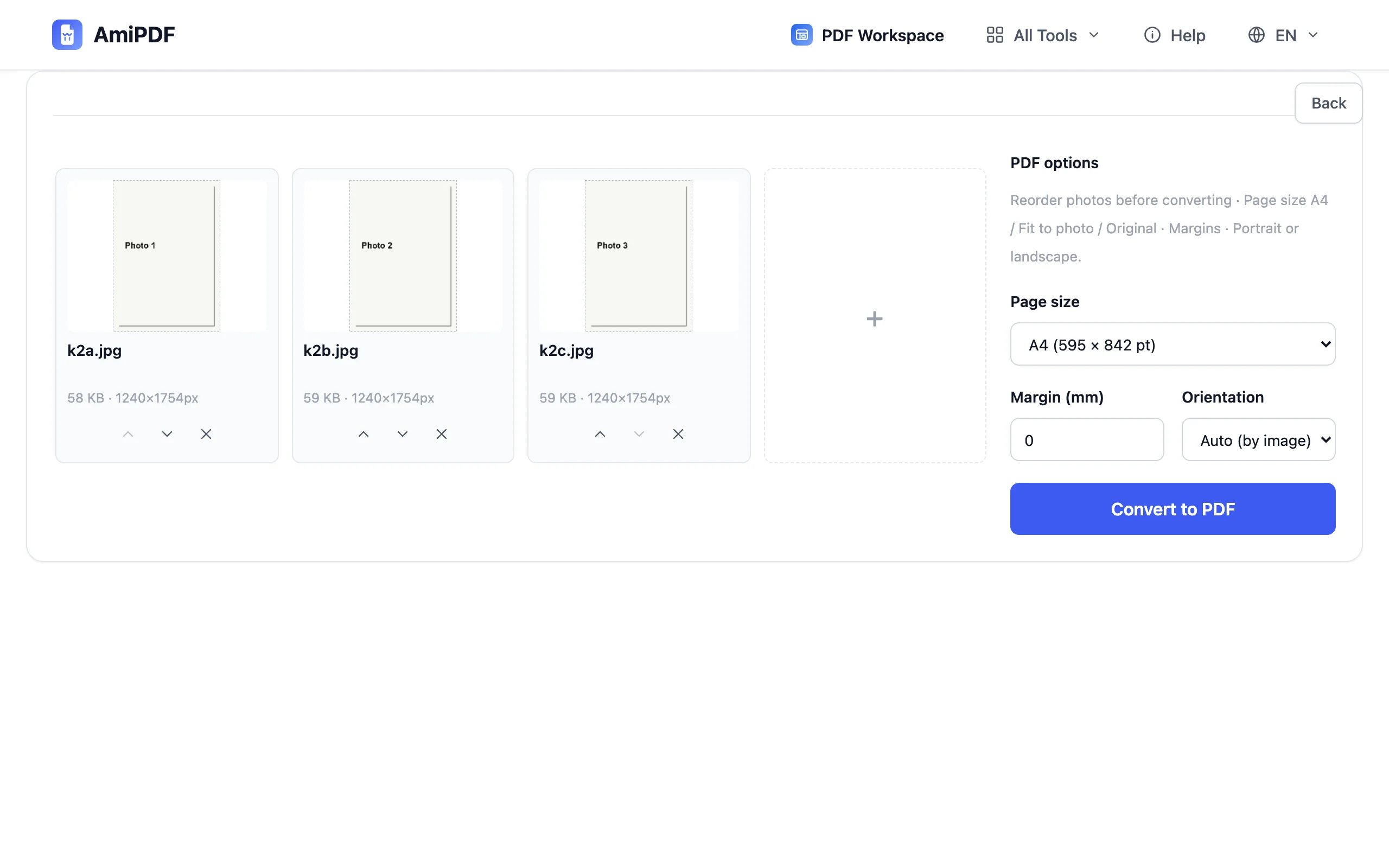
Organisez l'ordre
Faites glisser les vignettes jusqu'à obtenir la bonne séquence : reçu avant reçu, page 1 avant page 2. L'ordre est le détail que les relecteurs remarquent en premier, et le corriger ici prend quelques secondes au lieu d'une nouvelle prise de vue.
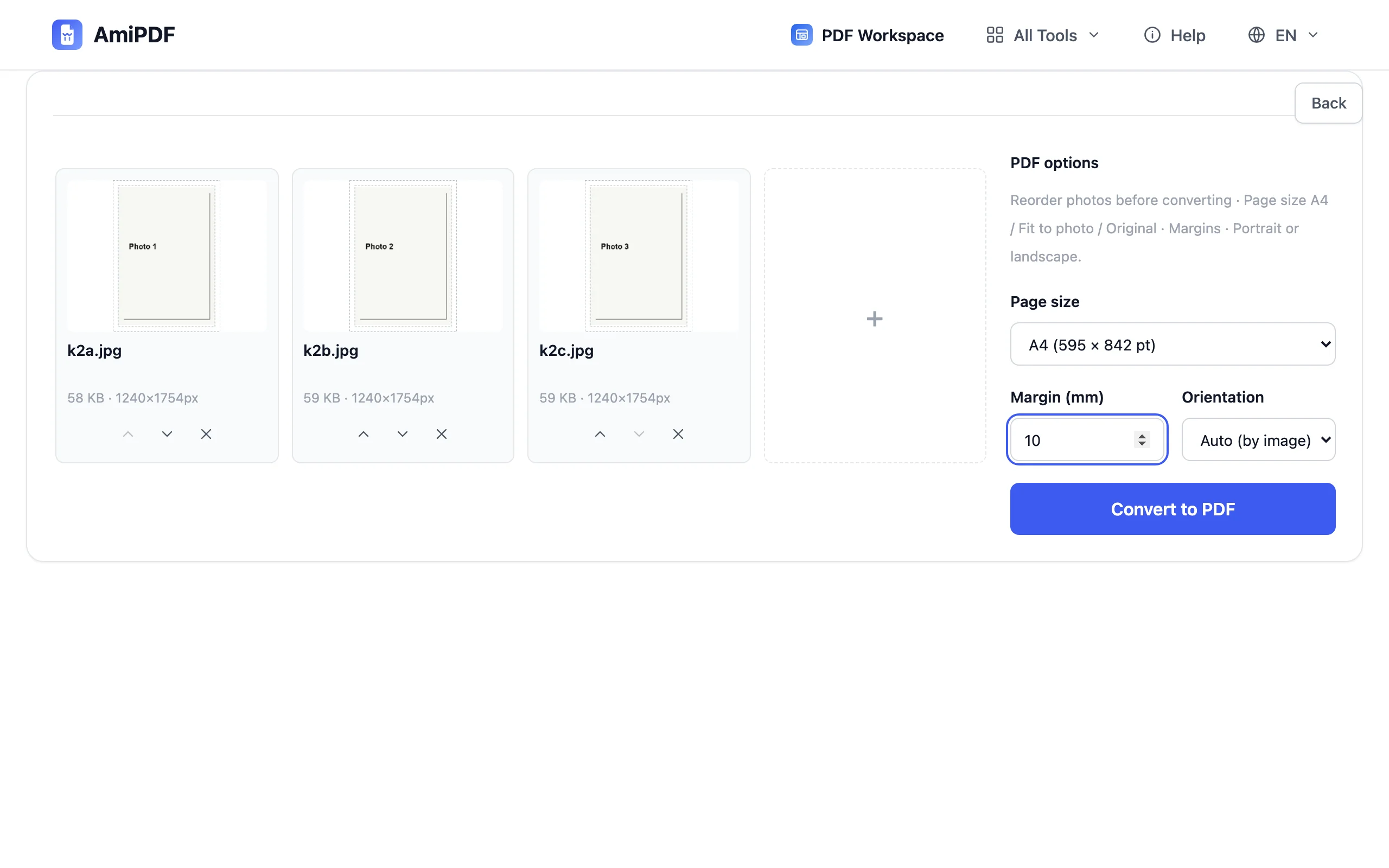
Définissez le format de page et les marges
Choisissez A4 portrait ou paysage pour l'impression, avec des marges ajustables. Ajusté à la photo dimensionne chaque page selon l'image, pour un rendu de livre photo. Original conserve les dimensions exactes de la photo pour des copies fidèles.
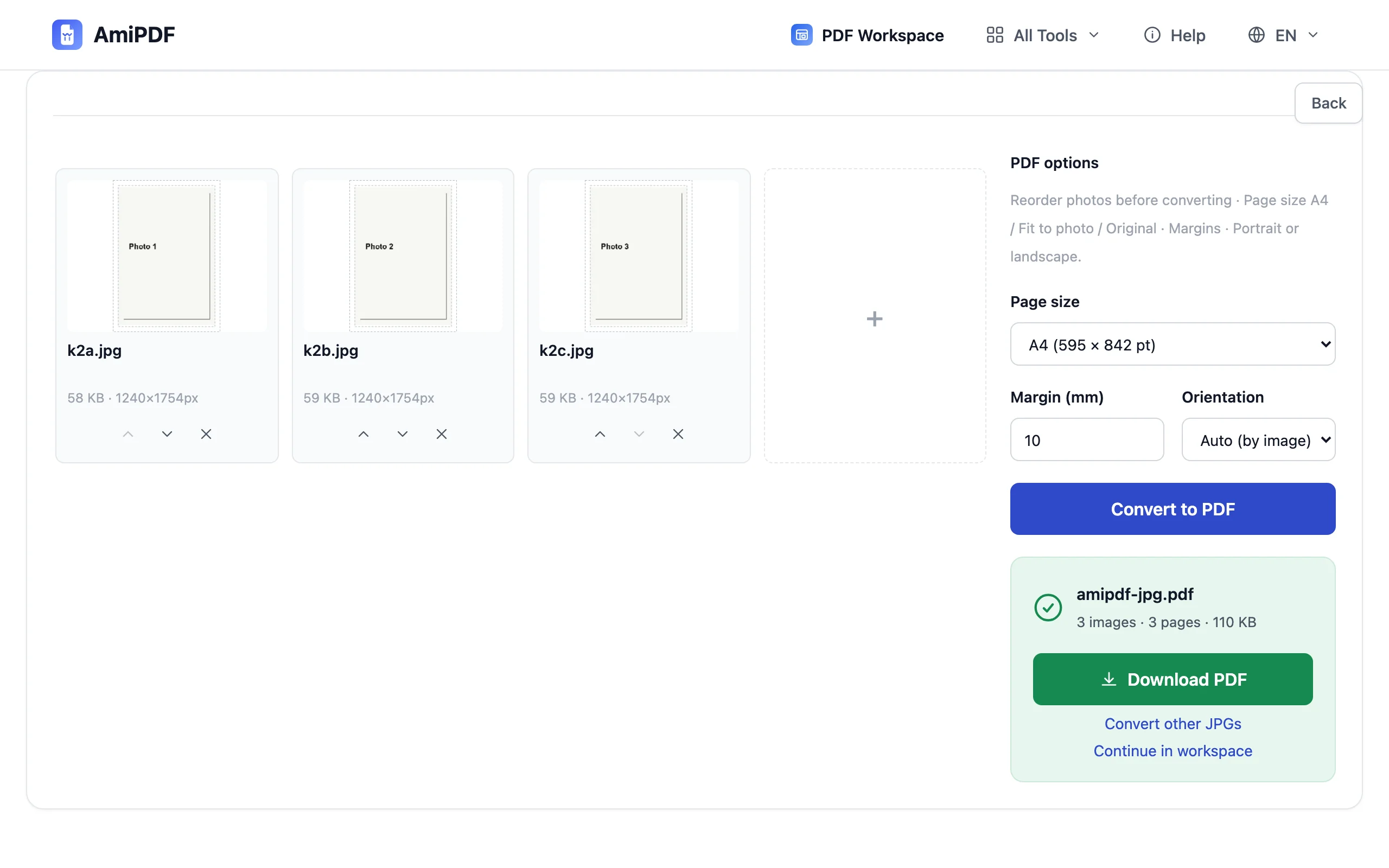
Convertissez et téléchargez
Cliquez sur Convertir en PDF. Une photo par page, assemblées en un seul document, et le fichier se télécharge immédiatement : pas de filigrane, pas d'inscription, rien d'autre dans le fichier que vos photos.
Pour obtenir le meilleur résultat
Faites pivoter les photos mal orientées avant la conversion
Les photos sont intégrées exactement telles qu'elles sont stockées. Certains appareils n'enregistrent l'orientation que dans les métadonnées EXIF, que certains lecteurs PDF ignorent : la photo apparaît alors pivotée, même si votre galerie l'affiche droite. Faites d'abord pivoter ces clichés dans votre application de galerie ; une photo droite dans la galerie sera droite dans le PDF.
Une photo par page garde le document lisible
Les reçus et les formulaires restent lisibles quand chacun occupe sa propre page au lieu de partager une feuille. Si le destinataire imprime le fichier, une photo par page garde aussi des marges correctes à l'impression.
PNG, WebP ou lots mixtes
Cet outil est optimisé pour le JPG. Pour les fichiers PNG, WebP, GIF ou BMP, ou pour un lot mixte, l'outil Image en PDF utilise le même moteur avec un filet plus large.
Questions fréquentes
La conversion d'un JPG en PDF réduit-elle la qualité de l'image ?
Non. Les données JPG sont intégrées au PDF sans recompression ; les octets produits par votre appareil sont ceux du document.
Puis-je combiner plusieurs JPG en un seul PDF ?
Oui, c'est l'usage principal. Déposez-les tous, ordonnez-les, et le résultat est un seul PDF avec une photo par page.
Pourquoi une photo apparaît-elle couchée dans le PDF ?
Elle a été stockée couchée, avec la bonne orientation uniquement dans les métadonnées EXIF, que certains lecteurs ignorent. Faites-la pivoter dans votre application de galerie et convertissez à nouveau : une photo droite dans la galerie reste droite.
Puis-je choisir le format A4 pour l'impression ?
Oui. Choisissez A4, portrait ou paysage, et ajustez les marges : la mise en page sort prête pour une imprimante standard.
Mes photos sont-elles téléversées ?
Jamais. La conversion se déroule localement dans votre navigateur ; l'onglet réseau reste silencieux pendant que vous travaillez.