如何将 JPG 转换为 PDF
将 JPG 转换为 PDF 的分步指南:把多张照片合并成一份文档,设置页面尺寸和页边距,保留原始画质,全程在浏览器中完成。
转换为 PDF“请提交为一个 PDF 文件。”可报销的收据是 JPG。签好字的表格是拍下来的,不是扫描的。还有房产照片、超声报告、工作坊的白板照片。相机产出 JPG,机构只收 PDF。夹在两者之间的,是一件枯燥又高频的事:把 JPG 转成 PDF,既不损失画质,也不让照片落到别人的服务器上。本指南用 AmiPDF 的 JPG 转 PDF 转换器走一遍流程。你的照片按原样嵌入,不重新压缩,也不缩放。页面尺寸和页边距由你选择,整个转换过程都在浏览器本地运行。
把 JPG 转成 PDF,一步一步来
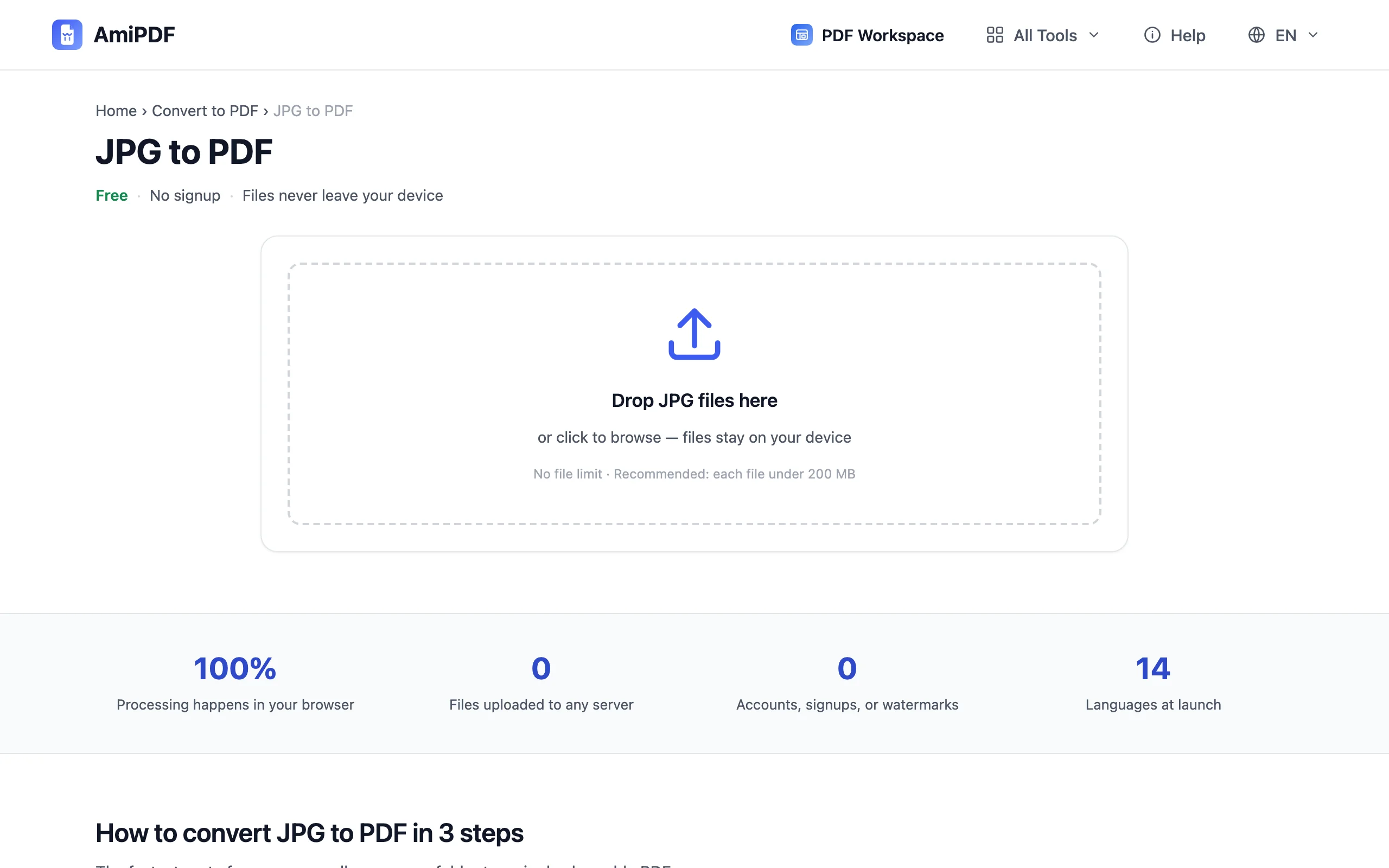
调整顺序
拖动缩略图,直到顺序正确:收据在前,第 1 页在第 2 页之前。顺序是审阅者最先注意到的细节,在这里改好只需几秒,不必重新拍一遍。
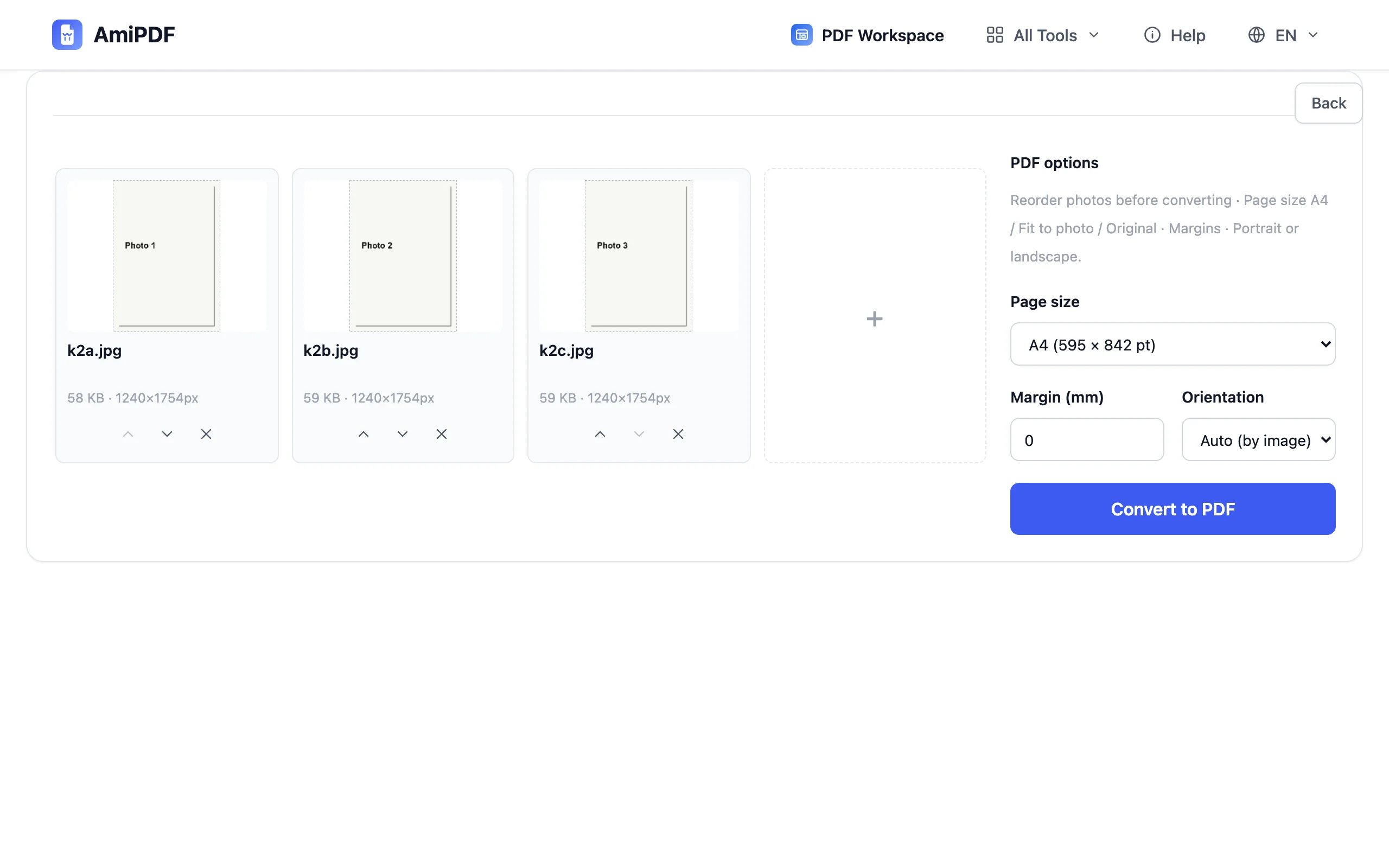
设置页面尺寸和页边距
打印时可选 A4 纵向或横向,页边距可调。按图片尺寸会让每页贴合图像,呈现照片书的效果。原始尺寸保留照片的精确尺寸,适合需要忠实副本的场景。
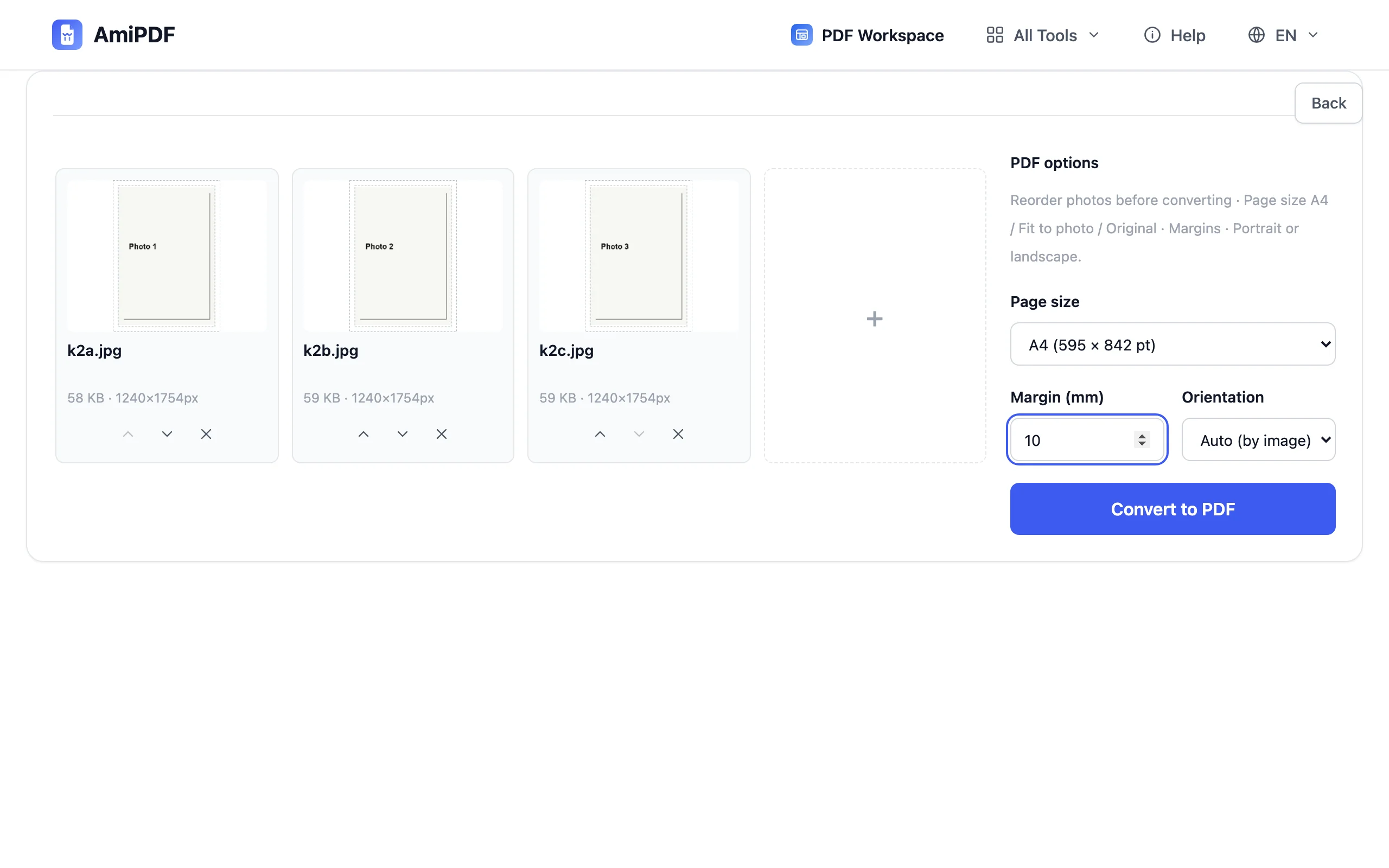
转换并下载
点击转换为 PDF。每页放一张照片,汇编成一份文档,文件随即下载:没有水印,无需注册,文件里除了你的照片什么都没有。
获得最佳效果的建议
转换前先旋转横放的照片
照片按存储时的状态原样嵌入。有些相机只把方向保存在 EXIF 元数据里,而部分 PDF 阅读器会忽略该信息,于是照片显示为旋转过的,尽管图库中看着是正的。先在图库应用中把这些照片旋转好;在图库中正立的照片,在 PDF 中也正立。
一页一张照片,文档更易读
收据和表格各自独占一页,而不是挤在同一张纸上,读起来更清晰。如果收件人要打印文件,一页一张照片也能让页边距保持正常。
PNG、WebP 或混合批次
本工具针对 JPG 做了优化。若要处理 PNG、WebP、GIF 或 BMP 文件,或是混合批次,图片转 PDF 工具使用同一引擎,支持范围更广。
常见问题
把 JPG 转成 PDF 会降低画质吗?
不会。JPG 数据不经重新压缩直接嵌入 PDF;相机写出的字节就是文档中的字节。
能把多张 JPG 合并成一个 PDF 吗?
可以,这正是主要用途。全部拖入、排好顺序,输出就是一份每页一张照片的 PDF。
为什么照片在 PDF 中变成了横向?
它存储时就是横向的,正确方向只记录在 EXIF 元数据中,而部分阅读器会忽略该信息。在图库应用中把它旋转过来再转换一次,图库中正立的照片会保持正立。
可以设为 A4 以便打印吗?
可以。选择 A4,纵向或横向,再调整页边距,版面即可直接用于标准打印机。
我的照片会被上传吗?
绝不会。转换在浏览器本地运行;你操作期间网络面板不会有任何动静。