JPG in PDF umwandeln
JPG in PDF umwandeln leicht gemacht: Fotos zu einem Dokument zusammenfügen, Seitengröße und Ränder festlegen, Originalqualität, direkt im Browser.
In PDF umwandeln„Bitte reichen Sie alles als ein einziges PDF ein.“ Die Spesenbelege sind JPGs. Das unterschriebene Formular wurde fotografiert, nicht gescannt. Die Immobilienfotos, der Ultraschallausdruck, das Whiteboard aus dem Workshop. Kameras liefern JPGs, Institutionen akzeptieren PDFs. Dazwischen liegt eine langweilige, häufige Aufgabe: JPG in PDF umwandeln, ohne Qualitätsverlust und ohne dass die Fotos auf irgendeinem Server landen. Dieser Leitfaden führt mit dem JPG-zu-PDF-Konverter von AmiPDF durch den Ablauf. Ihre Fotos werden unverändert eingebettet, ohne Neukompression und ohne Skalierung. Sie wählen Seitengröße und Ränder, und die gesamte Umwandlung läuft lokal in Ihrem Browser.
JPG in PDF umwandeln, Schritt für Schritt
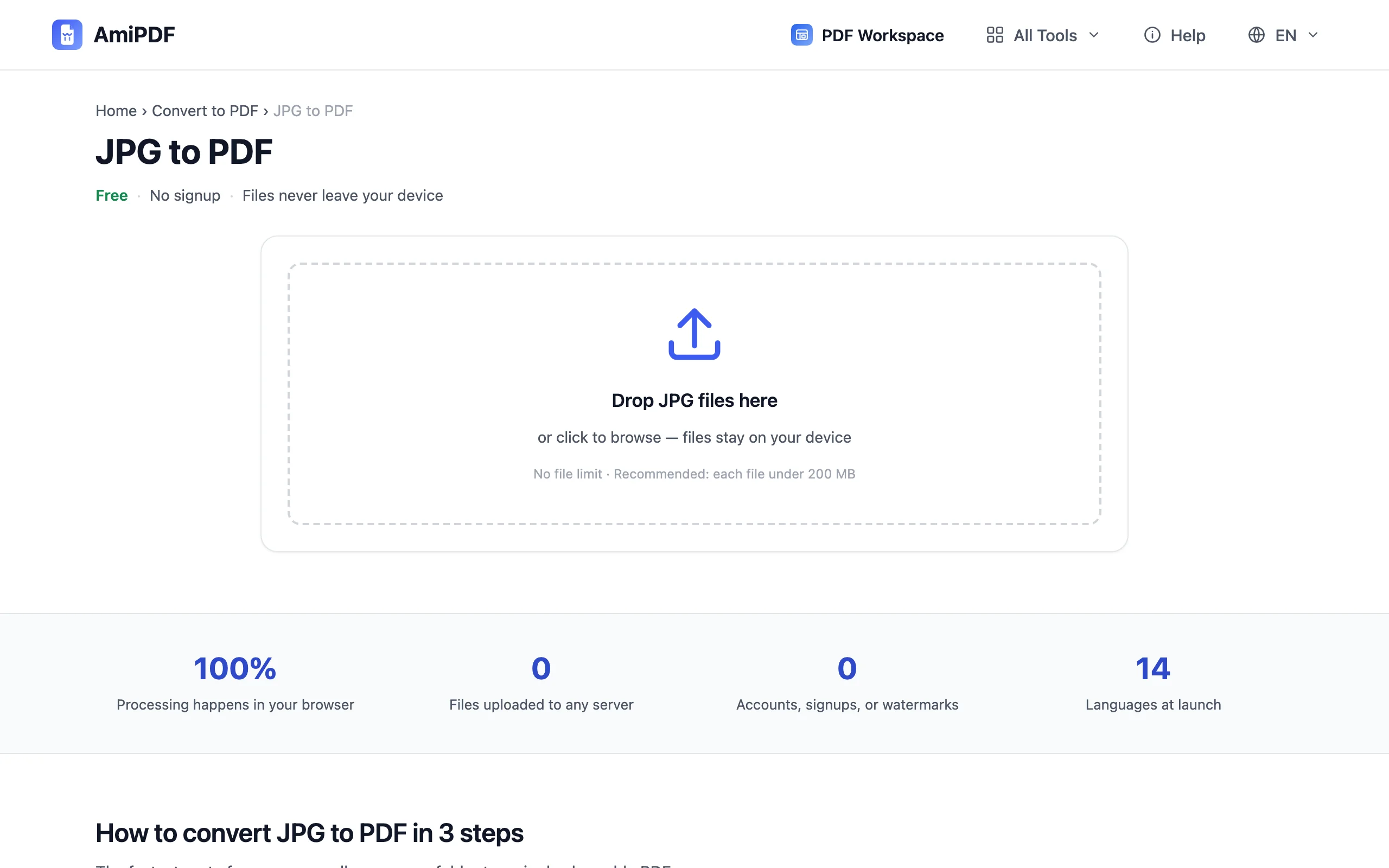
JPG-Dateien hinzufügen
Öffnen Sie das AmiPDF JPG-zu-PDF-Tool und ziehen Sie Ihre Dateien hinein; Fotos, Scans und Screenshots zählen alle. JPEG-Dateien mit der Endung .jpeg sind dasselbe Format und funktionieren identisch.
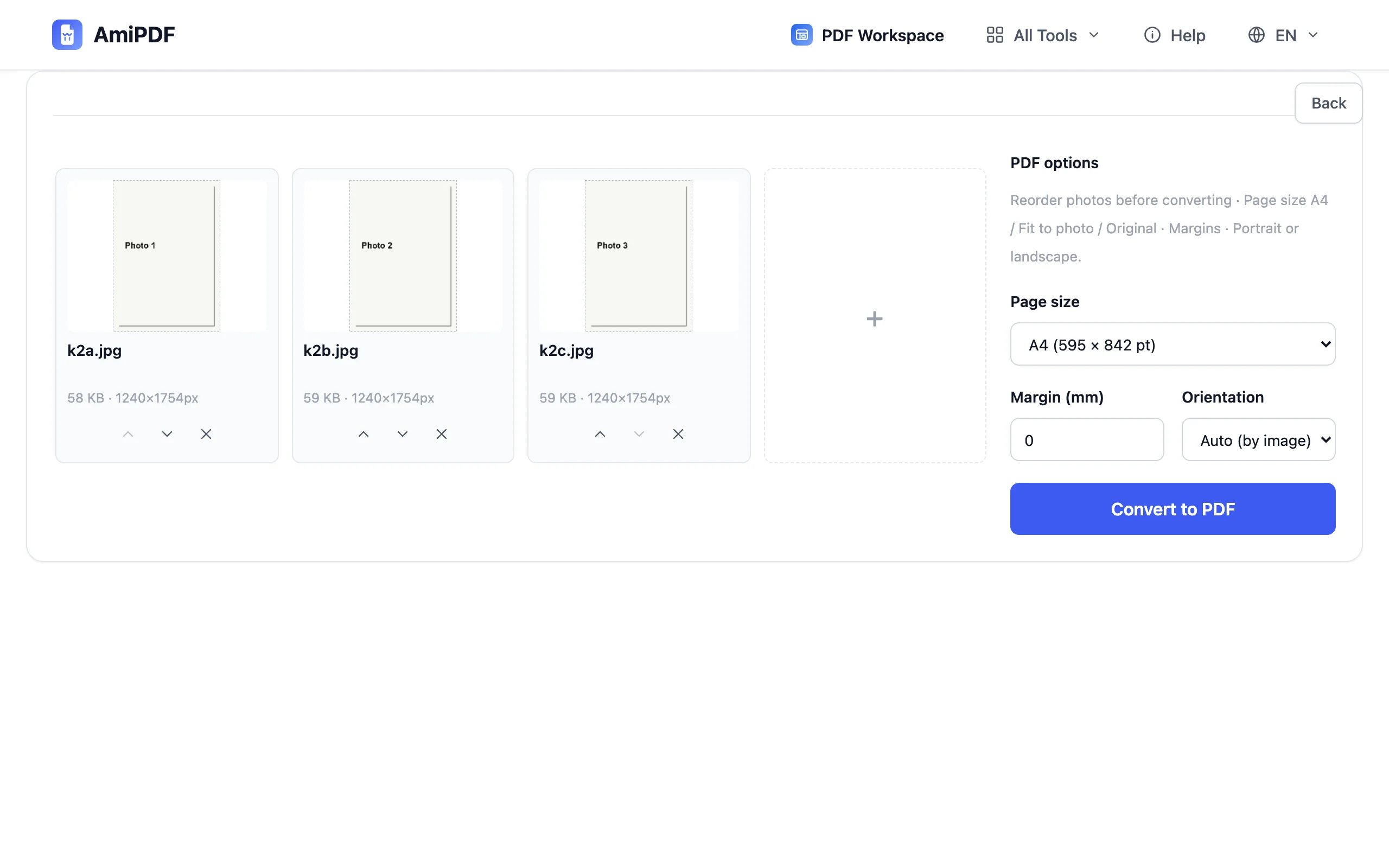
Reihenfolge festlegen
Ziehen Sie die Miniaturansichten, bis die Reihenfolge stimmt: Beleg vor Beleg, Seite 1 vor Seite 2. Die Reihenfolge ist das Detail, das Prüfer zuerst bemerken, und hier dauert die Korrektur Sekunden statt eines neuen Fotos.
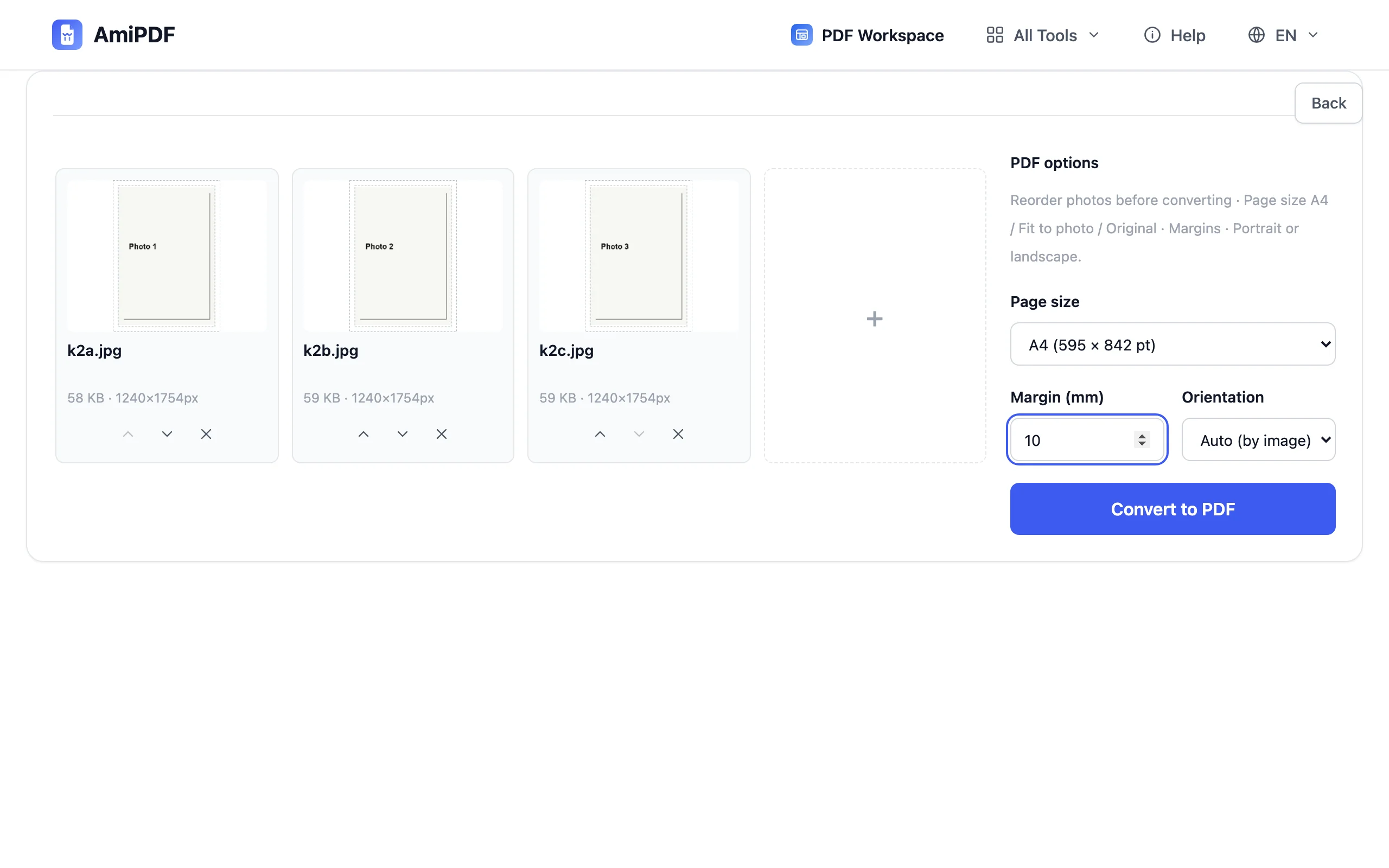
Seitengröße und Ränder festlegen
Wählen Sie A4 hochkant oder quer zum Drucken, mit anpassbaren Rändern. Die Option Fit-to-photo passt jede Seite an das Bild an, der Fotobuch-Look. Original behält die exakten Maße des Fotos für originalgetreue Kopien.
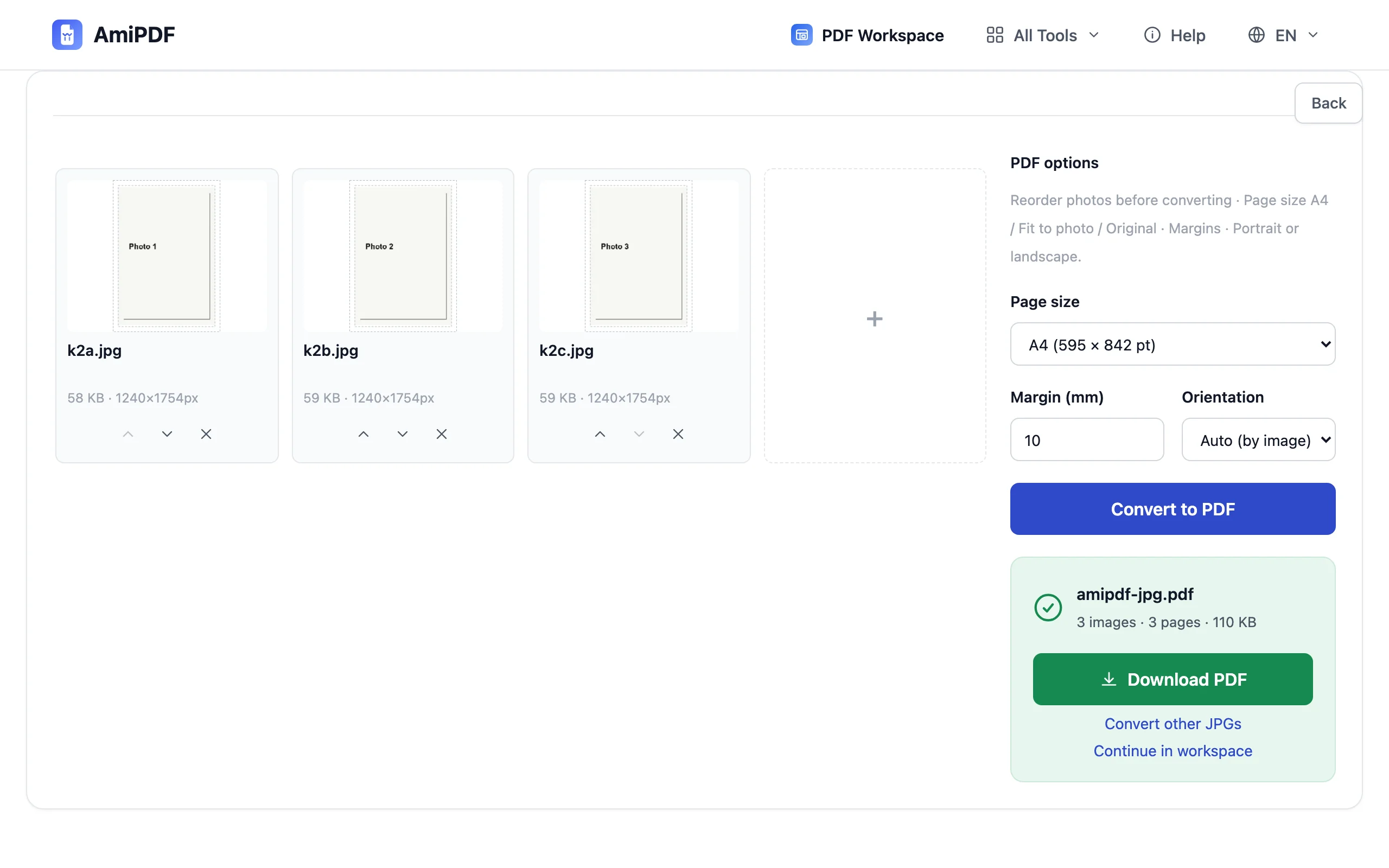
Umwandeln und herunterladen
Klicken Sie auf In PDF umwandeln. Pro Seite landet ein Foto, alles wird zu einem einzigen Dokument zusammengesetzt, und die Datei lädt sofort herunter: kein Wasserzeichen, keine Anmeldung, nichts in der Datei außer Ihren Fotos.
So erzielen Sie die besten Ergebnisse
Seitliche Fotos vor dem Umwandeln drehen
Fotos werden genau so eingebettet, wie sie gespeichert sind. Manche Kameras speichern die Ausrichtung nur als EXIF-Metadaten, die einige PDF-Betrachter ignorieren, sodass das Foto gedreht erscheint, obwohl Ihre Galerie es aufrecht zeigt. Drehen Sie solche Aufnahmen zuerst in Ihrer Galerie-App; Fotos, die in der Galerie aufrecht stehen, stehen auch im PDF aufrecht.
Ein Foto pro Seite hält Dokumente lesbar
Belege und Formulare bleiben lesbar, wenn jeder eine eigene Seite bekommt, statt sich ein Blatt zu teilen. Wenn der Empfänger die Datei druckt, bleiben bei einer Seite pro Foto auch die Ränder in Ordnung.
PNG, WebP oder gemischte Stapel
Dieses Tool ist auf JPG ausgelegt. Für PNG-, WebP-, GIF- oder BMP-Dateien oder einen gemischten Stapel arbeitet das Bild-zu-PDF-Tool mit derselben Engine, nur für mehr Formate.
Häufige Fragen
Verringert die Umwandlung von JPG in PDF die Bildqualität?
Nein. Die JPG-Daten werden ohne Neukompression in das PDF eingebettet; die Bytes, die Ihre Kamera erzeugt hat, sind die Bytes im Dokument.
Kann ich mehrere JPGs zu einem PDF zusammenfügen?
Ja, das ist der Hauptanwendungsfall. Alle hineinziehen, sortieren, und das Ergebnis ist ein einziges PDF mit einem Foto pro Seite.
Warum erscheint ein Foto im PDF seitlich?
Es wurde seitlich gespeichert, mit der korrekten Ausrichtung nur in den EXIF-Metadaten, die manche Betrachter ignorieren. Drehen Sie es in Ihrer Galerie-App und wandeln Sie es erneut um: Fotos, die in der Galerie aufrecht sind, bleiben aufrecht.
Kann ich die Seite zum Drucken auf A4 einstellen?
Ja. Wählen Sie A4, hochkant oder quer, und passen Sie die Ränder an: Das Layout ist bereit für einen Standarddrucker.
Werden meine Fotos hochgeladen?
Niemals. Die Umwandlung läuft lokal in Ihrem Browser; der Netzwerk-Tab bleibt ruhig, während Sie arbeiten.