JPGをPDFに変換する方法
JPGをPDFに変換する手順をステップごとに解説します。複数の写真を1つの文書にまとめ、ページサイズと余白を設定し、元の画質のままブラウザ内で変換できます。
PDFに変換「PDFを1ファイルでご提出ください。」経費の領収書はJPG。署名済みの書類はスキャンではなく撮影されたもの。物件の写真、超音波検査のプリント、研修のホワイトボード。カメラが生み出すのはJPGで、提出先が求めるのはPDFです。その間にあるのは、地味でよくある作業です。画質を落とさず、写真を誰かのサーバーに送ることもなく、JPGをPDFに変換する。本ガイドではAmiPDFのJPG to PDF 変換ツールを使ってその手順を追います。写真は再圧縮もリサイズもされず、そのまま埋め込まれます。ページサイズと余白は自分で選べ、変換はすべてブラウザ内で実行されます。
JPGをPDFに変換する手順
JPGファイルを追加する
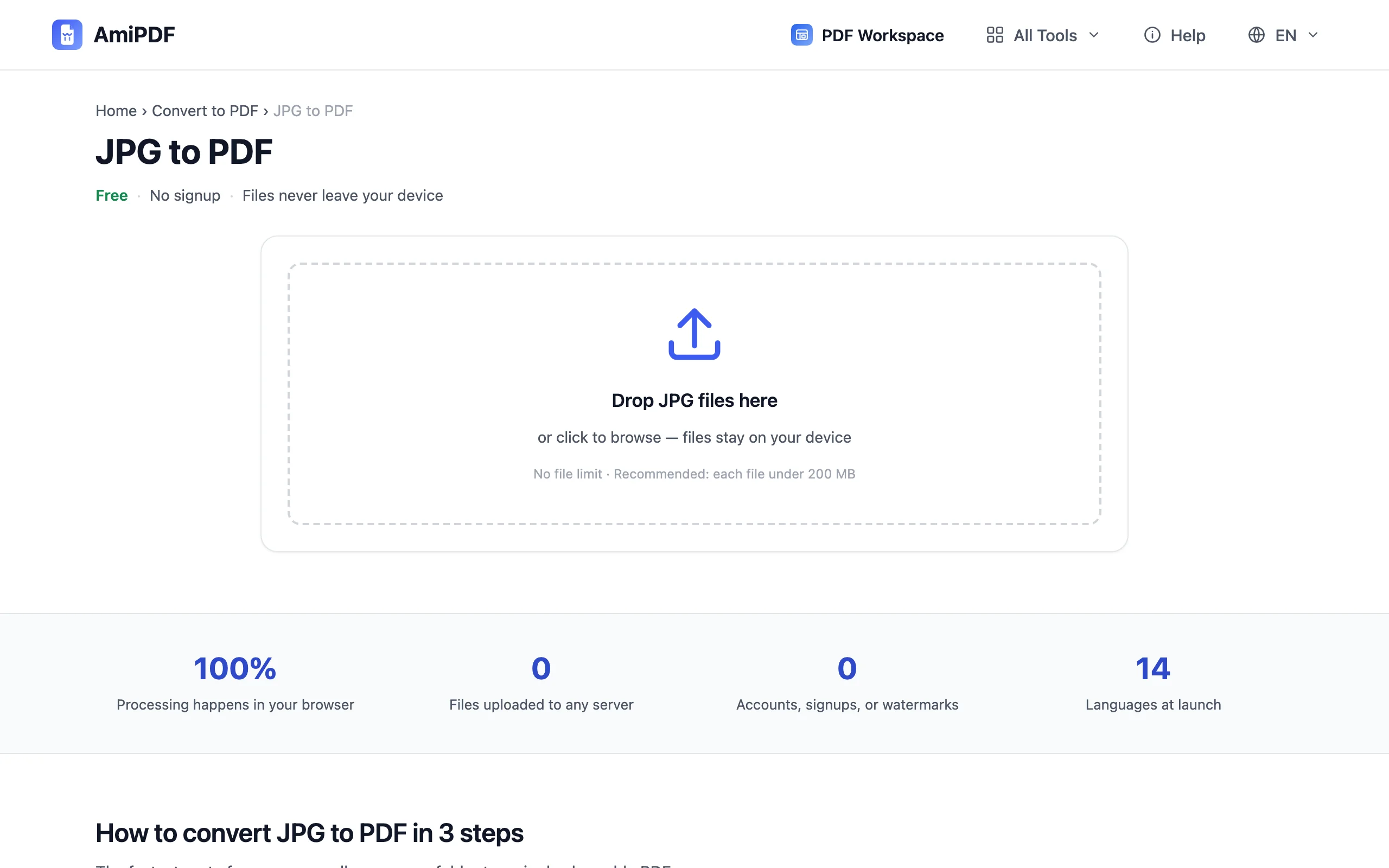
AmiPDFのJPG to PDF ツールを開き、ファイルをドロップします。写真、スキャン、スクリーンショットのいずれも対象です。拡張子が.jpegのJPEGファイルも同じ形式で、まったく同じように扱えます。
順序を整える
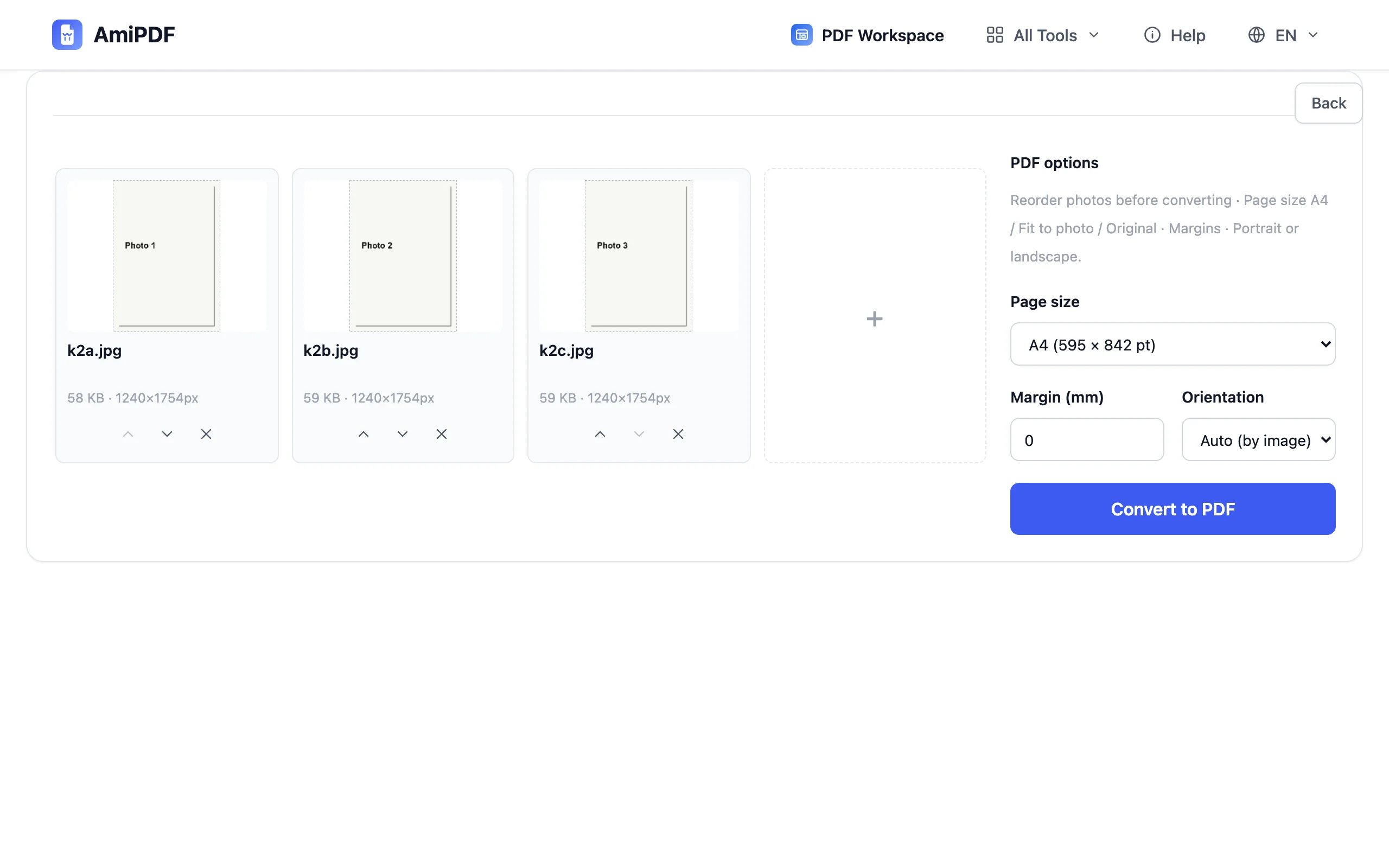
サムネイルをドラッグして順番を正しくします。領収書の次は領収書、1ページ目の次は2ページ目。順序は確認する人が最初に気づく点であり、ここで直せば撮り直しではなく数秒で済みます。
ページサイズと余白を設定する
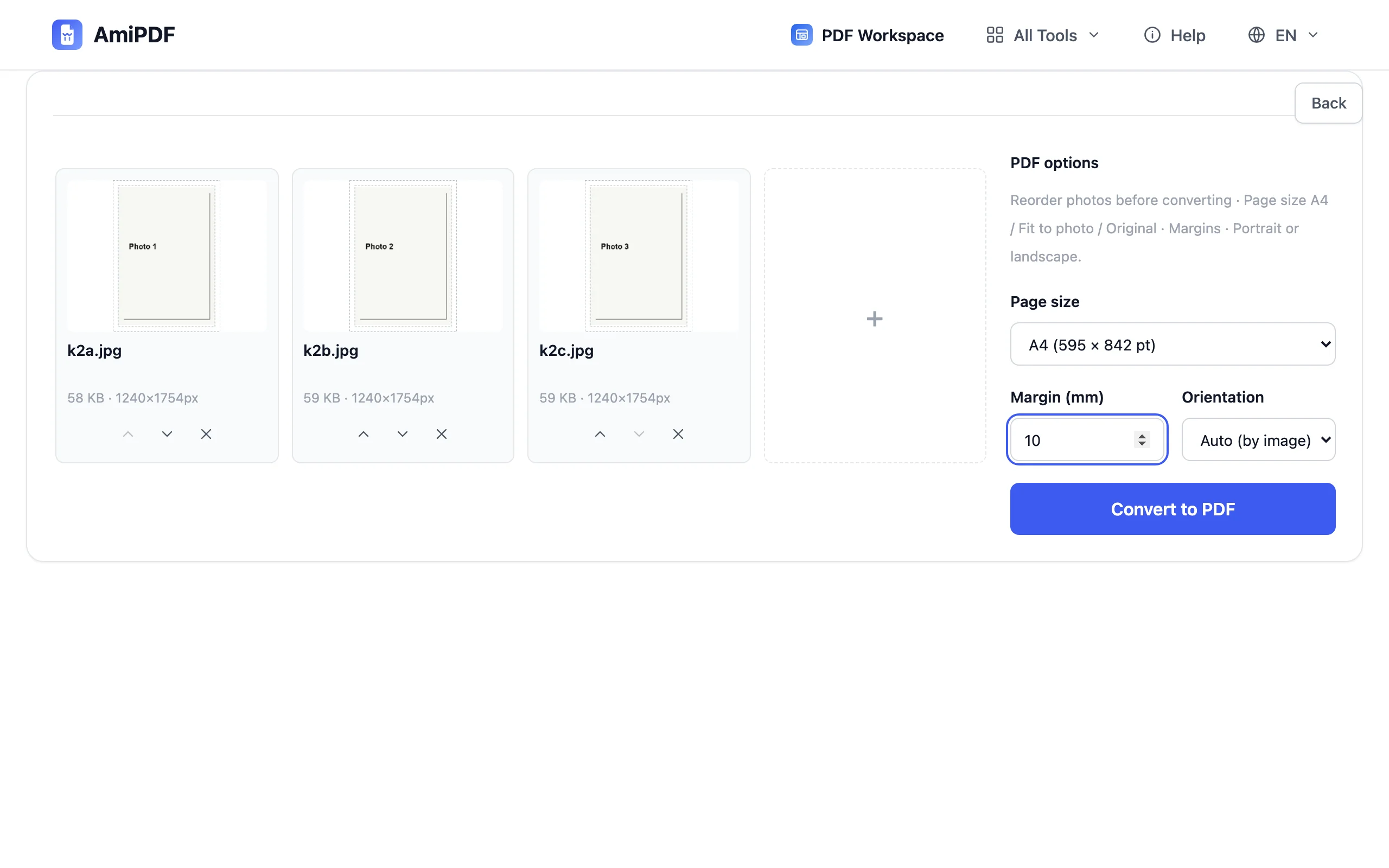
印刷用にはA4の縦または横を選び、余白を調整できます。写真に合わせる設定では画像ごとにページサイズが決まり、写真集のような仕上がりになります。原寸の設定では写真の正確な寸法が保たれ、忠実な複製になります。
変換してダウンロードする
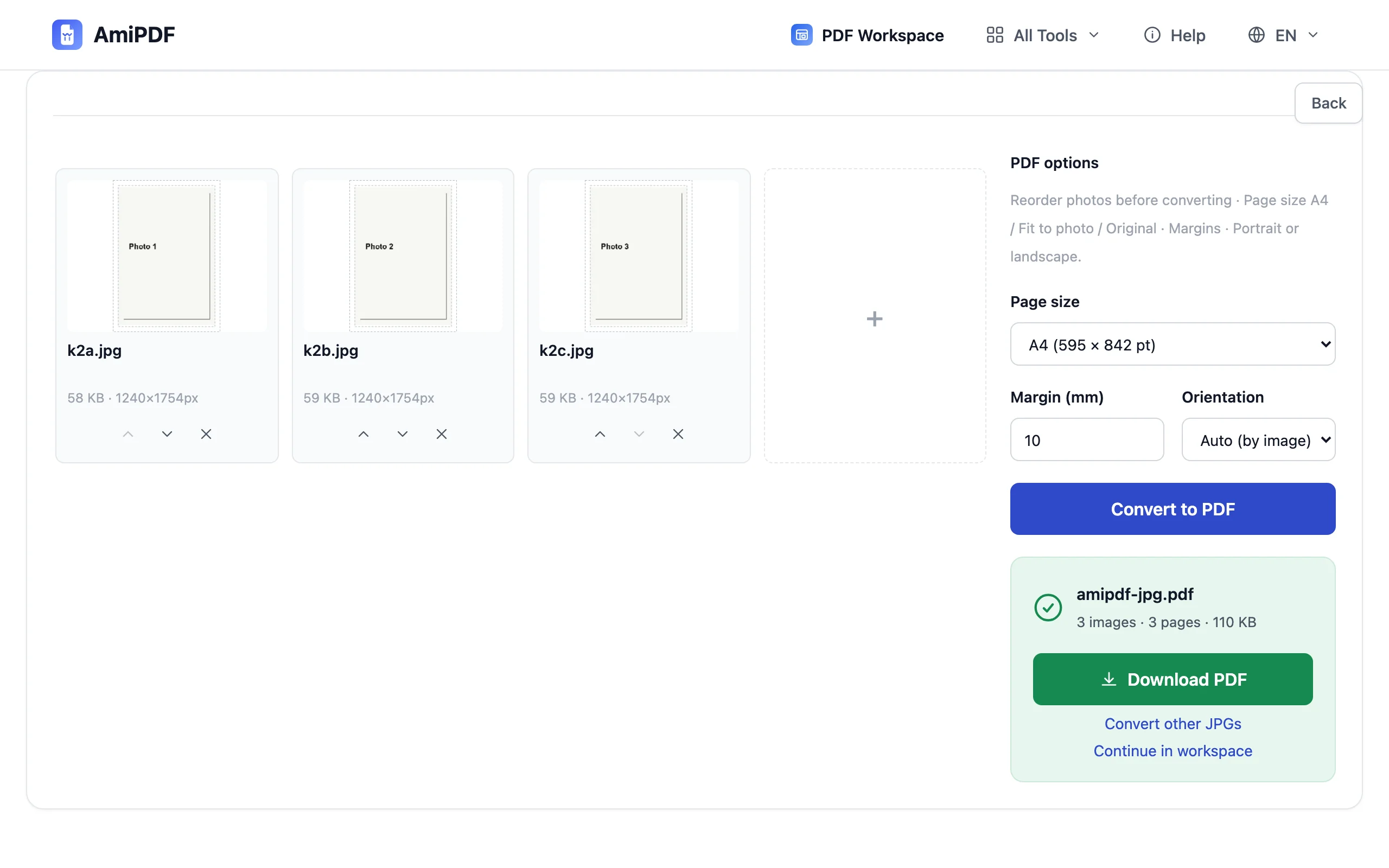
PDFに変換をクリックします。1ページに写真1枚が配置され、1つの文書にまとめられ、ファイルはすぐにダウンロードされます。透かしも登録もなく、ファイルの中身は写真だけです。
より良い結果を得るために
横向きの写真は変換前に回転する
写真は保存されている状態のまま埋め込まれます。カメラによっては向きをEXIFメタデータとしてのみ記録し、一部のPDFビューアはそれを無視するため、ギャラリーでは正立して見えてもPDFでは回転して表示されます。そのような写真は先にギャラリーアプリで回転しておきましょう。ギャラリーで正立している写真はPDFでも正立します。
1ページに写真1枚にすると文書が読みやすい
領収書や書類は、1枚の用紙に複数並べるのではなくそれぞれ専用のページにすると読み取りやすくなります。受け取った人が印刷する場合も、1ページ1枚なら余白が崩れません。
PNG、WebP、または混在したファイル
このツールはJPG向けに調整されています。PNG、WebP、GIF、BMPファイルや、形式が混在したバッチの場合は、Image to PDFツールが同じエンジンでより広く対応します。
よくある質問
JPGをPDFに変換すると画質は落ちますか。
いいえ。JPGのデータは再圧縮されずにPDFへ埋め込まれます。カメラが生成したバイトがそのまま文書内のバイトです。
複数のJPGを1つのPDFにまとめられますか。
はい、それが主な用途です。すべてドロップして順序を決めれば、1ページに写真1枚の単一のPDFが出力されます。
PDFで写真が横向きになってしまうのはなぜですか。
正しい向きがEXIFメタデータにのみ記録された横向きの状態で保存されており、一部のビューアがそれを無視するためです。ギャラリーアプリで回転してからもう一度変換してください。ギャラリーで正立している写真は正立したままです。
印刷用にページをA4に設定できますか。
はい。A4を縦または横で選び、余白を調整すれば、標準的なプリンターですぐに使えるレイアウトになります。
写真はアップロードされますか。
いいえ、されません。変換はブラウザ内でローカルに実行され、作業中もネットワークタブは静かなままです。